
Câmera virtual para Mac

Saia da chamada. Ninguém percebe.

O CamHold coloca um clipe seu em loop, congela, oculta ou degrada a sua câmera no Zoom, Meet, FaceTime e Teams. Um atalho e pronto: você levanta, a sua imagem fica.

Exclusivo para Mac.

  • Grátis para baixar
  • macOS 14 ou posterior
  • Sem conta
Reunião semanal4 na chamada
Ao vivo
O que a chamada vê
Você, de verdade

Os outros veem sua câmera ao vivoVocê, em tempo real.

Demonstração automáticaToque em qualquer controle para assumir
⌥⌘F
⌥⌘L

Embaça aos poucos, como Wi-Fi fraco

Roda só no seu navegador. Nada é enviado.

Funciona onde você já faz chamadas

  • Zoom
  • Google Meet
  • FaceTime
  • Microsoft Teams

e qualquer app que deixe escolher a câmera

Feito para a vida real

A reunião não para. A vida também não.

  • Tocou a campainha

    Ligue o Loop e vá atender. A chamada continua vendo você ali, ouvindo com atenção.

    Loop
  • O café acabou

    Congele, vá até a cozinha e volte. Para a chamada, foi só o vídeo que travou.

    Congelar
  • Alguém entrou no quarto

    Oculte na hora e resolva com calma, longe da câmera.

    Ocultar
  • Dia sem produção

    Degrade de propósito: a imagem piora como numa conexão ruim e ninguém repara nos detalhes.

    Degradar

Recursos

Controle o que eles veem.

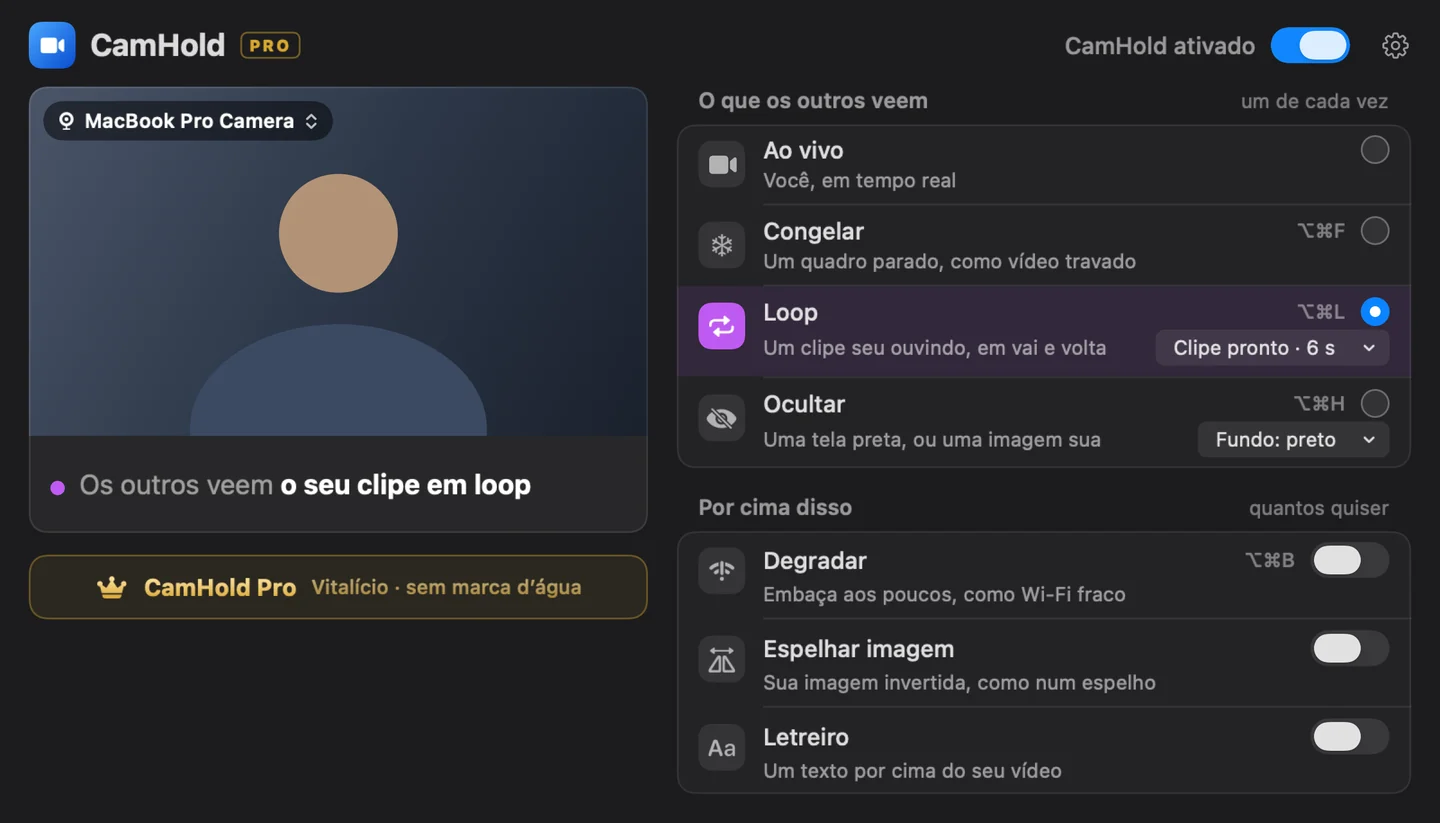
Um modo de cada vez: ao vivo, congelado, em loop ou oculto. Por cima, quantos efeitos você quiser.

Tela do CamHold no Mac

LoopNovo

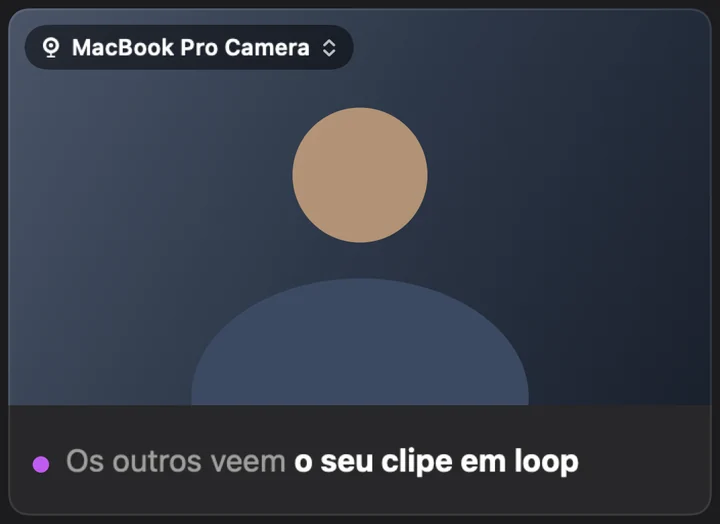
Grave alguns segundos seus ouvindo. O CamHold reproduz o clipe em vai e volta no lugar da câmera ao vivo, com uma transição suave na entrada e na saída, e você continua parecendo presente depois de sair.

  • Contagem de 3 segundos, depois até 8 segundos de clipe. Só vídeo, sem áudio.
  • Sem clipe? Aperte Loop e ele grava na hora e já começa.
  • Congelar com o Loop ligado pausa no clipe, nunca na câmera ao vivo.
Tela do CamHold no Mac

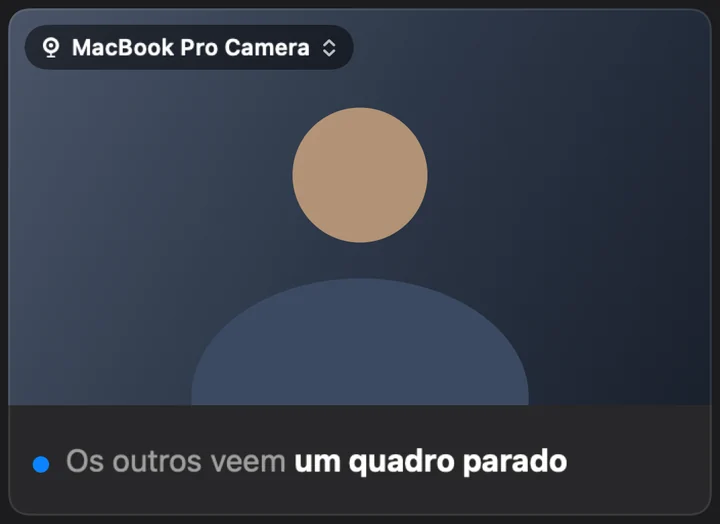
Congelar

Segura o último quadro, como um vídeo travado, enquanto você se afasta.

Tela do CamHold no Mac

Ocultar

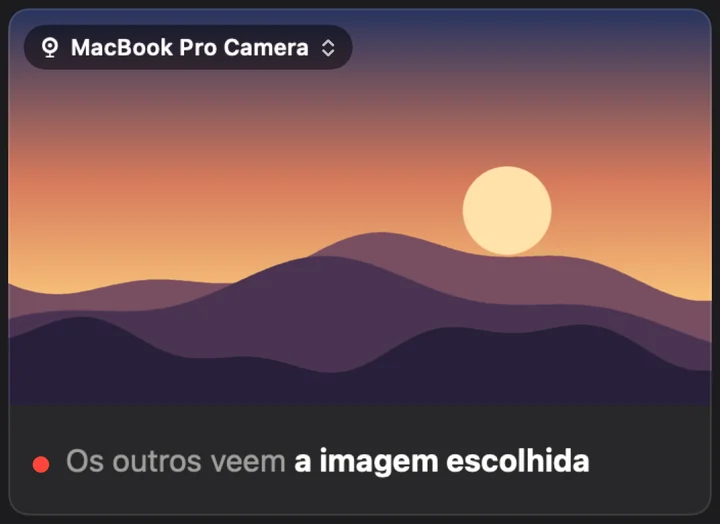
Corta o vídeo na hora. Tela preta ou uma imagem que você escolher.

Tela do CamHold no Mac

Degradar

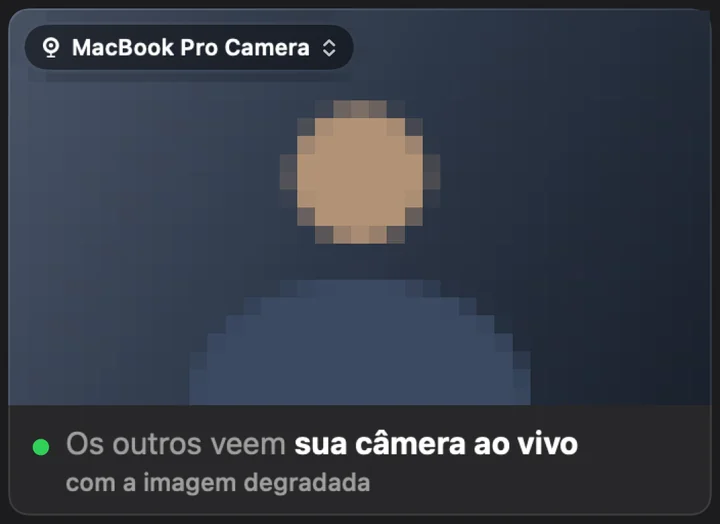
Simula uma conexão ruim: a imagem piora aos poucos, desfocada ou pixelada, em três níveis, e volta do mesmo jeito. Soma com Congelar e Loop.

Tela do CamHold no Mac

LetreiroPro

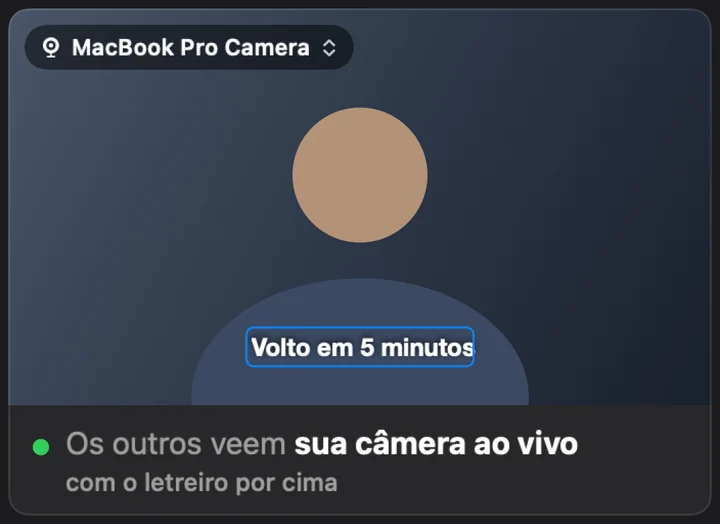
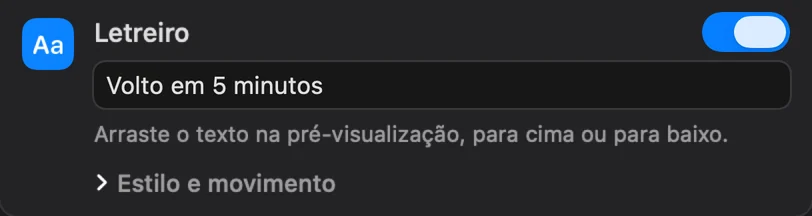
Coloque texto no vídeo: digite um recado, solte onde quiser no quadro e deixe rolar.

Sempre a um clique

Quando você precisa, ele já está lá.

Nada de procurar janela no meio da reunião. O CamHold mora onde a sua mão já vai.

Barra de menus

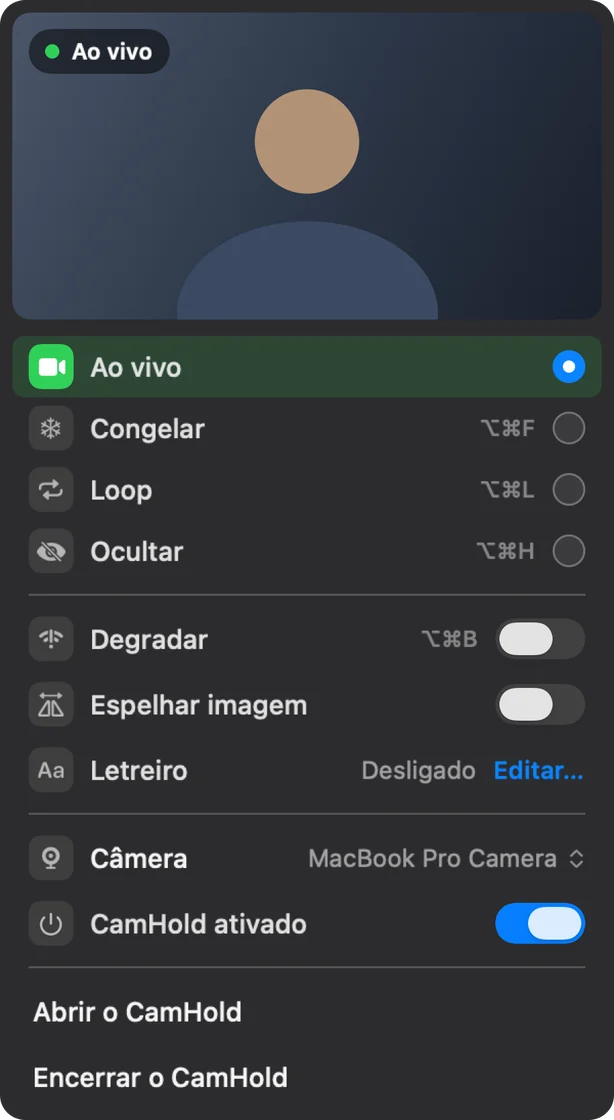
Todos os modos e efeitos, com pré-visualização ao vivo, sem abrir janela nenhuma.

Tela do CamHold no Mac

Atalhos globais

⌥⌘F congela, ⌥⌘L loop, ⌥⌘H oculta, ⌥⌘B degrada, ⇧⌥⌘L grava um clipe novo. Funcionam com qualquer app na frente. Nem precisa tirar a mão do teclado.

Central de Controle

Um controle Congelar ao lado do Wi-Fi e do brilho, no macOS 26.

Espelho

Desvire a imagem quando um app insiste em mostrá-la invertida.

Leve na chamada

Congelar e Ocultar desenham o quadro uma vez e seguram. Sua CPU agradece.

Fala a sua língua

Português, inglês, espanhol, francês, alemão e japonês.

Como funciona

Pronto em três passos.

  1. 1

    Instale o CamHold

    Um guia curto explica cada pedido do macOS antes de ele aparecer: nada surge na tela sem você clicar. A extensão de câmera é aprovada uma única vez.

  2. 2

    Escolha “CamHold” na chamada

    No Zoom, Meet, FaceTime ou Teams, selecione CamHold como câmera.

  3. 3

    Decida o que eles veem

    Loop, Congelar, Ocultar ou Degradar, pela janela, pela barra de menus ou por atalho. Uma frase sempre diz o que os outros veem agora.

Privacidade

O que acontece no seu Mac fica no seu Mac.

Tudo é processado no próprio aparelho. Sem conta, sem analytics, sem acesso à rede: nada é enviado a lugar nenhum, e o vídeo ao vivo não é gravado. O único vídeo que o CamHold guarda é o clipe curto do Loop que você grava, e ele nunca sai do seu Mac.

Ler a política de privacidade

Dados enviados pelo CamHold

0bytes

desde sempre

  • Sem conta

    Abriu, usou. Nenhum cadastro, nenhum login.

  • Sem analytics

    Nenhum SDK de terceiros, anúncio ou rastreador.

  • Sem rede

    O app não faz nenhuma requisição. Funciona offline.

  • Só o clipe do Loop

    O vídeo ao vivo não é gravado. O clipe do Loop só existe se você gravar: fica só no seu Mac, é substituído pela próxima gravação e pode ser removido no app.

Preço

Grátis para usar. Uma compra para ser só seu.

Sem assinatura, sem renovação, sem pegadinha.

Grátis

R$ 0Para sempre

  • Loop, Congelar e Ocultar
  • Degradar e Espelhar imagem
  • Barra de menus, atalhos e Central de Controle
  • Pequena marca “CamHold — free” no vídeo

CamHold Pro

Compra únicaVitalício

  • Tudo da versão gratuita
  • Vídeo limpo, sem marca d’água
  • Letreiro: seu recado no vídeo
  • Pague uma vez, é seu para sempre

Baixe grátis e desbloqueie dentro do app.

Dúvidas

Perguntas que todo mundo faz.

Quem está na chamada percebe que eu saí?

Para a chamada, a sua câmera continua ligada e enviando vídeo normalmente. Com o Loop, ela vê um clipe seu ouvindo, em vai e volta, com uma transição suave na entrada e na saída. Com o Congelar, a imagem fica parada no último quadro, como um vídeo travado.

Como funciona o Loop?

Você grava um clipe curto seu ouvindo: contagem de 3 segundos e depois até 8 segundos, só vídeo, sem áudio. O Loop reproduz esse clipe em vai e volta no lugar da câmera ao vivo. Sem clipe, apertar Loop grava na hora e já começa. ⌥⌘L liga e desliga o Loop, ⇧⌥⌘L grava um clipe novo.

O que é o Degradar?

Um efeito que simula conexão ruim. Ao ligar (⌥⌘B), a imagem piora aos poucos, em alguns segundos, e volta do mesmo jeito ao desligar. São três níveis (Leve, Médio e Forte) e dois estilos (Desfocado ou Pixelado), e ele soma com Congelar e Loop em vez de substituir.

Com quais apps funciona?

Zoom, Google Meet, FaceTime, Microsoft Teams e qualquer outro app que deixe escolher a câmera. Basta selecionar “CamHold” na lista.

Meu vídeo é gravado ou enviado para algum lugar?

Nada é enviado: o CamHold não faz nenhuma requisição de rede. O vídeo ao vivo é processado no seu Mac, em tempo real, e não é gravado. A única gravação é o clipe do Loop, feita só quando você pede: fica guardada apenas no seu Mac, é substituída pela próxima gravação e pode ser removida no app.

Por que o macOS pede para aprovar uma extensão?

O CamHold instala uma extensão de câmera, que é o que cria a câmera virtual. O macOS pede a sua aprovação uma única vez, nos Ajustes do Sistema, e o guia de configuração explica cada pedido antes de ele aparecer.

Qual é a diferença entre a versão grátis e a Pro?

A versão gratuita coloca uma pequena marca “CamHold — free” no vídeo. Uma compra única remove a marca para sempre e libera o Letreiro.

É assinatura?

Não. É uma compra única, vitalícia, feita dentro do app.

Do que eu preciso para usar?

De um Mac com macOS 14 ou posterior. O controle da Central de Controle aparece a partir do macOS 26.

  • JÁ VOLTO
  • FUI BUSCAR CAFÉ
  • SÓ UM MINUTO
  • ESTOU OUVINDO
  • VOLTO EM 5
  • ATENDENDO A PORTA

Dê um pause na câmera.

A reunião continua. Você decide o que ela vê.

Grátis para baixar · macOS 14 ou posterior · Sem conta