
Cámara virtual para Mac

Aléjate. Nadie lo nota.

CamHold pone en bucle un clip tuyo escuchando, congela, oculta o degrada tu cámara en Zoom, Meet, FaceTime y Teams. Un atajo y desapareces: te levantas y tu imagen se queda.

Solo para Mac.

  • Descarga gratuita
  • macOS 14 o posterior
  • Sin cuenta
Reunión semanal4 en la llamada
En vivo
Lo que ven en la llamada
Tú, de verdad

Los demás ven tu cámara en vivoTú, en tiempo real.

Demo automáticaToca cualquier control para tomar el mando
⌥⌘F
⌥⌘L

Se desenfoca poco a poco, como con Wi-Fi débil

Funciona solo en tu navegador. No se envía nada.

Funciona donde ya haces tus llamadas

  • Zoom
  • Google Meet
  • FaceTime
  • Microsoft Teams

y en cualquier app que te deje elegir cámara

Pensado para la vida real

La reunión sigue. La vida también.

  • Suena el timbre

    Activa Bucle y ve a abrir. La llamada te sigue viendo ahí, escuchando con atención.

    Bucle
  • Se acabó el café

    Congela, ve a la cocina y vuelve. Para la llamada, solo se atascó el vídeo.

    Congelar
  • Entra alguien

    Oculta tu cámara al instante y resuélvelo con calma, fuera de cámara.

    Ocultar
  • Sin ganas de cámara

    Degrada la imagen a propósito: empeora como con una mala conexión y nadie se fija en los detalles.

    Degradar

Funciones

Controla lo que ven.

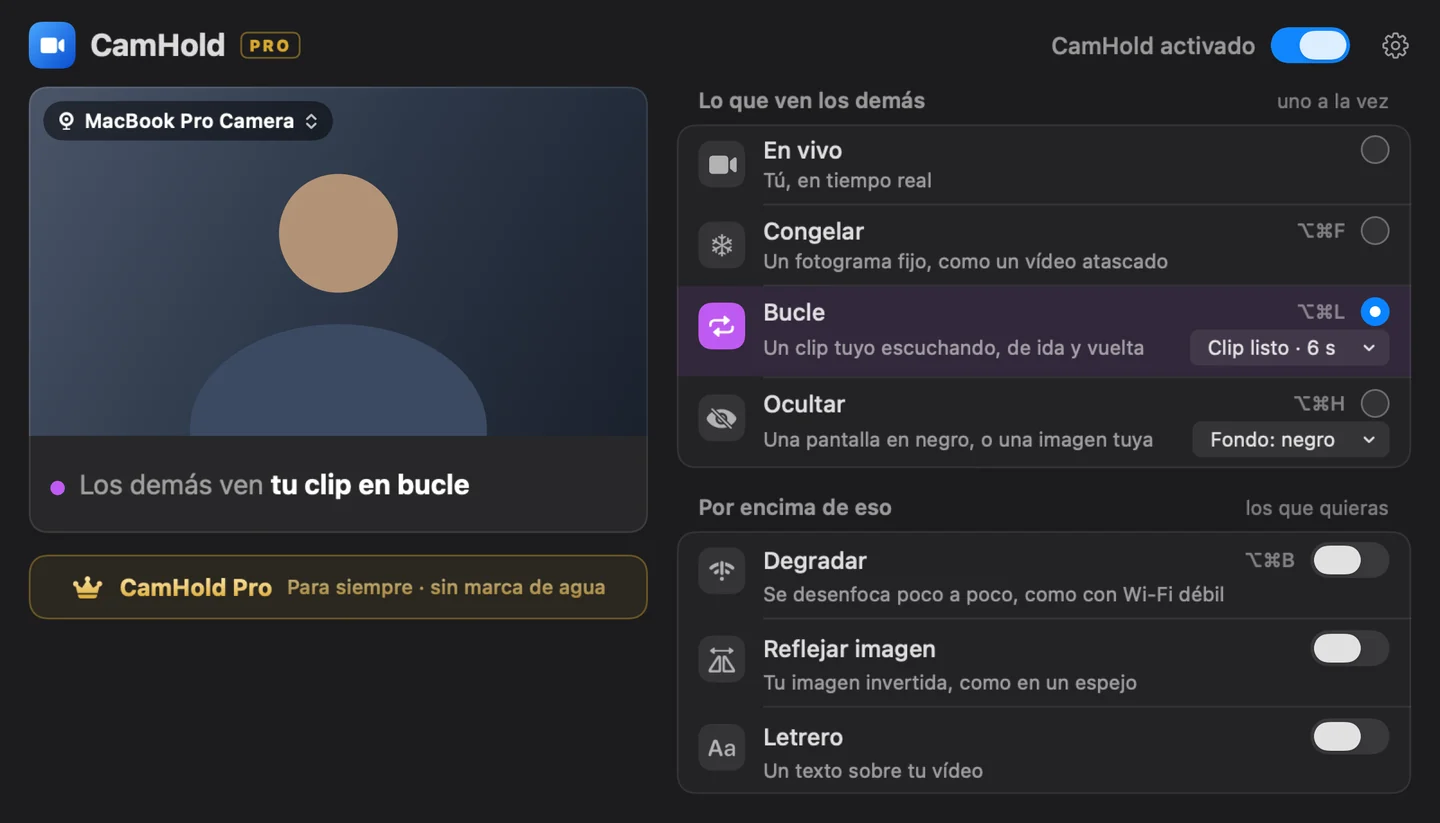
Un modo a la vez: en vivo, congelado, en bucle u oculto. Por encima, todos los efectos que quieras.

La ventana de CamHold en macOS

BucleNuevo

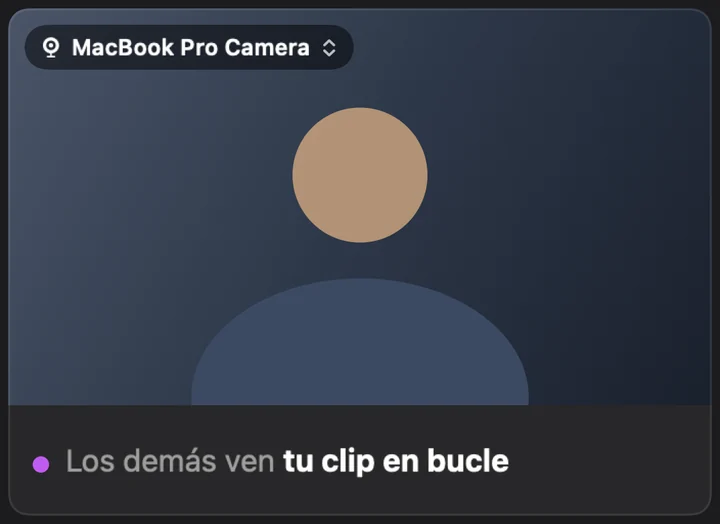
Graba unos segundos tuyos escuchando. CamHold reproduce el clip de ida y vuelta en lugar de tu cámara en vivo, con una transición suave al entrar y al salir, para que sigas pareciendo presente cuando te alejes.

  • Tienes 3 segundos para prepararte y luego se graban hasta 8 segundos de clip. Solo vídeo, sin audio.
  • ¿Aún no tienes clip? Pulsa Bucle: lo graba en el momento y luego empieza.
  • Si congelas con Bucle activo, se detiene en el clip, nunca en la cámara en vivo.
La ventana de CamHold en macOS

Congelar

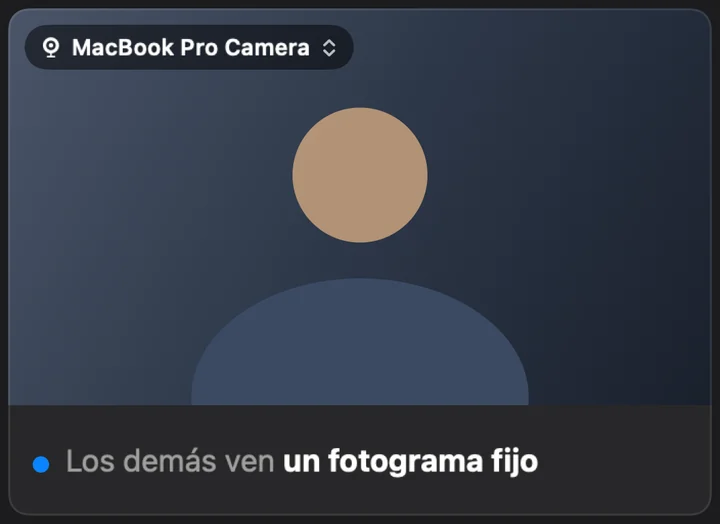
Mantén el último fotograma, como si el vídeo se hubiera atascado, mientras te alejas.

La ventana de CamHold en macOS

Ocultar

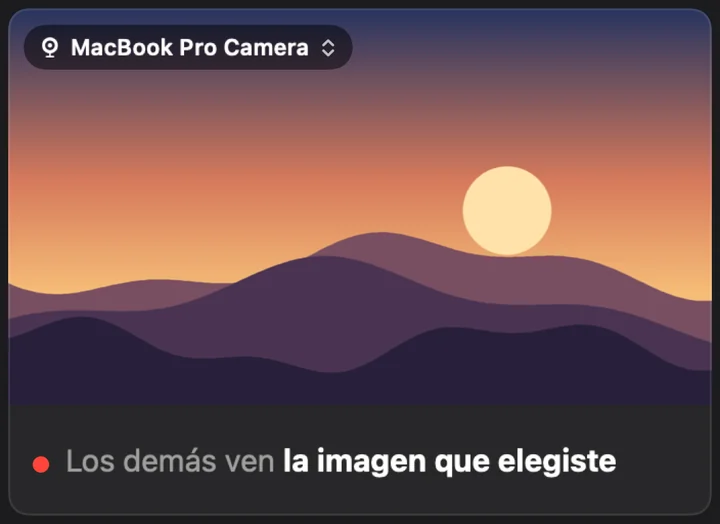
Corta el vídeo al instante. Pantalla en negro o una imagen que tú elijas.

La ventana de CamHold en macOS

Degradar

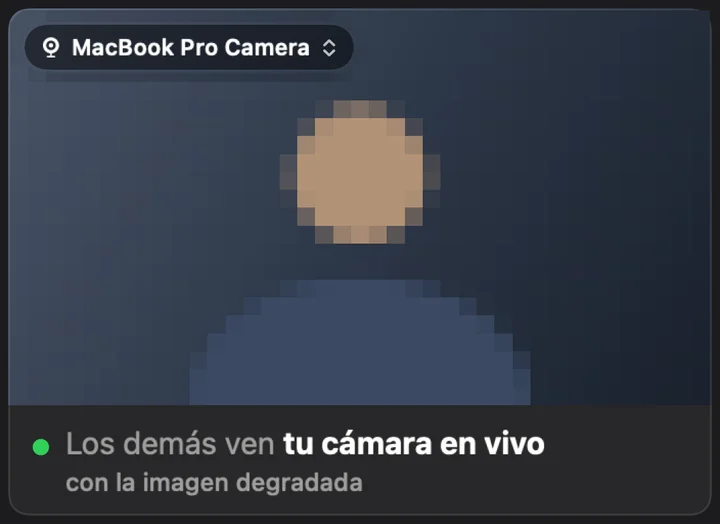
Simula una mala conexión: la imagen empeora poco a poco, desenfocada o pixelada, en tres niveles, y se recupera igual. Se suma a Congelar y Bucle.

La ventana de CamHold en macOS

LetreroPro

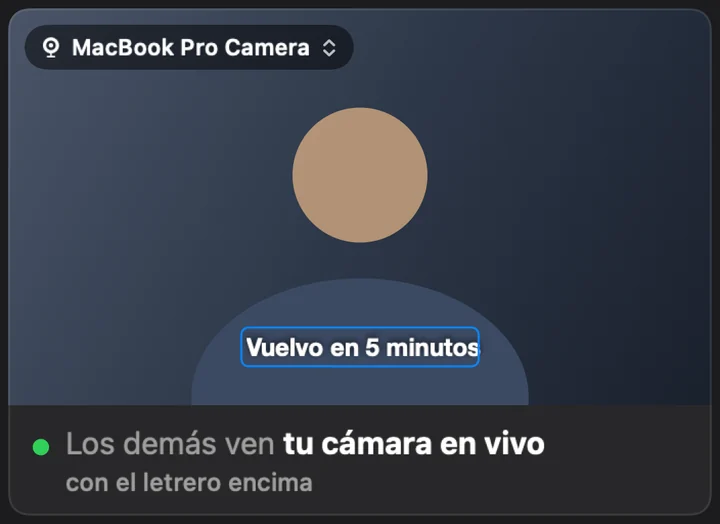
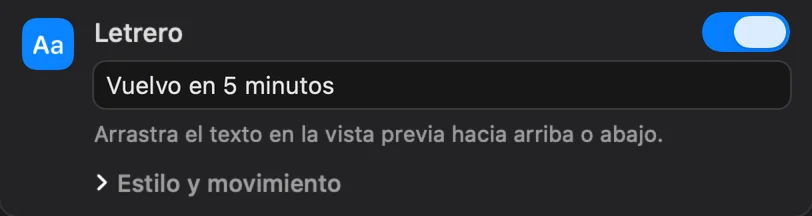
Pon texto en tu vídeo: escribe una nota, colócala donde quieras en la imagen y deja que se desplace.

Siempre a un clic

Justo cuando lo necesitas.

Nada de buscar ventanas en plena reunión. CamHold está donde ya va tu mano.

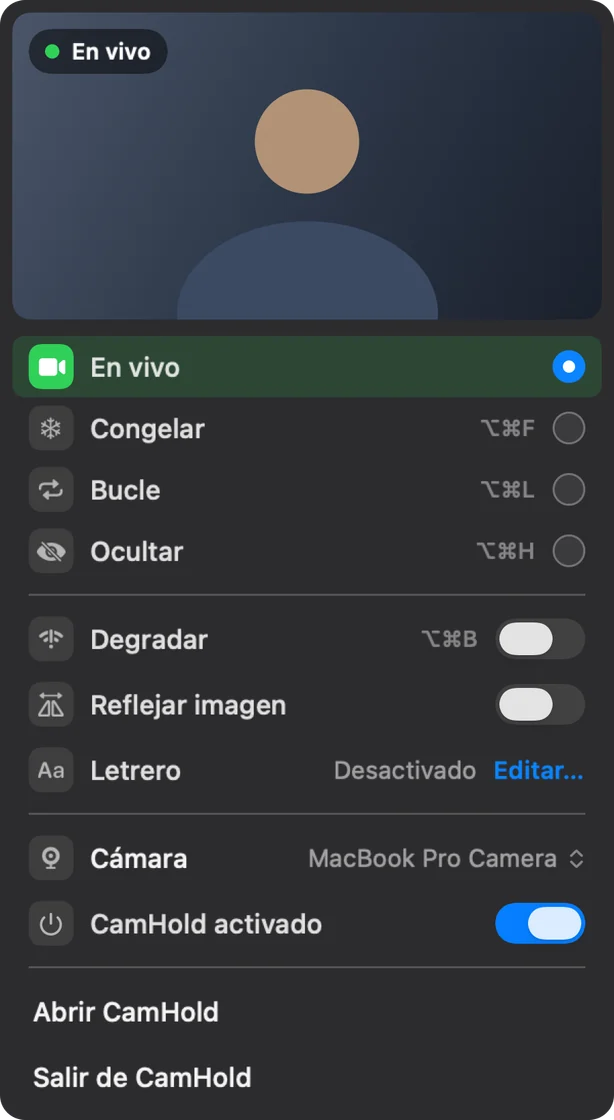
Barra de menús

Todos los modos y efectos, con vista previa en vivo, sin abrir ninguna ventana.

La ventana de CamHold en macOS

Atajos globales

⌥⌘F congelar, ⌥⌘L bucle, ⌥⌘H ocultar, ⌥⌘B degradar, ⇧⌥⌘L grabar un clip nuevo. Funcionan desde cualquier app. Sin apartar las manos del teclado.

Centro de control

Un control Congelar junto al Wi-Fi y el brillo, en macOS 26.

Reflejar imagen

Endereza tu imagen cuando una app se empeñe en mostrarla al revés.

Ligero en las llamadas

Congelar y Ocultar dibujan el fotograma una vez y lo mantienen. Tu CPU lo agradece.

Habla tu idioma

Español, inglés, portugués, francés, alemán y japonés.

Cómo funciona

Listo en tres pasos.

  1. 1

    Instala CamHold

    Una guía breve explica cada petición de macOS antes de que aparezca: nada salta hasta que haces clic. Apruebas la extensión de cámara una sola vez.

  2. 2

    Elige “CamHold” en la llamada

    En Zoom, Meet, FaceTime o Teams, elige CamHold como cámara.

  3. 3

    Decide qué ven

    Bucle, Congelar, Ocultar o Degradar, desde la ventana, la barra de menús o un atajo. Una frase te dice siempre lo que ven los demás en ese momento.

Privacidad

Lo que pasa en tu Mac se queda en tu Mac.

Todo se procesa en el dispositivo. Sin cuenta, sin analíticas, sin acceso a la red: no se envía nada a ningún sitio y el vídeo en vivo no se graba. El único vídeo que guarda CamHold es el clip corto de Bucle que tú grabas, y nunca sale de tu Mac.

Lee la política de privacidad

Datos enviados por CamHold

0bytes

desde siempre

  • Sin cuenta

    Ábrelo y úsalo. Sin registro, sin inicio de sesión.

  • Sin analíticas

    Sin SDK de terceros, anuncios ni rastreadores.

  • Sin red

    La app no hace ninguna petición de red. Funciona sin conexión.

  • Solo el clip de Bucle

    El vídeo en vivo no se graba. El clip de Bucle existe solo si lo grabas: se queda en tu Mac, lo sustituye la siguiente grabación y puedes eliminarlo desde la app.

Precio

Úsalo gratis. Una sola compra y es tuyo.

Sin suscripción, sin renovaciones, sin letra pequeña.

Gratis

0 €Para siempre

  • Bucle, Congelar y Ocultar
  • Degradar y Reflejar imagen
  • Barra de menús, atajos y Centro de control
  • Pequeña marca “CamHold — free” en el vídeo

CamHold Pro

Compra únicaDe por vida

  • Todo lo de la versión gratuita
  • Vídeo limpio, sin marca de agua
  • Letrero: tu nota sobre el vídeo
  • Pagas una vez y es tuyo para siempre

Descárgalo gratis y desbloquéalo dentro de la app.

Preguntas frecuentes

Las preguntas de siempre.

¿Los demás en la llamada notan que no estoy?

Para la llamada, tu cámara sigue encendida y enviando vídeo como siempre. Con Bucle, los demás ven un clip tuyo escuchando, de ida y vuelta, con una transición suave al entrar y al salir. Con Congelar, la imagen se queda en el último fotograma, como si el vídeo se hubiera atascado.

¿Cómo funciona Bucle?

Grabas un clip corto tuyo escuchando: tienes 3 segundos para prepararte y luego se graban hasta 8 segundos, solo vídeo, sin audio. Bucle reproduce ese clip de ida y vuelta en lugar de tu cámara en vivo. Si aún no tienes clip, al pulsar Bucle lo graba en el momento y luego empieza. ⌥⌘L activa y desactiva Bucle, y ⇧⌥⌘L graba un clip nuevo.

¿Qué es Degradar?

Un efecto que simula una mala conexión. Actívalo (⌥⌘B) y la imagen empeora poco a poco, durante unos segundos, y se recupera igual al desactivarlo. Tiene tres niveles (Leve, Medio y Fuerte) y dos estilos (Desenfocado o Pixelado), y se suma a Congelar y Bucle en lugar de reemplazarlos.

¿Con qué apps funciona?

Zoom, Google Meet, FaceTime, Microsoft Teams y cualquier otra app que te deje elegir cámara. Solo tienes que elegir “CamHold” en la lista.

¿Mi vídeo se graba o se envía a algún sitio?

No se envía nada: CamHold no hace ninguna petición de red. El vídeo en vivo se procesa en tu Mac, en tiempo real, y no se graba. La única grabación es el clip de Bucle, que se hace solo cuando lo pides: se guarda únicamente en tu Mac, lo sustituye la siguiente grabación y puedes eliminarlo desde la app.

¿Por qué macOS me pide aprobar una extensión?

CamHold instala una extensión de cámara, que es lo que crea la cámara virtual. macOS te pide aprobarla una sola vez, en Ajustes del Sistema, y la guía de configuración explica cada petición antes de que aparezca.

¿Qué diferencia hay entre la versión gratuita y la Pro?

La versión gratuita añade una pequeña marca “CamHold — free” al vídeo. Una sola compra la quita para siempre y desbloquea el Letrero.

¿Es una suscripción?

No. Es una compra única, de por vida, que se hace dentro de la app.

¿Qué necesito para usarlo?

Un Mac con macOS 14 o posterior. El control del Centro de control está disponible desde macOS 26.

  • VUELVO ENSEGUIDA
  • UN CAFÉ Y VUELVO
  • UN MINUTO
  • SIGO ESCUCHANDO
  • VUELVO EN 5
  • VOY A ABRIR LA PUERTA

Pon tu cámara en pausa.

La reunión sigue. Tú decides lo que ven.

Descarga gratuita · macOS 14 o posterior · Sin cuenta