CamHold
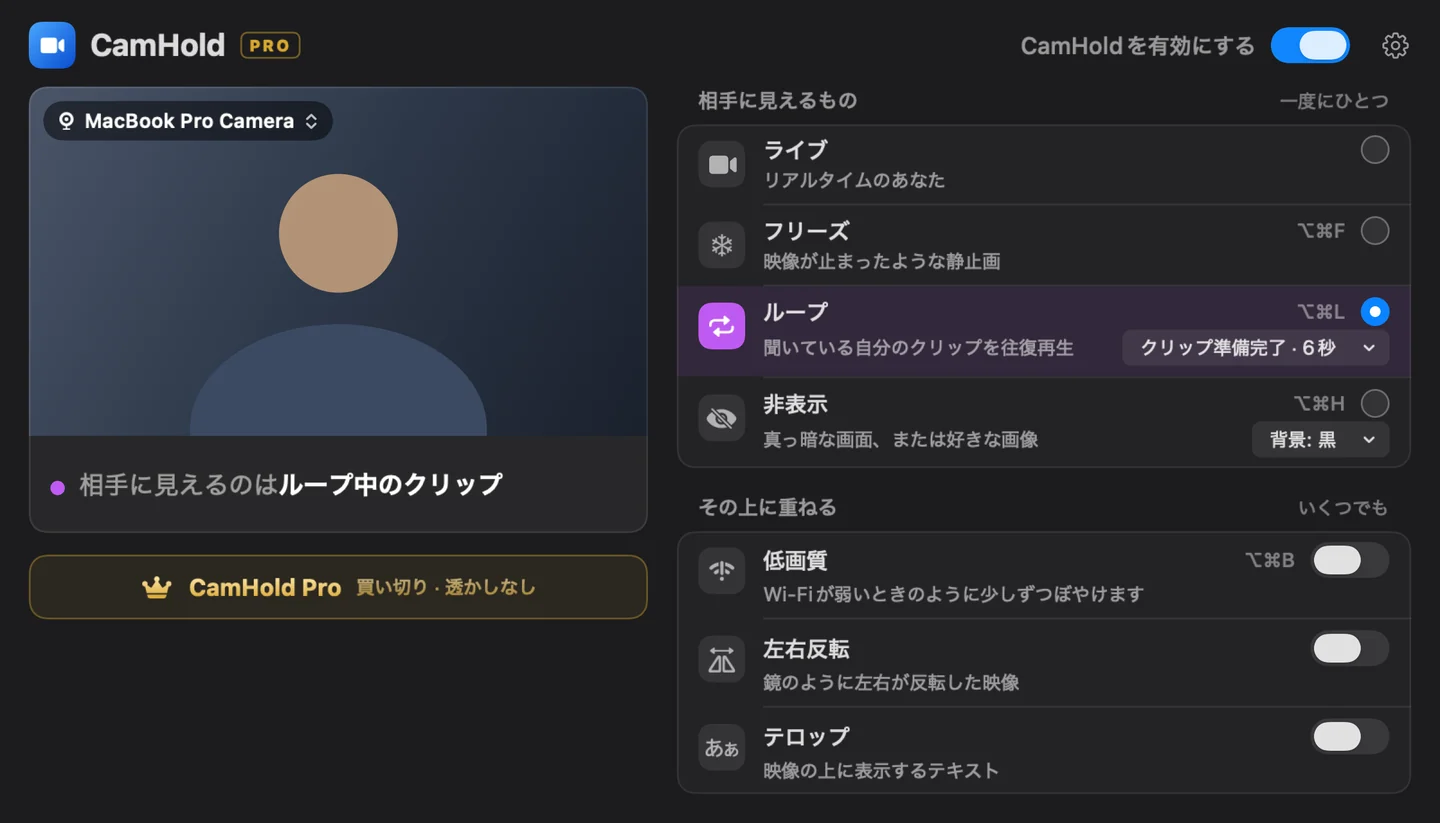

ループ新機能
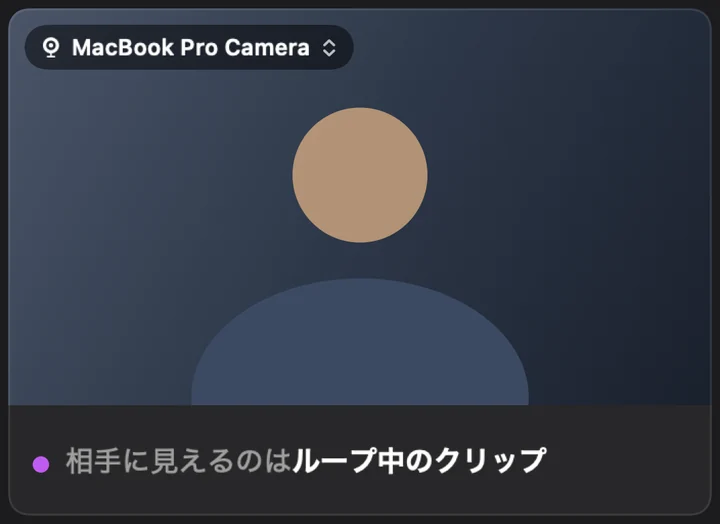
聞いている自分を数秒間録画すると、CamHoldがライブ映像の代わりにそのクリップを往復再生します。切り替えはなめらかなクロスフェード。席を外しても、その場にいるように見えます。
- 3秒のカウントダウンのあと、最長8秒のクリップを録画します。映像のみで、音声は入りません。
- まだクリップがない場合は、ループを押すとその場で録画して、そのまま始まります。
- ループ中にフリーズすると、ライブ映像ではなくクリップの上で止まります。
Mac用の仮想カメラ
CamHoldは、Zoom、Meet、FaceTime、Teamsで、聞いている自分のクリップをループしたり、カメラをフリーズ・非表示・低画質にしたりできます。ショートカットひとつで準備完了。席を立っても、映像はそのまま残ります。
Mac専用です。
相手に見えるのは ライブのカメラ映像リアルタイムのあなたです。
ブラウザの中だけで動作します。何も送信されません。
いつもの通話アプリで、そのまま使えます
そのほか、カメラを選べるアプリならどれでも
こんなときに
ループをオンにして出ましょう。通話には、真剣に聞いているあなたが映り続けます。
ループフリーズして、キッチンへ行って戻るだけ。相手には、映像が止まっただけに見えます。
フリーズすぐに非表示にして、カメラの外で落ち着いて対応しましょう。
非表示あえて低画質に。回線が悪いときのように映像が荒れて、細かいところは誰にも見えません。
低画質機能
一度にひとつのモードを選びます。ライブ、フリーズ、ループ、非表示。その上に、エフェクトをいくつでも重ねられます。
聞いている自分を数秒間録画すると、CamHoldがライブ映像の代わりにそのクリップを往復再生します。切り替えはなめらかなクロスフェード。席を外しても、その場にいるように見えます。
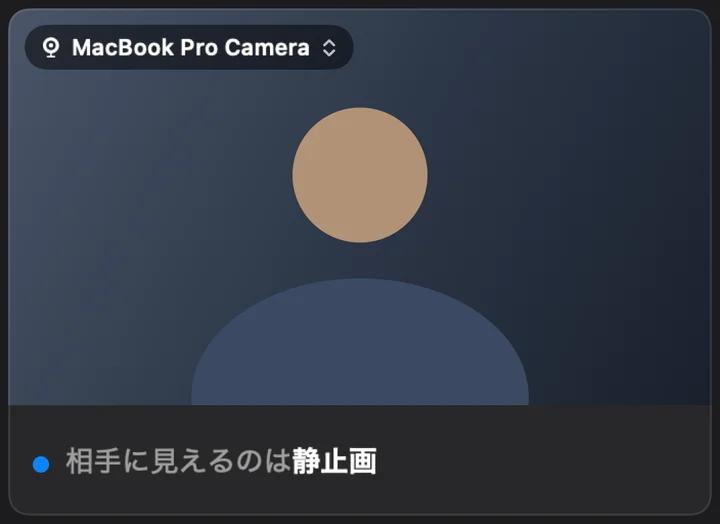

映像が止まったように、最後のフレームを保持します。その間に席を外せます。
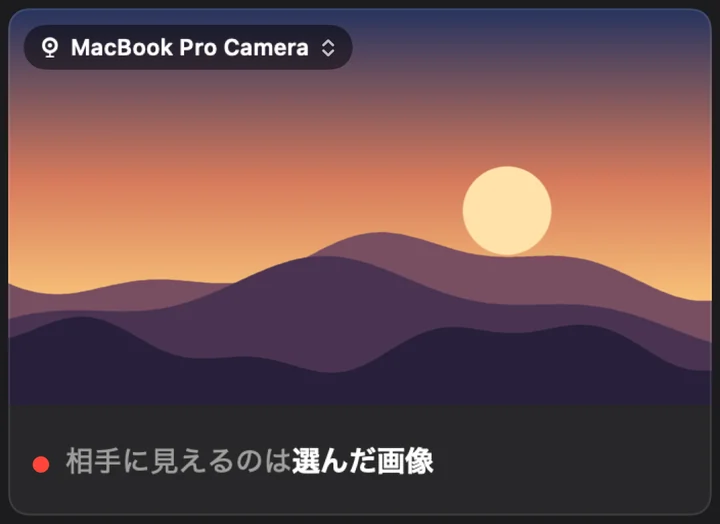

映像をすぐに切ります。真っ暗にするか、好きな画像を表示。
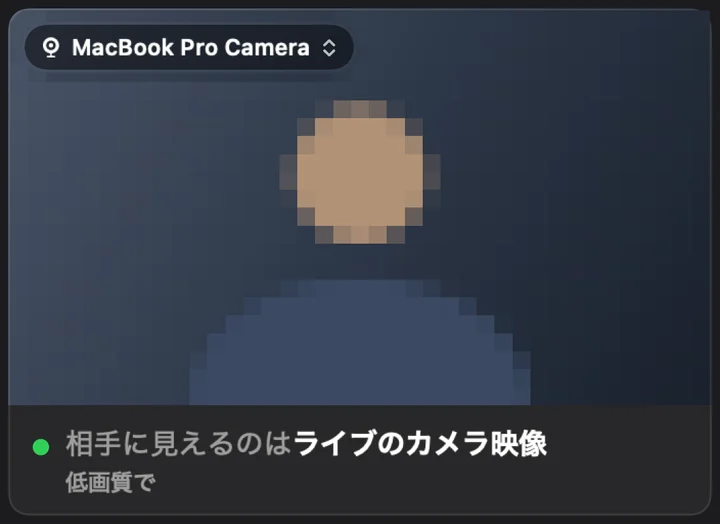

回線が悪いふりができます。映像が少しずつ劣化し(ぼかし・モザイク、3段階)、戻るときも少しずつ戻ります。フリーズやループと重ねて使えます。
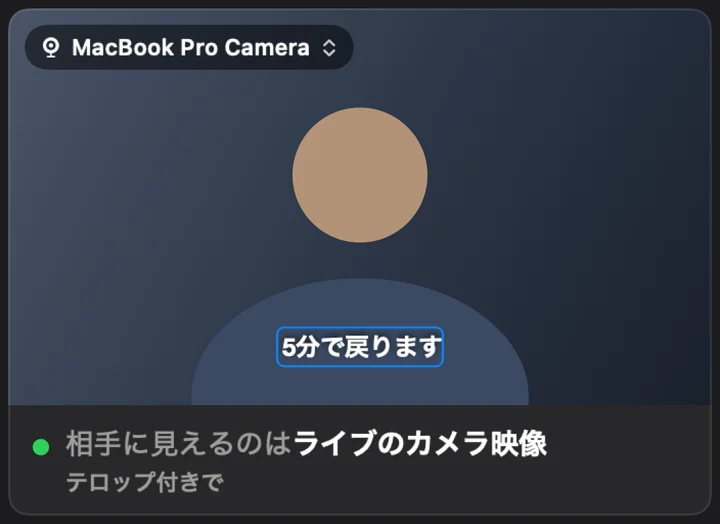
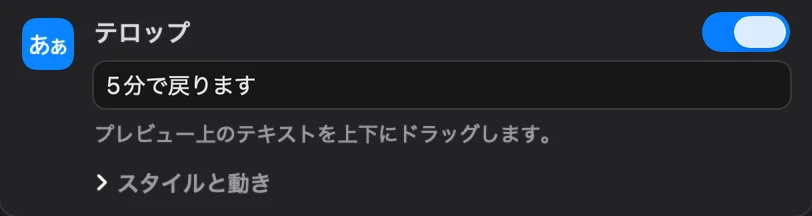
映像に文字を重ねられます。メッセージを入力し、好きな位置に置いて、流すこともできます。
いつでもワンクリック
会議中にウインドウを探す必要はありません。CamHoldは、手を伸ばせばすぐ届く場所にあります。
すべてのモードとエフェクトを、ライブプレビュー付きで。ウインドウを開く必要はありません。
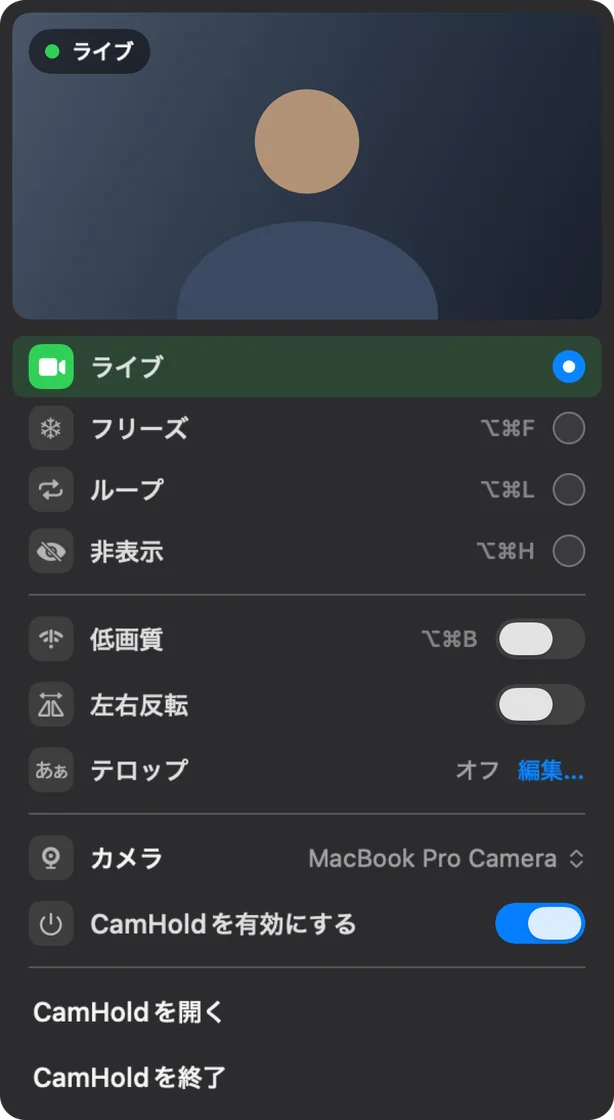
⌥⌘F フリーズ, ⌥⌘L ループ, ⌥⌘H 非表示, ⌥⌘B 低画質, ⇧⌥⌘L 新しいクリップを録画. どのアプリが前面にあっても使えます。キーボードから手を離す必要もありません。
macOS 26では、Wi-Fiや明るさの隣に「フリーズ」コントロールを置けます。
アプリが映像を左右逆に表示してしまうときは、向きを元に戻せます。
フリーズと非表示は、フレームを一度だけ描画して保持します。CPUにやさしい動作です。
日本語のほか、英語、ポルトガル語、スペイン語、フランス語、ドイツ語に対応しています。
使い方
短いガイドが、macOSの確認画面を表示前に説明します。クリックするまで何も表示されません。カメラ機能拡張の承認は一度だけです。
Zoom、Meet、FaceTime、Teamsで、カメラにCamHoldを選びます。
ループ、フリーズ、非表示、低画質を、ウインドウ、メニューバー、ショートカットから切り替えられます。いま相手に見えているものは、一文でいつでも確認できます。
プライバシー
すべてデバイス上で処理されます。アカウント不要、解析なし、ネットワーク通信なし。どこにも送信されず、ライブ映像も録画されません。CamHoldが保存する映像は、あなたが録画する短いループ用クリップだけで、Macの外に出ることはありません。
プライバシーポリシーを読むCamHoldが送信したデータ
0bytes
これまでの累計
開いてすぐ使えます。登録もログインもありません。
サードパーティのSDK、広告、トラッカーは一切ありません。
アプリは通信しません。オフラインでも動きます。
ライブ映像は録画されません。ループ用クリップは、あなたが録画したときだけ作られます。Macの中にとどまり、次の録画で置き換わり、アプリからいつでも削除できます。
料金
サブスクリプションも、更新も、隠れた条件もありません。
¥0ずっと無料
買い切り永久に使えます
無料でダウンロードして、アプリ内でアンロックします。
よくある質問
相手からは、カメラはオンのまま、いつも通り映像が届いているように見えます。ループなら、聞いている自分のクリップが往復再生され、切り替えはなめらかなクロスフェードです。フリーズなら、最後のフレームで止まり、映像が止まったように見えます。
聞いている自分の短いクリップを録画します。3秒のカウントダウンのあと、最長8秒で、映像のみ、音声はありません。ループは、ライブ映像の代わりにそのクリップを往復再生します。クリップがまだない場合は、ループを押すとその場で録画して、そのまま始まります。⌥⌘Lでループの切り替え、⇧⌥⌘Lで新しいクリップを録画します。
回線が悪いふりをするエフェクトです。オンにすると(⌥⌘B)、数秒かけて映像が少しずつ劣化し、オフにすると同じように戻ります。強さは3段階(弱・中・強)、スタイルは2種類(ぼかし・モザイク)。フリーズやループを置き換えるのではなく、その上に重なります。
Zoom、Google Meet、FaceTime、Microsoft Teams、そのほかカメラを選べるアプリならどれでも使えます。一覧から「CamHold」を選ぶだけです。
何も送信されません。CamHoldはネットワーク通信を行いません。ライブ映像はMacの中でリアルタイムに処理され、録画されません。録画されるのはループ用クリップだけで、あなたが操作したときにだけ作られます。Macの中にだけ保存され、次の録画で置き換わり、アプリから削除できます。
CamHoldは、仮想カメラを作るカメラ機能拡張をインストールします。macOSの承認はシステム設定で一度だけ求められ、設定ガイドが各リクエストを表示前に説明します。
無料版では、映像に小さな「CamHold — free」の表示が入ります。一度の購入で、これが永久に消え、テロップも使えるようになります。
いいえ。アプリ内で購入する、一度きりの買い切りです。
macOS 14以降のMacが必要です。コントロールセンターのコントロールはmacOS 26から使えます。