
Caméra virtuelle pour Mac

Éloignez-vous. Personne ne remarque rien.

CamHold met un clip de vous en train d’écouter en boucle, ou fige, masque ou dégrade votre caméra dans Zoom, Meet, FaceTime et Teams. Un raccourci et vous voilà parti : vous vous levez, votre image reste.

Mac uniquement.

  • Téléchargement gratuit
  • macOS 14 ou ultérieur
  • Sans compte
Point hebdo4 participants
En direct
Ce que voient les participants
Vous, en vrai

Les autres voient votre caméra en directVous, en temps réel.

Démo autoTouchez une commande pour reprendre la main
⌥⌘F
⌥⌘L

Devient flou peu à peu, comme avec un Wi-Fi faible

Tout reste dans votre navigateur. Rien n’est envoyé.

Fonctionne là où vous passez déjà vos appels

  • Zoom
  • Google Meet
  • FaceTime
  • Microsoft Teams

et dans toute app qui permet de choisir une caméra

Pensé pour la vraie vie

La réunion continue. La vie aussi.

  • On a sonné à la porte

    Activez Boucle et allez ouvrir. L’appel continue de vous voir là, tout ouïe.

    Boucle
  • Plus de café

    Figez, filez à la cuisine et revenez. Pour l’appel, la vidéo a simplement bloqué.

    Figer
  • Quelqu’un est entré

    Masquez-vous d’un geste et réglez ça tranquillement, hors champ.

    Masquer
  • Pas présentable

    Dégradez exprès : l’image se détériore comme avec une mauvaise connexion et personne ne distingue les détails.

    Dégrader

Fonctions

Maîtrisez ce que voient les autres.

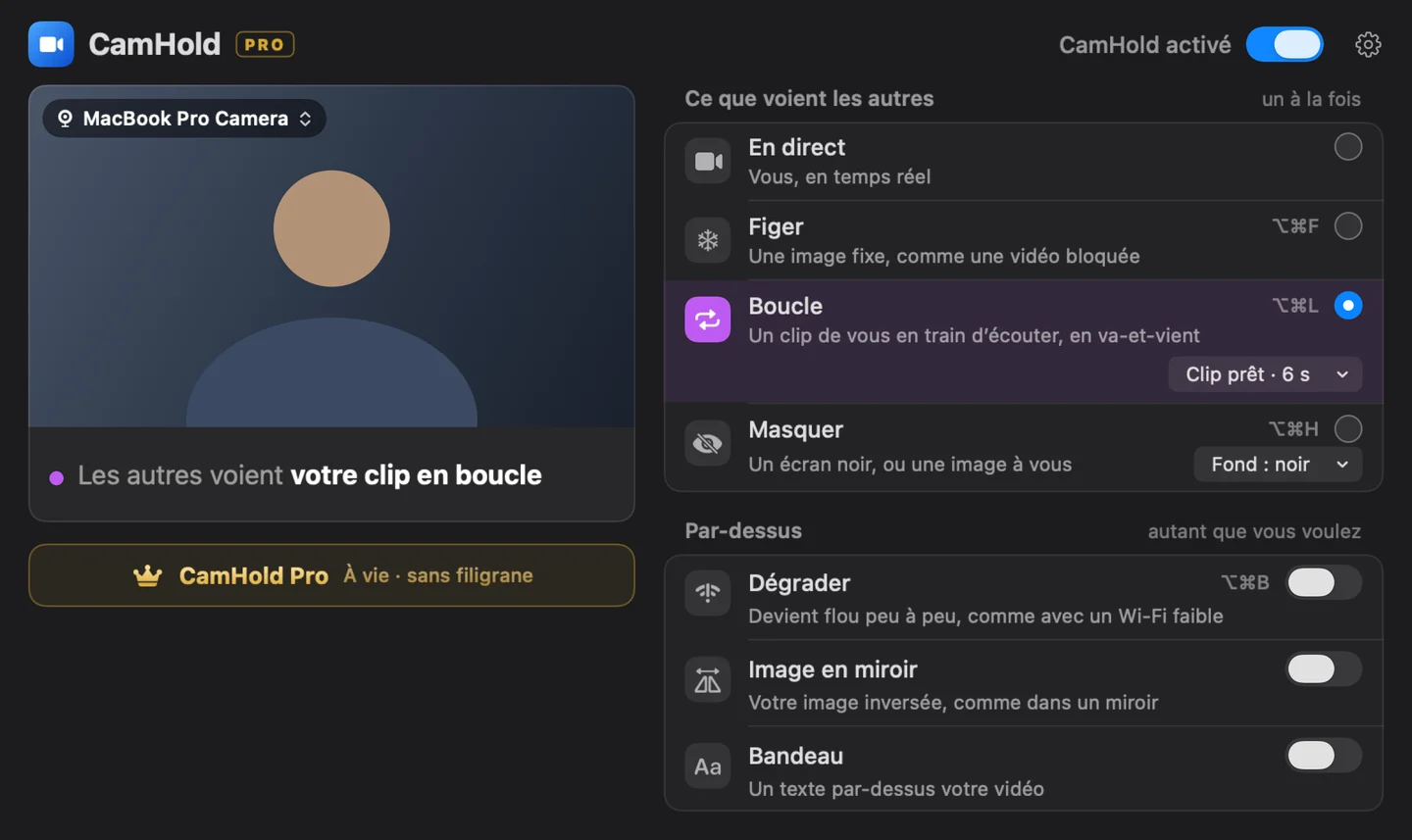
Un mode à la fois : en direct, figé, en boucle ou masqué. Par-dessus, autant d’effets que vous voulez.

CamHold ouvert sur un Mac

BoucleNouveau

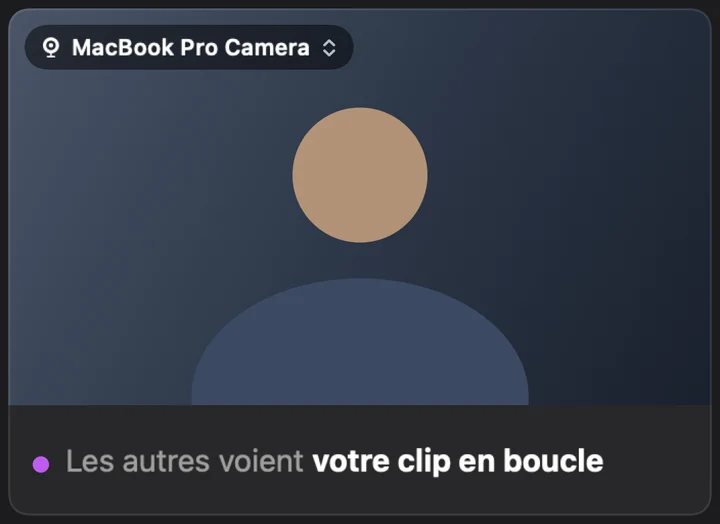
Enregistrez quelques secondes de vous en train d’écouter. CamHold les lit en va-et-vient à la place de votre caméra en direct, avec un fondu doux à l’entrée et à la sortie : vous semblez toujours présent après vous être éloigné.

  • Un compte à rebours de 3 secondes, puis jusqu’à 8 secondes de clip. Vidéo seulement, sans son.
  • Pas encore de clip ? Appuyez sur Boucle : il s’enregistre sur-le-champ, puis démarre.
  • Figer pendant une boucle s’arrête sur le clip, jamais sur la caméra en direct.
CamHold ouvert sur un Mac

Figer

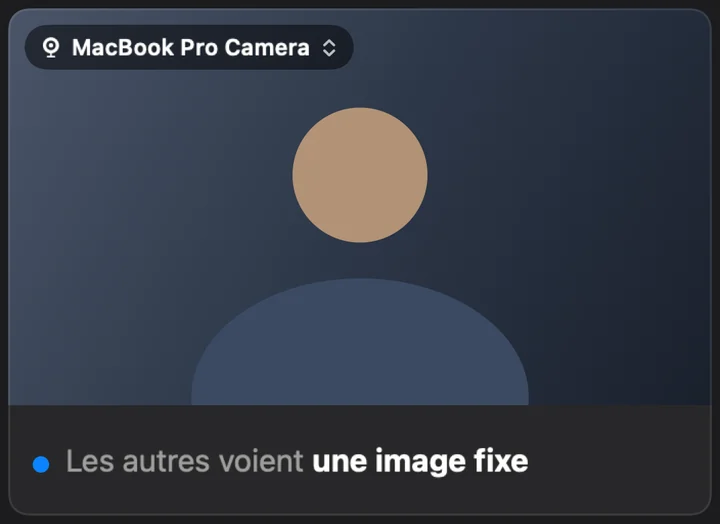
Conservez la dernière image, comme une vidéo bloquée, le temps de vous éloigner.

CamHold ouvert sur un Mac

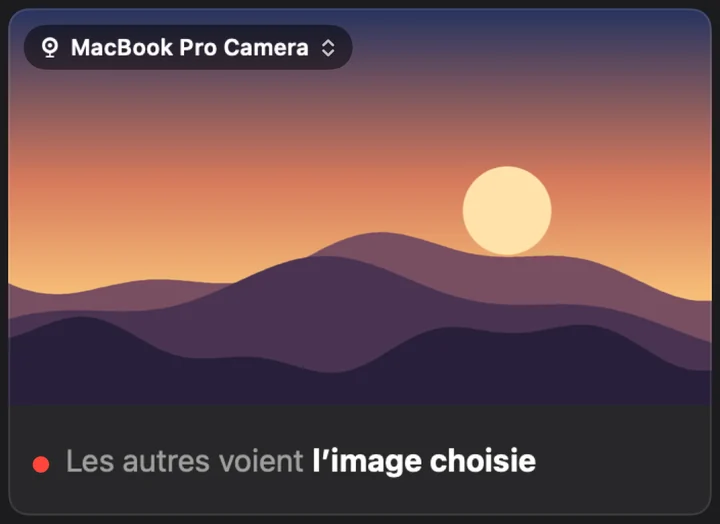
Masquer

Coupez le flux instantanément. Écran noir, ou une image de votre choix.

CamHold ouvert sur un Mac

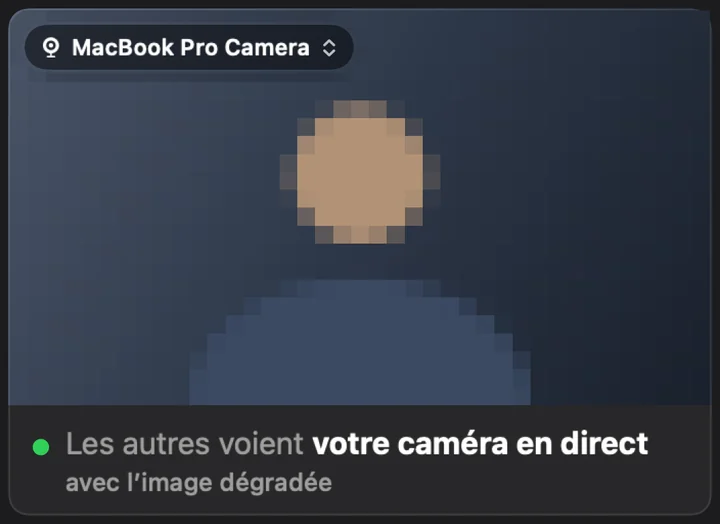
Dégrader

Simulez une mauvaise connexion : l’image se dégrade peu à peu, floue ou pixelisée, sur trois niveaux, et revient de la même façon. L’effet se cumule avec Figer et Boucle.

CamHold ouvert sur un Mac

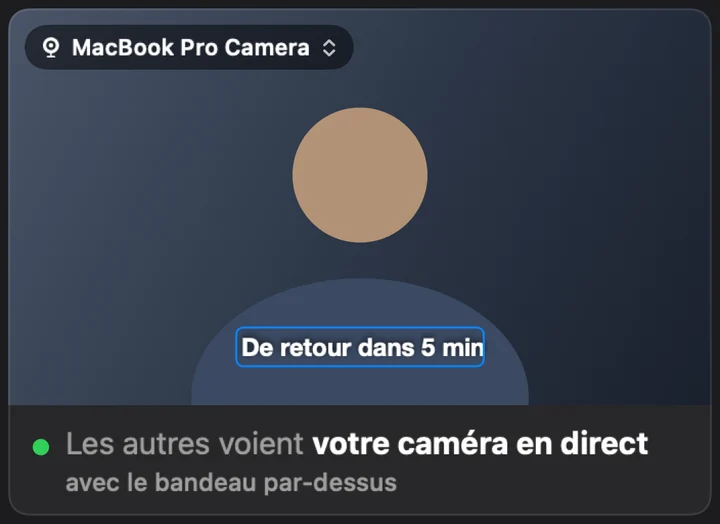
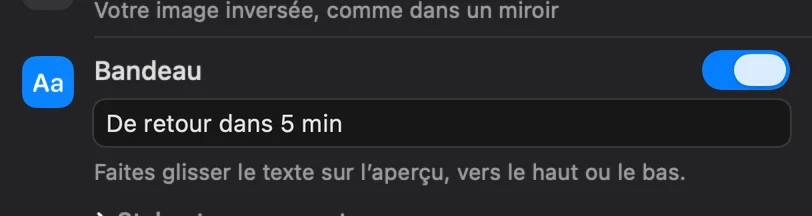
BandeauPro

Mettez des mots sur votre vidéo : tapez une note, placez-la où vous voulez, laissez-la défiler.

Toujours à un clic

Là quand vous en avez besoin.

Inutile de chercher une fenêtre en pleine réunion. CamHold est toujours sous la main.

Barre des menus

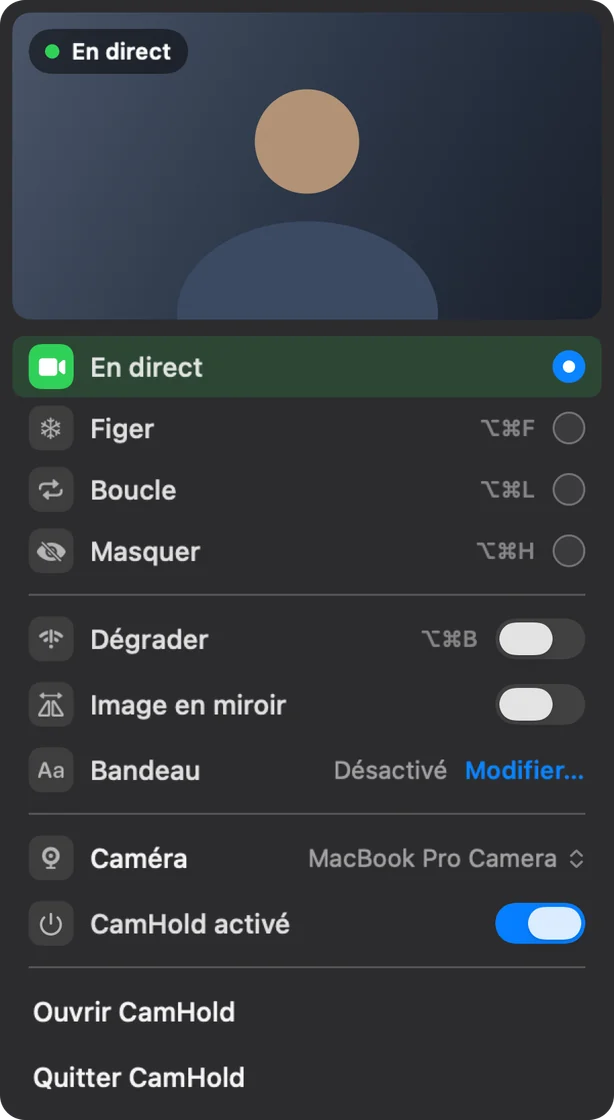
Tous les modes et effets, avec aperçu en direct, sans ouvrir de fenêtre.

CamHold ouvert sur un Mac

Raccourcis globaux

⌥⌘F figer, ⌥⌘L boucle, ⌥⌘H masquer, ⌥⌘B dégrader, ⇧⌥⌘L enregistrer un nouveau clip. Ils fonctionnent quelle que soit l’app au premier plan. Vos mains ne quittent pas le clavier.

Centre de contrôle

Une commande Figer à côté du Wi-Fi et de la luminosité, sous macOS 26.

Miroir

Remettez votre image à l’endroit quand une app s’obstine à l’afficher à l’envers.

Léger pendant les appels

Figer et Masquer dessinent l’image une seule fois et la conservent. Votre processeur vous dit merci.

Parle votre langue

Anglais, portugais, espagnol, français, allemand et japonais.

Fonctionnement

Prêt en trois étapes.

  1. 1

    Installez CamHold

    Un court guide explique chaque demande de macOS avant qu’elle n’apparaisse : rien ne s’affiche tant que vous n’avez pas cliqué. Vous approuvez l’extension de caméra une seule fois.

  2. 2

    Choisissez « CamHold » dans l’appel

    Dans Zoom, Meet, FaceTime ou Teams, sélectionnez CamHold comme caméra.

  3. 3

    Décidez de ce que voient les autres

    Boucle, Figer, Masquer ou Dégrader, depuis la fenêtre, la barre des menus ou un raccourci. Une phrase vous dit toujours ce que voient les autres en ce moment.

Confidentialité

Ce qui se passe sur votre Mac reste sur votre Mac.

Tout est traité sur l’appareil. Pas de compte, pas de statistiques, aucune requête réseau : rien n’est envoyé nulle part et la vidéo en direct n’est pas enregistrée. La seule vidéo que CamHold conserve est le court clip de Boucle que vous enregistrez, et il ne quitte jamais votre Mac.

Lire la politique de confidentialité

Données envoyées par CamHold

0bytes

depuis toujours

  • Sans compte

    Ouvrez, utilisez. Ni inscription ni connexion.

  • Sans statistiques

    Aucun SDK tiers, aucune publicité, aucun traceur.

  • Sans réseau

    L’app ne fait aucune requête. Elle fonctionne hors connexion.

  • Seulement le clip de Boucle

    La vidéo en direct n’est pas enregistrée. Le clip de Boucle n’existe que si vous l’enregistrez : il reste sur votre Mac, est remplacé par le suivant et peut être supprimé dans l’app.

Tarif

Gratuit à l’usage. Un achat, et il est à vous.

Sans abonnement, sans renouvellement, sans piège.

Gratuit

0 €Pour toujours

  • Boucle, Figer et Masquer
  • Dégrader et Image en miroir
  • Barre des menus, raccourcis et Centre de contrôle
  • Petite mention « CamHold — free » sur la vidéo

CamHold Pro

Achat uniqueÀ vie

  • Tout ce qu’offre la version gratuite
  • Vidéo propre, sans filigrane
  • Bandeau : votre note sur la vidéo
  • Un seul achat, pour toujours

Téléchargez gratuitement et débloquez dans l’app.

FAQ

Les questions que tout le monde se pose.

Les autres s’aperçoivent-ils que je suis parti ?

Pour l’appel, votre caméra reste allumée et envoie de la vidéo comme d’habitude. Avec Boucle, les autres voient un clip de vous en train d’écouter, lu en va-et-vient, avec un fondu doux à l’entrée et à la sortie. Avec Figer, la vidéo s’arrête sur la dernière image, comme si elle était bloquée.

Comment fonctionne Boucle ?

Vous enregistrez un court clip de vous en train d’écouter : un compte à rebours de 3 secondes, puis jusqu’à 8 secondes, vidéo seulement, sans son. Boucle lit ce clip en va-et-vient à la place de votre caméra en direct. Sans clip, appuyer sur Boucle enregistre sur-le-champ, puis démarre. ⌥⌘L active ou coupe Boucle, ⇧⌥⌘L enregistre un nouveau clip.

Qu’est-ce que Dégrader ?

Un effet qui simule une mauvaise connexion. Activez-le (⌥⌘B) et l’image se dégrade peu à peu, en quelques secondes, puis revient de la même façon quand vous le désactivez. Il propose trois niveaux (Léger, Moyen et Fort) et deux styles (Flou ou Pixelisé), et il se superpose à Figer et Boucle au lieu de les remplacer.

Avec quelles apps fonctionne-t-il ?

Zoom, Google Meet, FaceTime, Microsoft Teams et toute autre app qui permet de choisir une caméra. Il suffit de sélectionner « CamHold » dans la liste.

Ma vidéo est-elle enregistrée ou envoyée quelque part ?

Rien n’est envoyé : CamHold ne fait aucune requête réseau. La vidéo en direct est traitée sur votre Mac, en temps réel, et n’est pas enregistrée. Le seul enregistrement est le clip de Boucle, réalisé uniquement à votre demande : il reste sur votre Mac, est remplacé par le suivant et peut être supprimé dans l’app.

Pourquoi macOS me demande-t-il d’approuver une extension ?

CamHold installe une extension de caméra : c’est elle qui crée la caméra virtuelle. macOS vous demande votre accord une seule fois, dans Réglages Système, et le guide de configuration explique chaque demande avant qu’elle n’apparaisse.

Quelle est la différence entre la version gratuite et Pro ?

La version gratuite ajoute une petite mention « CamHold — free » sur la vidéo. Un seul achat la supprime pour toujours et débloque le Bandeau.

Est-ce un abonnement ?

Non. C’est un achat unique, à vie, effectué dans l’app.

De quoi ai-je besoin pour l’utiliser ?

Un Mac sous macOS 14 ou ultérieur. La commande du Centre de contrôle est disponible à partir de macOS 26.

  • JE REVIENS TOUT DE SUITE
  • JE VAIS CHERCHER UN CAFÉ
  • UNE MINUTE
  • JE VOUS ÉCOUTE
  • DE RETOUR DANS 5 MIN
  • JE VAIS OUVRIR LA PORTE

Mettez votre caméra en pause.

La réunion continue. C’est vous qui décidez de ce qu’elle voit.

Téléchargement gratuit · macOS 14 ou ultérieur · Sans compte