
Virtuelle Kamera für den Mac

Kurz weg. Keiner merkt’s.

CamHold zeigt in Zoom, Meet, FaceTime und Teams einen Clip von dir beim Zuhören im Loop, friert deine Kamera ein, verbirgt oder drosselt sie. Ein Kurzbefehl, und du bist weg: Du stehst auf, dein Bild bleibt.

Nur für den Mac.

  • Kostenlos laden
  • macOS 14 oder neuer
  • Kein Account
Wochenmeeting4 im Anruf
Live
Was im Anruf ankommt
Du in Wirklichkeit

Die anderen sehen deine Live-KameraDu, in Echtzeit.

Auto-DemoTippe auf ein Steuerelement, um zu übernehmen
⌥⌘F
⌥⌘L

Wird allmählich unscharf, wie bei schwachem WLAN

Läuft nur in deinem Browser. Nichts wird gesendet.

Funktioniert da, wo du ohnehin telefonierst

  • Zoom
  • Google Meet
  • FaceTime
  • Microsoft Teams

und in jeder App, in der du eine Kamera wählen kannst

Gemacht für den Alltag

Das Meeting läuft weiter. Das Leben auch.

  • Es hat geklingelt

    Loop einschalten und zur Tür gehen. Der Anruf sieht dich weiter dort sitzen und aufmerksam zuhören.

    Loop
  • Der Kaffee ist alle

    Einfrieren, in die Küche gehen und zurückkommen. Für den Anruf hing das Video nur kurz.

    Einfrieren
  • Jemand kommt herein

    Sofort verbergen und in Ruhe klären, ohne Kamera.

    Verbergen
  • Nicht kamerareif

    Absichtlich drosseln: Das Bild wird schlechter wie bei einer schwachen Verbindung, und niemand erkennt Details.

    Drosseln

Funktionen

Du bestimmst, was sie sehen.

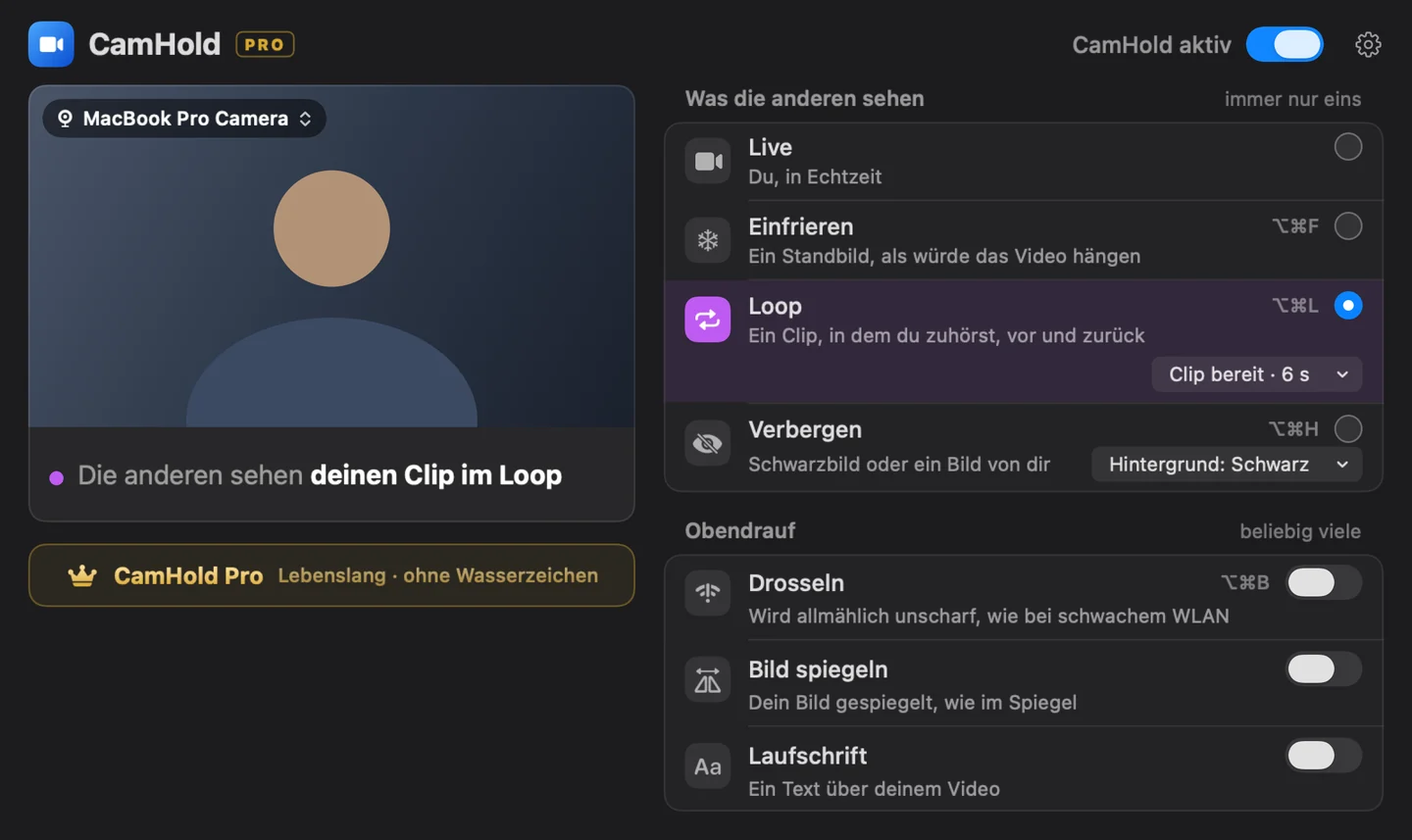
Immer nur ein Modus: Live, eingefroren, Loop oder verborgen. Obendrauf beliebig viele Effekte.

CamHold auf dem Mac
CamHold auf dem Mac

LoopNeu

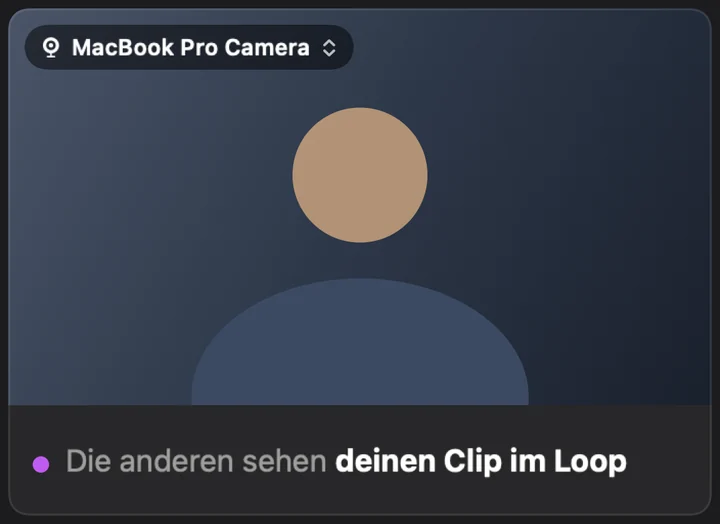
Nimm ein paar Sekunden auf, in denen du zuhörst. CamHold spielt den Clip vor und zurück statt deiner Live-Kamera ab, weich ein- und ausgeblendet. So wirkst du weiter anwesend, auch wenn du weg bist.

  • 3 Sekunden Countdown, dann bis zu 8 Sekunden Clip. Nur Video, kein Ton.
  • Noch kein Clip? Drück Loop: Er wird sofort aufgenommen und startet dann.
  • Einfrieren bei laufendem Loop hält auf dem Clip an, nie auf der Live-Kamera.
CamHold auf dem Mac

Einfrieren

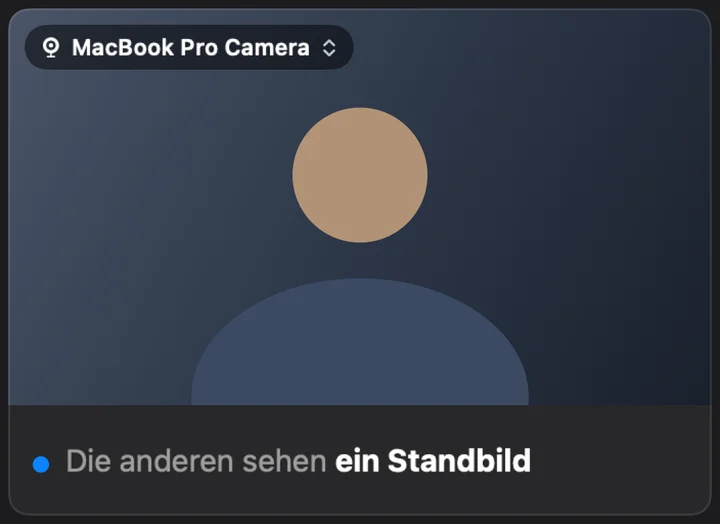
Hält das letzte Bild, als würde das Video hängen, während du kurz weg bist.

CamHold auf dem Mac

Verbergen

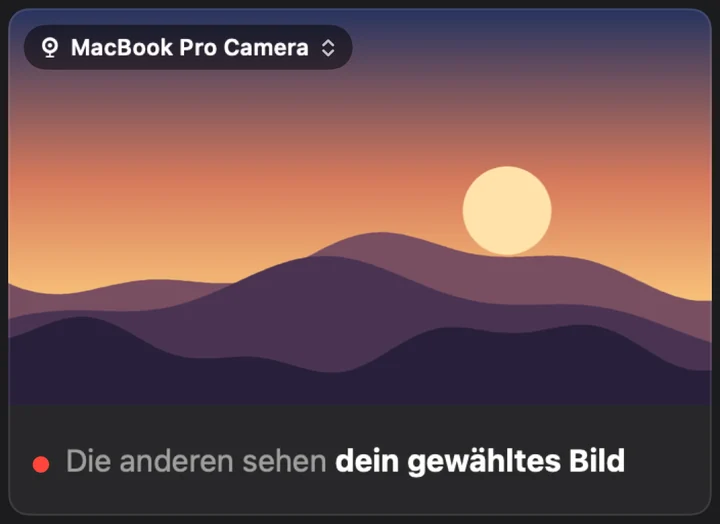
Schneidet das Bild sofort ab. Schwarzbild oder ein Bild deiner Wahl.

CamHold auf dem Mac

Drosseln

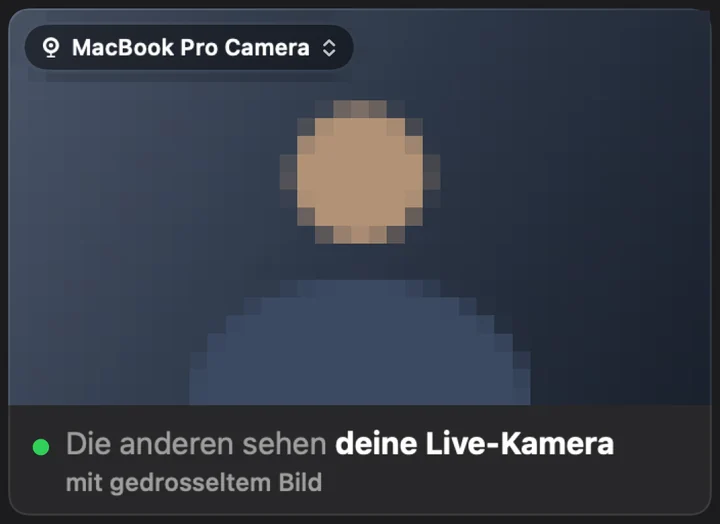
Täusche eine schlechte Verbindung vor: Das Bild wird nach und nach schlechter, unscharf oder verpixelt, in drei Stufen, und erholt sich genauso. Lässt sich mit Einfrieren und Loop kombinieren.

CamHold auf dem Mac

LaufschriftPro

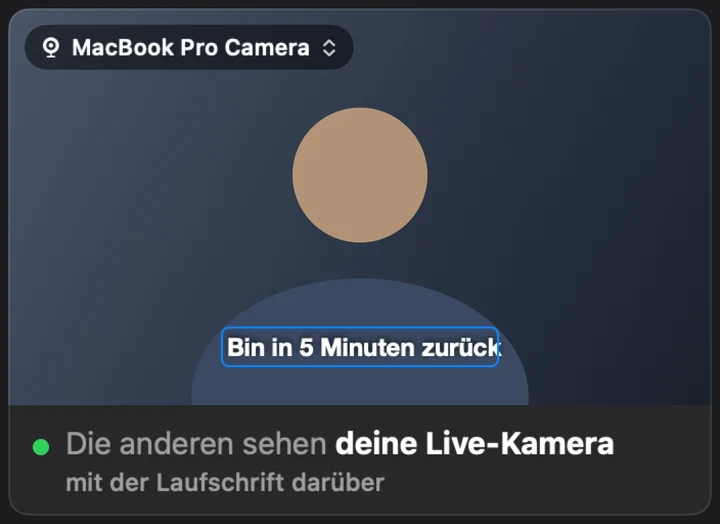
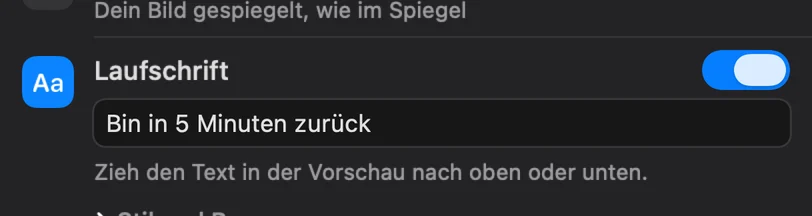
Text über dem Video: Notiz tippen, irgendwo im Bild ablegen, laufen lassen.

Immer nur einen Klick entfernt

Da, wenn du es brauchst.

Keine Suche nach dem Fenster mitten im Meeting. CamHold sitzt dort, wo deine Hand ohnehin hingeht.

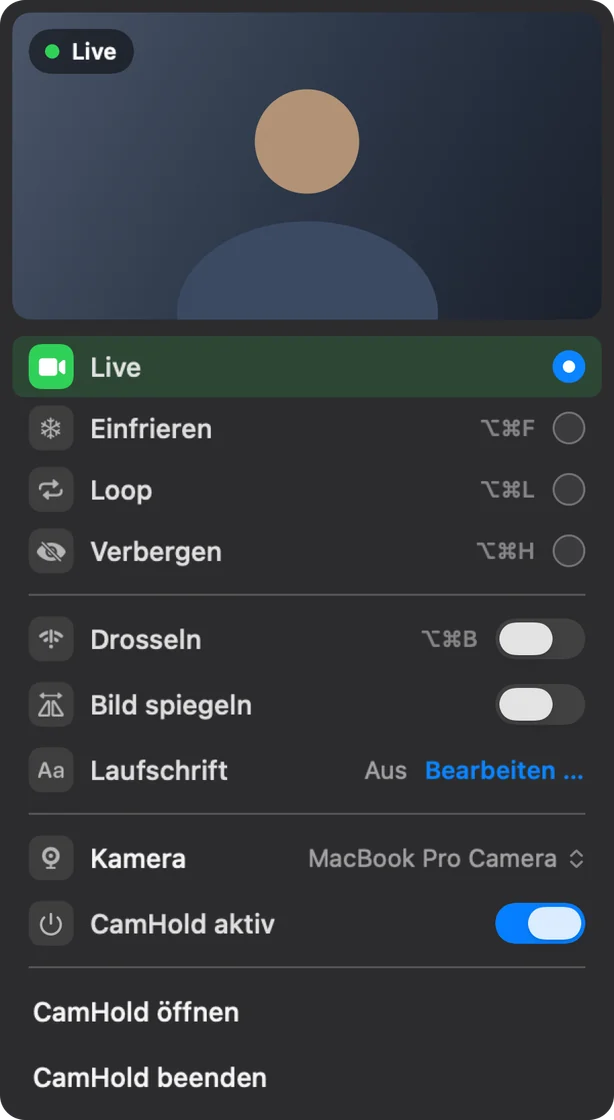
Menüleiste

Alle Modi und Effekte, mit Live-Vorschau, ohne ein Fenster zu öffnen.

CamHold auf dem Mac

Globale Kurzbefehle

⌥⌘F einfrieren, ⌥⌘L Loop, ⌥⌘H verbergen, ⌥⌘B drosseln, ⇧⌥⌘L neuen Clip aufnehmen. Sie funktionieren, egal welche App gerade vorne ist. Deine Hände bleiben auf der Tastatur.

Kontrollzentrum

Ein Einfrieren-Steuerelement neben WLAN und Helligkeit, unter macOS 26.

Spiegeln

Spiegle dein Bild zurück, wenn eine App es seitenverkehrt zeigt.

Schont deinen Mac

Einfrieren und Verbergen zeichnen das Bild einmal und halten es. Dein Prozessor dankt es dir.

Spricht deine Sprache

Englisch, Portugiesisch, Spanisch, Französisch, Deutsch und Japanisch.

So funktioniert’s

In drei Schritten startklar.

  1. 1

    CamHold installieren

    Ein kurzer Assistent erklärt jede macOS-Anfrage, bevor sie erscheint: Nichts öffnet sich, bevor du klickst. Die Kameraerweiterung bestätigst du einmalig.

  2. 2

    Wähle „CamHold“ im Anruf

    Wähle in Zoom, Meet, FaceTime oder Teams „CamHold“ als Kamera.

  3. 3

    Entscheide, was sie sehen

    Loop, Einfrieren, Verbergen oder Drosseln, per Fenster, Menüleiste oder Kurzbefehl. Ein Satz sagt dir immer, was die anderen gerade sehen.

Datenschutz

Was auf deinem Mac passiert, bleibt auf deinem Mac.

Alles wird auf dem Gerät verarbeitet. Kein Account, keine Analytics, kein Netzwerkzugriff: Nichts wird irgendwohin gesendet, und Live-Video wird nicht aufgezeichnet. Das einzige Video, das CamHold speichert, ist der kurze Loop-Clip, den du aufnimmst, und er verlässt deinen Mac nie.

Datenschutzerklärung lesen

Von CamHold gesendete Daten

0bytes

seit jeher

  • Kein Account

    Öffnen, benutzen. Keine Registrierung, kein Login.

  • Keine Analytics

    Keine SDKs von Drittanbietern, keine Werbung, keine Tracker.

  • Kein Netzwerk

    Die App stellt keine Anfragen. Sie funktioniert offline.

  • Nur der Loop-Clip

    Live-Video wird nicht aufgezeichnet. Den Loop-Clip gibt es nur, wenn du ihn aufnimmst: Er bleibt auf deinem Mac, wird bei der nächsten Aufnahme ersetzt und lässt sich in der App entfernen.

Preis

Kostenlos nutzbar. Ein Kauf, damit es ganz dir gehört.

Kein Abo, keine Verlängerung, kein Haken.

Gratis

0 €Für immer

  • Loop, Einfrieren und Verbergen
  • Drosseln und Bild spiegeln
  • Menüleiste, Kurzbefehle und Kontrollzentrum
  • Kleine Marke „CamHold — free“ im Video

CamHold Pro

Einmaliger KaufLebenslang

  • Alles aus der Gratisversion
  • Sauberes Video, ohne Wasserzeichen
  • Laufschrift: deine Notiz im Video
  • Einmal zahlen, für immer behalten

Gratis laden und in der App freischalten.

FAQ

Fragen, die jeder stellt.

Merken die anderen im Anruf, dass ich weg bin?

Für den Anruf ist deine Kamera weiter an und sendet ganz normal Video. Mit Loop sehen die anderen einen Clip, in dem du zuhörst, vor und zurück abgespielt und weich ein- und ausgeblendet. Mit Einfrieren bleibt das letzte Bild stehen, als würde das Video hängen.

Wie funktioniert Loop?

Du nimmst einen kurzen Clip auf, in dem du zuhörst: 3 Sekunden Countdown, dann bis zu 8 Sekunden, nur Video, kein Ton. Loop spielt diesen Clip vor und zurück statt deiner Live-Kamera ab. Gibt es noch keinen Clip, nimmt Loop beim Drücken sofort einen auf und startet dann. ⌥⌘L schaltet Loop ein und aus, ⇧⌥⌘L nimmt einen neuen Clip auf.

Was ist Drosseln?

Ein Effekt, der eine schlechte Verbindung vortäuscht. Schalte ihn ein (⌥⌘B), und das Bild wird über ein paar Sekunden nach und nach schlechter und erholt sich genauso, wenn du ihn ausschaltest. Es gibt drei Stufen (Leicht, Mittel und Stark) und zwei Stile (Unscharf oder Verpixelt). Drosseln wird über Einfrieren und Loop gelegt und ersetzt sie nicht.

Mit welchen Apps funktioniert es?

Mit Zoom, Google Meet, FaceTime, Microsoft Teams und jeder anderen App, in der du eine Kamera wählen kannst. Wähle einfach „CamHold“ aus der Liste.

Wird mein Video aufgezeichnet oder irgendwohin gesendet?

Nichts wird gesendet: CamHold stellt keine Netzwerkanfragen. Live-Video wird in Echtzeit auf deinem Mac verarbeitet und nicht aufgezeichnet. Die einzige Aufnahme ist der Loop-Clip, und den gibt es nur, wenn du ihn aufnimmst: Er bleibt auf deinem Mac, wird bei der nächsten Aufnahme ersetzt und lässt sich in der App entfernen.

Warum fragt macOS nach einer Erweiterung?

CamHold installiert eine Kameraerweiterung, die die virtuelle Kamera bereitstellt. macOS fragt einmalig in den Systemeinstellungen nach deiner Erlaubnis, und der Einrichtungsassistent erklärt jede Anfrage, bevor sie erscheint.

Was ist der Unterschied zwischen Gratis und Pro?

Die Gratisversion setzt ein kleines „CamHold — free“ ins Video. Ein Kauf entfernt es für immer und schaltet die Laufschrift frei.

Ist es ein Abo?

Nein. Es ist ein einmaliger, lebenslanger Kauf direkt in der App.

Was brauche ich dafür?

Einen Mac mit macOS 14 oder neuer. Das Steuerelement im Kontrollzentrum gibt es ab macOS 26.

  • BIN GLEICH WIEDER DA
  • HOLE KURZ KAFFEE
  • EINE MINUTE
  • HÖRE WEITER ZU
  • IN 5 MIN ZURÜCK
  • BIN AN DER TÜR

Schick deine Kamera in die Pause.

Das Meeting läuft weiter. Du entscheidest, was es sieht.

Kostenlos laden · macOS 14 oder neuer · Kein Account