 CamHold
Blog
Kurze Anleitungen rund um Kamera, Videocalls und das, was ein Mac damit kann. Geschrieben vom Entwickler von CamHold.
-
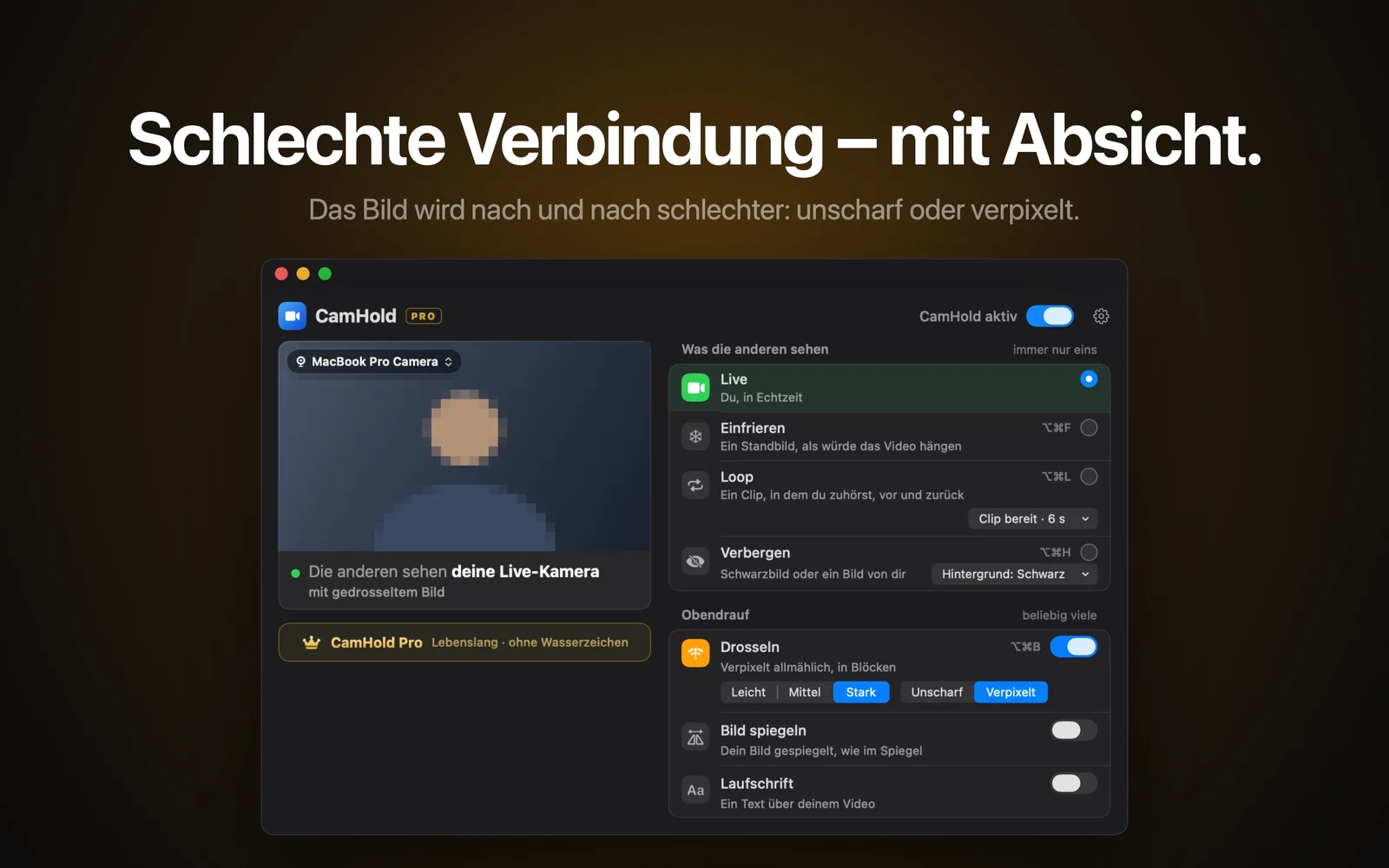
Schlechte Internetverbindung bei Videocalls: Was wirklich hilft
Dein Video ruckelt in Zoom, Meet oder Teams? So testest du deine Verbindung, wechselst vom WLAN aufs Kabel, stoppst Uploads und senkst die Videoqualität.
-
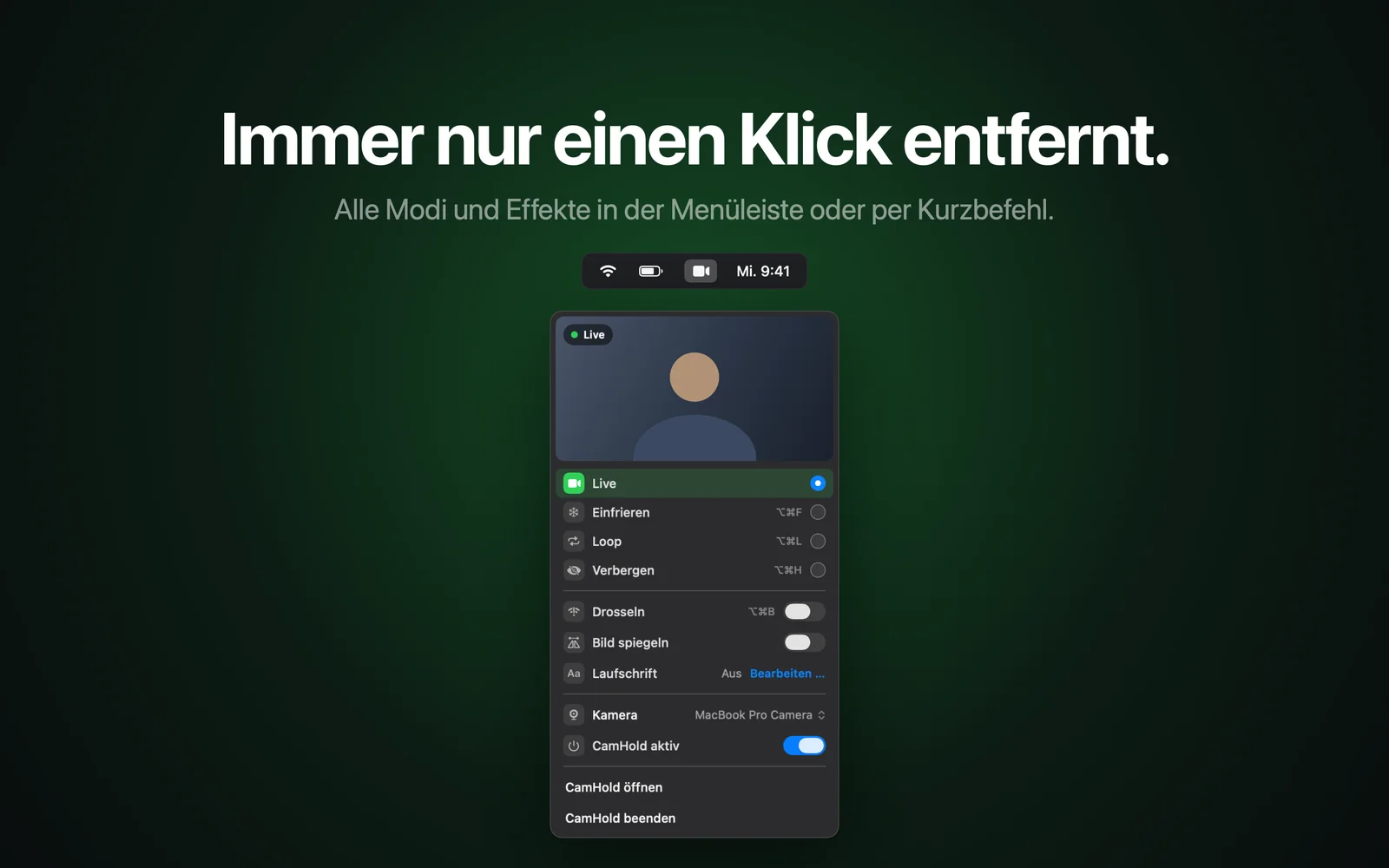
Die beste virtuelle Kamera für den Mac 2026, je nach Zweck
OBS, Camo, Integrationskamera oder CamHold: Welche virtuelle Kamera am Mac passt zum Streamen, fürs iPhone als Webcam oder zum Einfrieren im Call?
-

Kamerapflicht in Meetings: so gehst du damit um
Musst du in jedem Meeting die Kamera anhaben? Warum Firmen das verlangen, woher die Erschöpfung kommt und was hilft: Führungskraft, Audio-Phasen, Pausen.
-
Kamerazugriff am Mac erlauben, entziehen und zurücksetzen
Wo der Kamerazugriff am Mac steckt, wie du ihn einer App gibst oder entziehst, was Browser zusätzlich abfragen und wie du ihn per Terminal zurücksetzt.
-
Externe Webcam am Mac nutzen, auch bei geschlossenem MacBook
USB-Webcam am Mac anschließen, in Zoom, Meet, Teams und FaceTime auswählen, mit zugeklapptem MacBook arbeiten und Abhilfe, wenn der Mac sie nicht erkennt.
-
Kamera bei Discord auf dem Mac einfrieren (App und Browser)
Discord hat keinen Knopf zum Einfrieren. So wählst du die Kamera in App und Browser aus und zeigst auf dem Mac ein Standbild oder einen Loop.
-
Slack-Huddle am Mac: Kamera einschalten und einfrieren
So schaltest du im Slack-Huddle die Kamera ein, wählst die Webcam aus, findest eine fehlende Kamera wieder und hältst dein Bild am Mac an oder verbirgst es.
-
Kamera einfrieren am Mac: CamHold, FrostCam, CamLoop, FreezingCam
Fünf Mac-Apps, die deine Kamera in Zoom, Meet und Teams einfrieren oder als Loop abspielen, im Vergleich: Preis, Bezugsquelle, Funktionen und macOS.
-
FaceTime-Kamera auf dem Mac einfrieren statt nur anhalten
FaceTime kann die Kamera nur anhalten. Hier steht, was „Video stummschalten“ macht, wie du im Menü „Video“ die Kamera wählst und dein Bild einfrierst.
-
Grünes Licht an der Mac-Kamera: Was es bedeutet, wer sie nutzt
Das grüne Licht neben der Mac-Kamera zeigt, dass die Kamera läuft. Das steckt dahinter, was der grüne Punkt in der Menüleiste sagt und wie du die App findest.
-

Unordentliches Zimmer im Videocall verstecken (Zoom, Meet, Teams)
Weichzeichnen und Hintergründe in Zoom, Meet und Teams, Porträt und Hintergrund am Mac, der Kamerawinkel und was hilft, wenn mitten im Call Chaos auftaucht.
-
Kamera funktioniert nicht in Google Meet auf dem Mac: Lösung
Meet meldet eine blockierte Kamera oder dein Bild bleibt schwarz? So prüfst du Website-Zugriff in Chrome und Safari, macOS-Zugriff und die Kameraauswahl.
-
Kamera funktioniert nicht in Teams auf dem Mac: so behebst du es
Bild schwarz oder Kamera nicht zu finden in Microsoft Teams auf dem Mac? Prüfe der Reihe nach die macOS-Berechtigung, die Kamera in Teams und zuletzt den Cache.
-
OBS virtuelle Kamera auf dem Mac für Zoom und Meet einrichten
So installierst du OBS auf dem Mac, erlaubst die Kameraerweiterung und wählst die virtuelle Kamera in Zoom, Meet oder Teams. Dazu Hilfe, wenn sie fehlt.
-
Zoom, Meet und Teams: Tastenkombinationen auf dem Mac
Mikrofon, Kamera, Hand heben, auflegen: die Mac-Tastenkombinationen für Zoom, Google Meet und Microsoft Teams, geprüft an den Hilfeseiten der Anbieter.
-
iPhone als Webcam am Mac nutzen (Integrationskamera)
Das iPhone als Webcam am Mac, ohne etwas zu installieren: Voraussetzungen, Einrichtung, Schreibtischansicht und die Auswahl in Zoom, Meet und Teams.
-
Schlechte Verbindung im Videocall vortäuschen
Unscharf oder blockig, erst schlechter, dann wieder besser: So sieht eine schlechte Verbindung aus. So stellst du sie am Mac nach, ohne die Kamera abzuschalten.
-
Kamera in Google Meet einfrieren: Anleitung für den Mac
Google Meet läuft im Browser und kann die Kamera nicht einfrieren. So wählst du in Meet eine andere Kamera, klärst die Berechtigung und hältst dein Bild an.
-
Video in Microsoft Teams auf dem Mac pausieren
Teams kann die Kamera nur ein- und ausschalten. Was die App bietet, was Hintergrundeffekte leisten und wie du mit einer virtuellen Kamera ein Standbild zeigst.
-
Kamera in Zoom, Meet und Teams auf dem Mac einfrieren
Keine der drei Apps kann dein Bild einfrieren. Was Zoom, Meet und Teams selbst bieten und wie du dein Video am Mac per Tastenkürzel anhältst.
-

Video von dir als Loop in Zoom, Meet und Teams abspielen
Die eigene Aufnahme als virtueller Hintergrund in Zoom war 2020 ein Trend, mit Haken. So klappt der Loop in jeder App, mit einem Clip, der nicht auffällt.
-
Mac-Kamera funktioniert nicht in Zoom: so behebst du es
Kamera fehlt oder bleibt schwarz in Zoom auf dem Mac? Die häufigsten Ursachen, von der macOS-Kameraberechtigung bis zur belegten Kamera, und was jeweils hilft.
-
Mac-Kamera im Videocall gespiegelt: Was die anderen sehen
Dein Bild wirkt im Videocall seitenverkehrt? So prüfst du, was die anderen sehen, wo du die Spiegelung abschaltest und wann du die Ausgabe spiegeln musst.
-
Am Mac ein Bild statt der Kamera im Videocall anzeigen
Profilbild bei ausgeschalteter Kamera in Zoom, Meet und Teams oder ein selbst gewähltes Bild bei eingeschalteter Kamera. So gehst du am Mac vor.
-
Reaktionen per Geste am Mac ausschalten (Ballons, Herzen)
Ballons, Herzen oder Feuerwerk nach einer Handgeste im Videocall? So schaltest du die Reaktionen im Mac-Menü Video aus, App für App, und welche Macs sie haben.
-
Virtuelle Kamera am Mac: Was tun, wenn Zoom sie nicht anzeigt
Was eine virtuelle Kamera unter macOS ist, warum du eine Erweiterung freigeben musst und was du prüfst, wenn sie in Zoom, Meet oder Teams fehlt.
-
Zoom-Meeting kurz verlassen, ohne dass es jemand merkt
Zoom-Meeting unbemerkt verlassen: erst stummschalten, dann Einfrieren für Sekunden oder Loop für Minuten. Was der Host sieht und worauf du danach achtest.