 CamHold
Externe Webcam am Mac nutzen, auch bei geschlossenem MacBook
USB-Webcam am Mac anschließen, in Zoom, Meet, Teams und FaceTime auswählen, mit zugeklapptem MacBook arbeiten und Abhilfe, wenn der Mac sie nicht erkennt.
Um eine externe Webcam am Mac zu nutzen, steckst du sie an und wählst sie in der App aus, über die du den Videocall führst. Die meisten USB-Webcams funktionieren ohne Installation. Der Haken: Jede App merkt sich ihre eigene Kamerawahl. Deshalb passiert es oft, dass jemand eine gute Webcam anschließt und trotzdem weiter über die Kamera des Laptops zu sehen ist.
Webcam anschließen
Apple fasst es kurz: Kamera mit dem passenden Kabel verbinden (oder drahtlos, wenn sie das unterstützt) und danach in der App auswählen, die das Video nutzen soll.
Hat dein Mac nur USB-C-Anschlüsse und die Webcam einen USB-A-Stecker, hilft ein Adapter oder Hub. Stecke sie beim ersten Test direkt am Mac an. Klappt es so und scheitert es über den Hub, liegt es am Hub.
Zum Prüfen ohne Meeting öffnest du Photo Booth und siehst im Menü „Kamera“ nach, oder du öffnest FaceTime und siehst im Menü „Video“ nach. Die neue Webcam sollte in der Liste stehen, und du kannst sie dort gleich auswählen.
Wo du die Kamera in jeder App auswählst
| App | Wo du die Kamera wechselst |
|---|---|
| Zoom | Im Meeting über den kleinen Pfeil neben der Schaltfläche für das Video: Dort erscheint die Kameraliste samt Zugang zu den Videoeinstellungen. Außerhalb eines Meetings im Videobereich der App-Einstellungen |
| Google Meet | Im Meeting über den Pfeil neben der Kamera-Schaltfläche. Vorher auf meet.google.com unter Einstellungen › Video › Kamera |
| Microsoft Teams | Im Drei-Punkte-Menü bei den Einstellungen, dort im Bereich für Geräte. Die Kamera steht in einer Dropdown-Liste |
| FaceTime | Menü „Video“ in der Menüleiste |
Die Bezeichnungen ändern sich von Version zu Version ein wenig. Sieht es bei dir anders aus, such in den Einstellungen der App nach „Video“ oder „Geräte“.
Zwei Dinge, auf die du achten solltest. FaceTime hat im selben Menü „Video“ eine Option für die automatische Kameraauswahl, die anhand der angeschlossenen Kameras und der zuletzt genutzten entscheidet. Ist sie an, kann FaceTime die Kamera von sich aus wechseln. Willst du immer die Webcam, wähl sie direkt in der Liste aus. Und Meet läuft im Browser, deshalb merkt sich auch der Browser die Wahl. Wechselst du zwischen Chrome und Safari, musst du sie erneut treffen.
Externe Webcam bei geschlossenem MacBook
Du kannst mit zugeklapptem Laptop an einem Display arbeiten. Laut Apple muss der Mac dafür am Strom hängen und mit externer Tastatur und Maus bedient werden.
In diesem Aufbau ist eine externe Webcam Pflicht, denn die eingebaute Kamera ist vom Deckel verdeckt. Stell die Webcam oben auf das Display und wähl sie in der Videocall-App aus, wie in der Tabelle oben beschrieben. Wie viele Displays dein Mac ansteuern kann, hängt vom Chip ab. Apple führt das in den technischen Daten jedes Modells auf.
Bleibt das Display bei geschlossenem Deckel dunkel, rät Apple, die Kabel an beiden Enden zu prüfen und das Display neu zu verbinden. In den Display-Einstellungen der Systemeinstellungen blendet das Halten der Wahltaste (⌥) eine Schaltfläche ein, mit der der Mac die Displays neu erkennt.
Der Mac erkennt die externe Webcam nicht
Geh vom Einfachen zum Aufwendigen vor.
- Videocall-App beenden und neu öffnen. Manche Apps zeigen eine neue Kamera erst nach dem erneuten Öffnen an. Bei Videocalls im Browser beendest du den ganzen Browser.
- Anderen Anschluss und anderes Kabel probieren. Direkt am Mac, ohne Hub. Hat die Webcam ein abnehmbares Kabel, tausch auch das aus.
- Programme schließen, die die Kamera nutzen könnten. Zoom selbst empfiehlt, vor einem neuen Versuch andere Kamera-Apps, laufende Calls und Websites mit aktiver Kamera zu schließen.
- Kamerazugriff prüfen. Unter Systemeinstellungen › Datenschutz & Sicherheit › Kamera muss die Videocall-App (oder dein Browser) eingeschaltet sein. Alle Fälle gehe ich in Kamerazugriff am Mac durch.
- Mac neu starten, während die Webcam angeschlossen ist.
Taucht die Webcam in Photo Booth und FaceTime auf und fehlt sie nur in Zoom, liegt das Problem bei Zoom. Die Ursachen gehe ich in Mac-Kamera funktioniert in Zoom nicht einzeln durch.
Erscheint sie in keiner App, öffne den Systembericht (Systemeinstellungen › Allgemein › Info, dann „Systembericht“) und such die Webcam im Bereich USB. Steht sie auch dort nicht, sieht der Mac das Gerät gar nicht: Probier es an einem anderen Computer. Scheitert es dort ebenfalls, ist die Webcam defekt. Manche Modelle haben eine Software des Herstellers für Zusatzeinstellungen, und auf dessen Website prüfst du auch die Unterstützung für macOS.
Dein iPhone kann die externe Webcam sein
Willst du ein besseres Bild als das des Laptops, ohne etwas zu kaufen, nutzt der Mac dein iPhone über die Integrationskamera (Continuity Camera) als externe Kamera. Voraussetzungen und Einrichtung stehen in iPhone als Webcam am Mac nutzen.
Externe Webcam mit CamHold nutzen
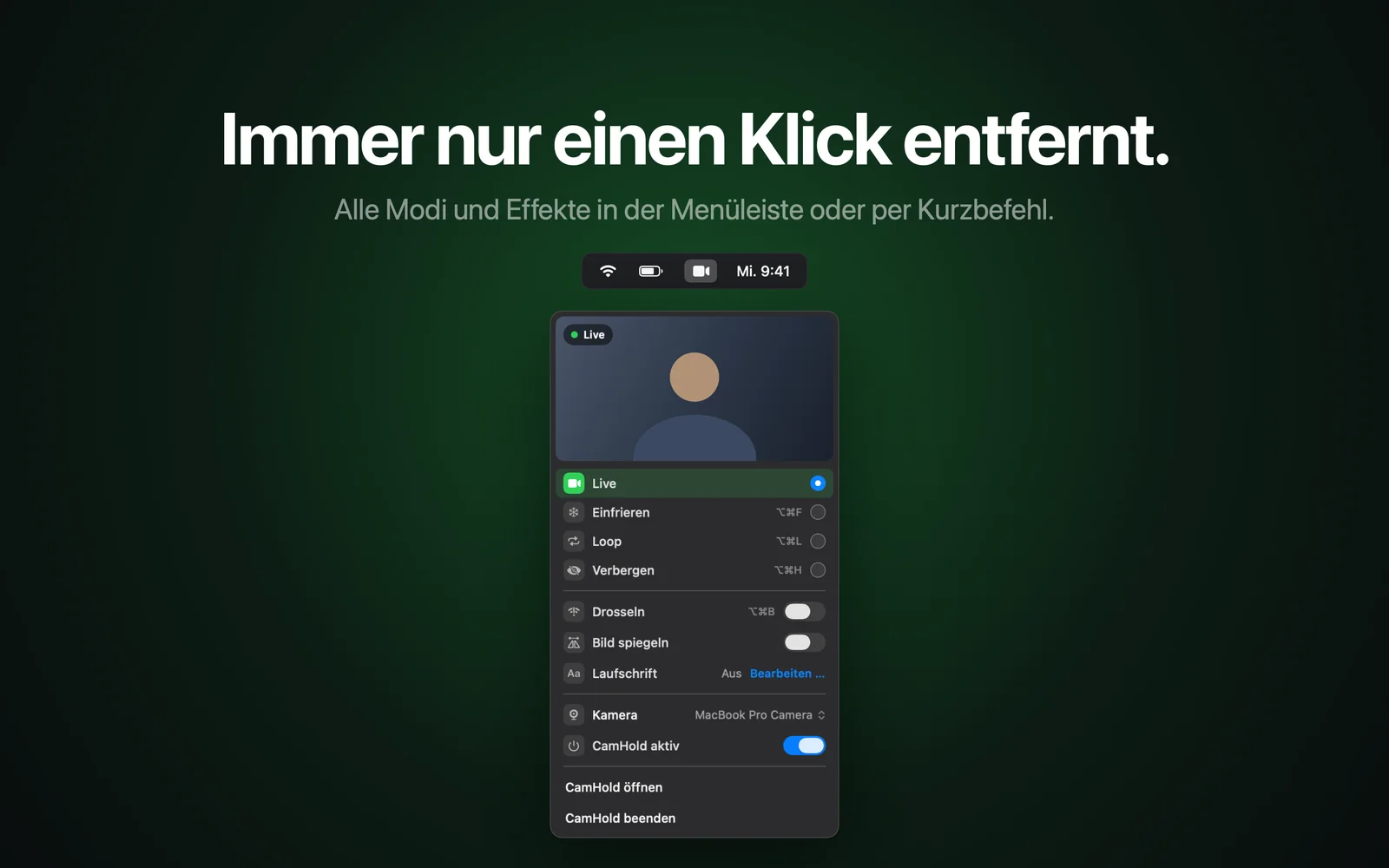
CamHold ist die virtuelle Kamera, die ich für den Mac baue. Als Quelle nimmt sie jede Kamera, die dein Mac sieht: die eingebaute, eine USB-Webcam oder das iPhone. Die Webcam wählst du in der Kameraauswahl von CamHold in der Menüleiste, und im Videocall wählst du einmalig „CamHold“ als Kamera. Danach kannst du das Bild einfrieren, einen kurzen Clip von dir als Loop abspielen oder das Video per Tastenkürzel verbergen, wie ich es in Kamera in Zoom, Meet und Teams einfrieren beschreibe. Was eine virtuelle Kamera ist und wie sie in Apps erscheint, steht in virtuelle Kamera am Mac.
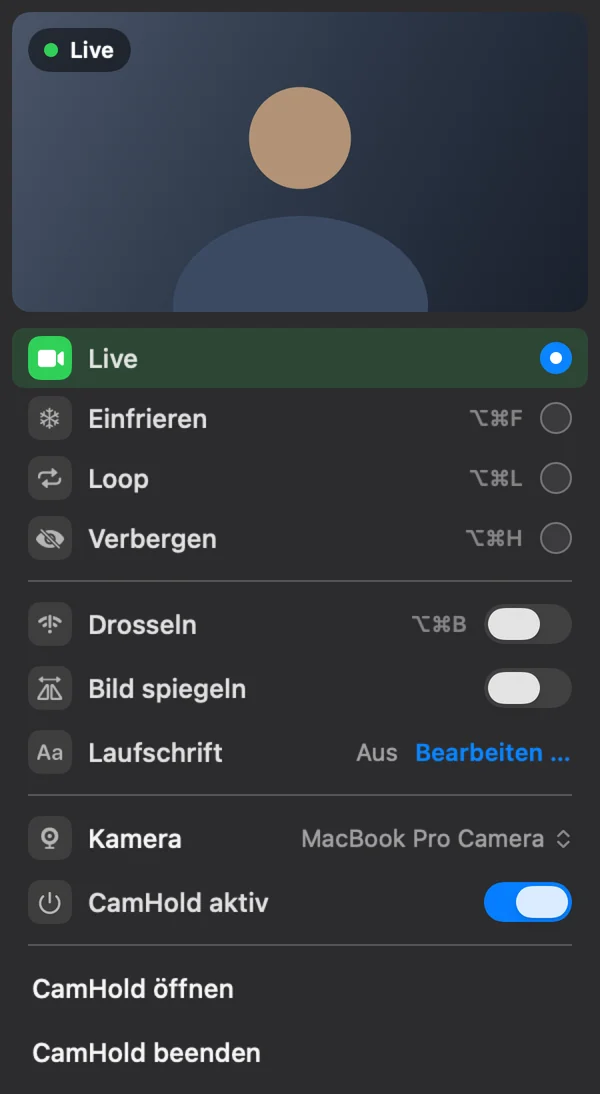
CamHold braucht macOS 14 oder neuer und ist nur im Mac App Store erhältlich. Die kostenlose Version hat alle Modi und blendet ein kleines Wasserzeichen „CamHold — free“ ins Video ein. Pro ist ein Einmalkauf, der das Wasserzeichen entfernt und die Laufschrift freischaltet. Willst du die Webcam nur für normale Videocalls, brauchst du CamHold nicht.
Kurze Antworten
Brauche ich einen Treiber? Bei den meisten gewöhnlichen USB-Webcams nicht. Der Mac erkennt sie von selbst. Manche Modelle haben Herstellersoftware für Zusatzeinstellungen wie Fokus und Belichtung.
Wechselt der Mac von selbst zur externen Webcam? Das hängt von der App ab. Manche springen auf die neue Kamera, andere bleiben bei der zuletzt genutzten. Wirf einen Blick auf die Kameraauswahl, bevor du dem Meeting beitrittst.
Kann ich zwei Kameras gleichzeitig nutzen? Als dein Bild im Videocall immer nur eine. Zoom bietet in den erweiterten Optionen der Bildschirmfreigabe an, das Bild einer zweiten Kamera zu teilen. Das hilft, wenn du ein Blatt Papier auf dem Schreibtisch oder einen Gegenstand zeigen willst.