 CamHold
Kamerazugriff am Mac erlauben, entziehen und zurücksetzen
Wo der Kamerazugriff am Mac steckt, wie du ihn einer App gibst oder entziehst, was Browser zusätzlich abfragen und wie du ihn per Terminal zurücksetzt.
Auf dem Mac bekommt keine Drittanbieter-App die Kamera, ohne dass du zustimmst. Den Kamerazugriff am Mac verwaltest du unter Systemeinstellungen › Datenschutz & Sicherheit › Kamera: eine Liste mit Apps und einem Schalter für jede. Dort lassen sich viele Fälle von „Zoom findet meine Kamera nicht“ lösen, und dort nimmst du einer App den Zugriff wieder weg, wenn sie ihn nicht haben soll.
Wo der Kamerazugriff auf dem Mac steckt
- Öffne das Apple-Menü und wähle Systemeinstellungen.
- Klicke in der Seitenleiste auf Datenschutz & Sicherheit. Eventuell musst du nach unten scrollen.
- Klicke auf Kamera.
Die Liste zeigt nur installierte Apps, die schon einmal die Kamera verwenden wollten. Mit dem Schalter daneben schaltest du ihren Zugriff ein oder aus. FaceTime, Photo Booth und die anderen Apps, die zum Mac gehören, haben automatisch Zugriff und tauchen dort nicht auf, so steht es auf Apples Supportseite zur Kamera.
Hat dein Mac noch die alten Systemeinstellungen (macOS 12 oder älter), findest du die Kamera im Bereich Sicherheit, auf dem Reiter Datenschutz.
Einer App den Zugriff erlauben oder entziehen
Beim ersten Versuch, die Kamera zu öffnen, fragt macOS, ob du das erlaubst, und merkt sich deine Antwort. Wenn du die Abfrage versehentlich abgelehnt hast, fragt die App nicht noch einmal. Ihr Schalter steht in der Liste dann einfach auf aus. Schalte ihn ein, und das Problem ist gelöst.
Entziehen geht genauso, nur umgekehrt: Schalter aus, kein Zugriff mehr. Lief die App schon, beende sie und öffne sie neu, damit du nicht rätseln musst, ob die Änderung schon greift.
Auf einem Firmen-Mac kann die IT die Kamera für bestimmte Apps mit einem Verwaltungsprofil sperren. Das kannst du in der Liste nicht aufheben. Bekommt eine Arbeits-App die Kamera partout nicht und wird dein Mac zentral verwaltet, ist die IT-Abteilung die richtige Adresse.
Im Browser gibt es zwei Berechtigungen
Wenn du in Google Meet oder einem anderen Meeting im Browser bist, spielen zwei getrennte Berechtigungen zusammen:
- Die Berechtigung von macOS für den Browser. Sie steht in derselben Kamera-Liste. Ist Chrome, Safari oder Edge dort ausgeschaltet, kann keine Website in diesem Browser die Kamera nutzen.
- Die Berechtigung für jede einzelne Website im Browser. Die Seite fragt, du antwortest, und der Browser merkt sich die Antwort für diese Adresse.
Chrome: Menü mit den drei Punkten › Einstellungen › Datenschutz und Sicherheit › Website-Einstellungen › Kamera. Blockierte Websites stehen unter „Dürfen meine Kamera oder mein Mikrofon nicht verwenden“. Klicke auf die Website und stelle die Kameraberechtigung auf Zulassen. Auf derselben Seite legst du auch fest, welche Kamera Chrome standardmäßig nutzt. Auf einem Arbeits- oder Schulcomputer kann ein Administrator diese Einstellungen gesperrt haben, wie die Chrome-Hilfe erklärt.
Safari: Safari › Einstellungen › Websites, dann links Kamera. Für jede Website wählst du Fragen, Verweigern oder Erlauben. Im Menü „Beim Besuch anderer Websites“ legst du den Standard für alle übrigen fest, wie Apples Safari-Anleitung beschreibt.
Zeigt Meet danach immer noch kein Bild, findest du die übrigen Ursachen in Kamera funktioniert nicht in Google Meet auf dem Mac.
Was die Kameraberechtigung tatsächlich erlaubt
Die Berechtigung gehört zur App und gilt für jede Kamera, die diese App sieht. Hast du Zoom den Zugriff erlaubt, kann es die Kamera des MacBook nutzen, eine USB-Webcam oder alles andere, was angeschlossen ist. Deshalb stehen in der Kamera-Liste Apps und nie eine Kamera.
Was ein Anruf sonst noch braucht, hat eigene Listen:
| Was die App tun will | Wo du es unter Datenschutz & Sicherheit erlaubst |
|---|---|
| Dein Video zeigen | Kamera |
| Dich hören | Mikrofon |
| Deinen Bildschirm teilen | Aufnahme von Bildschirm & Systemaudio |
Hat eine App Kamerazugriff, aber das Mikrofon ist gesperrt, sehen dich alle, nur hört dich niemand. Und ob die Bildschirmfreigabe in Zoom oder Teams klappt, hängt an der dritten Zeile, nicht an der Kamera.
Die Berechtigung erlaubt einer App auch nicht, dich heimlich zu filmen. Sobald die Kamera läuft, leuchtet das grüne Licht daneben, und macOS zeigt in der Menüleiste neben dem Kontrollzentrum einen Punkt. Beides erkläre ich im Beitrag über das grüne Licht an der Mac-Kamera.
Virtuelle Kameras brauchen eine Freigabe mehr
Eine virtuelle Kamera wird als Kameraerweiterung installiert, und die Erweiterung freizugeben ist ein eigener Schritt an einer anderen Stelle. Ab macOS 15 findest du sie in den Systemeinstellungen unter Allgemein, bei den Anmeldeobjekten und Erweiterungen, im Abschnitt Kameraerweiterungen. Unter macOS 14 meldet das System eine blockierte Erweiterung, die du dann unter Datenschutz & Sicherheit erlaubst.
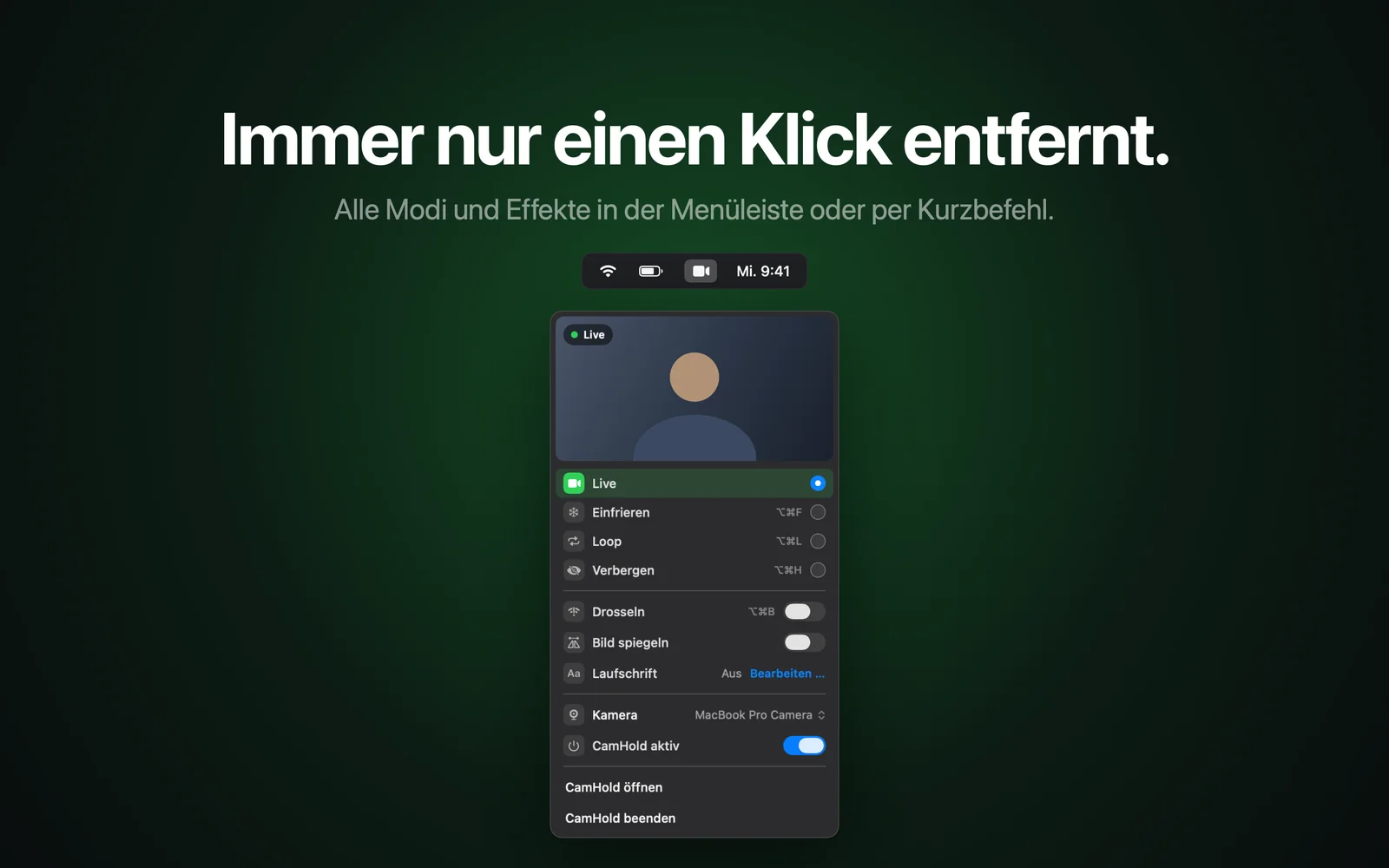
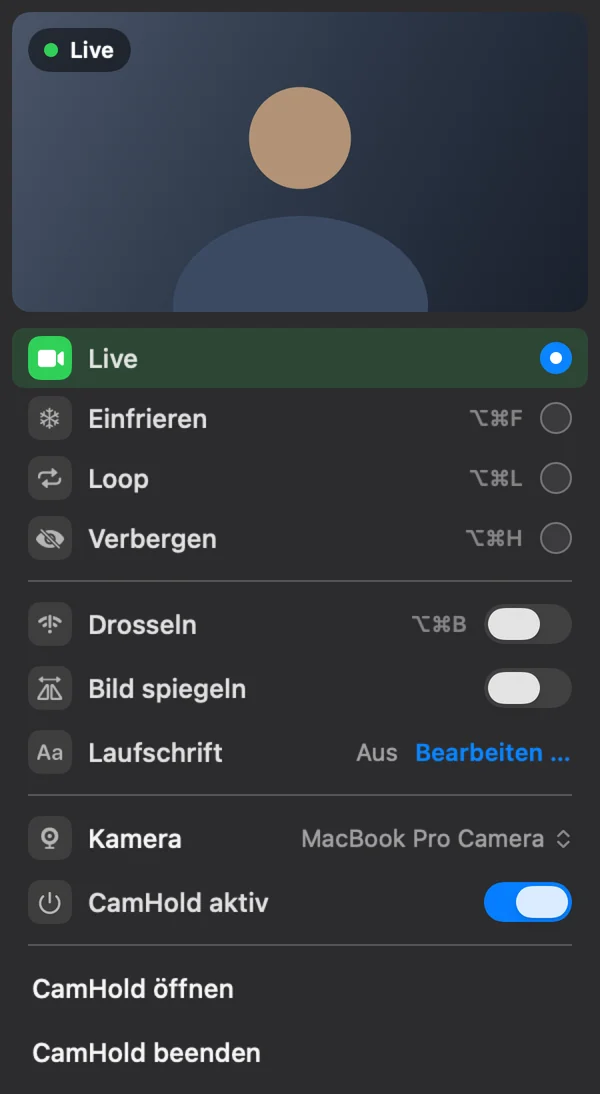
Bei CamHold, der virtuellen Kamera, die ich entwickle, sind es drei Freigaben, die man leicht durcheinanderbringt:
- Die Kameraerweiterung, einmal freigegeben, an der Stelle oben.
- Kamerazugriff für CamHold unter Datenschutz & Sicherheit › Kamera, weil CamHold auf deine echte Webcam zugreift.
- Kamerazugriff für die Anruf-App, denn Zoom, Teams oder dein Browser brauchen eine eigene Erlaubnis, um überhaupt eine Kamera zu sehen, auch eine virtuelle.
Die Einrichtungshilfe der App erklärt jede Abfrage, bevor sie erscheint. Was eine virtuelle Kamera ist und was du tust, wenn sie verschwindet, steht in virtuelle Kamera auf dem Mac.
Kamerazugriff per Terminal zurücksetzen
Hilft die Liste nicht, kannst du die von macOS gespeicherte Entscheidung löschen, damit das System neu fragt. Das Werkzeug heißt tccutil und steht in Apples Entwicklerdokumentation.
Um den Kamerazugriff für alle Apps zurückzusetzen, öffne das Terminal und gib ein:
tccutil reset Camera
Für eine einzelne App hängst du ihre Bundle-ID an. Um sie herauszufinden, setze den App-Namen in diesen Befehl ein:
osascript -e 'id of app "Google Chrome"'
Ausgegeben wird com.google.Chrome, und der Befehl zum Zurücksetzen lautet dann:
tccutil reset Camera com.google.Chrome
Standardmäßig betrifft das nur dein eigenes Benutzerkonto. Beende die App danach und öffne sie neu, dann fragt macOS wieder, sobald sie die Kamera verwenden will. Lass die Finger von tccutil reset All: Das löscht die Datenschutzentscheidungen in allen Listen, und du beantwortest die Abfragen zu Mikrofon, Bildschirmaufnahme, Dateizugriff und allem anderen noch einmal von vorn.
Kurze Antworten
Die App steht nicht in der Kamera-Liste. Die Liste zeigt nur Apps, die schon Zugriff angefragt haben. Öffne die App, versuche das Video einzuschalten und sieh dann noch einmal in die Liste. Erscheint die Abfrage nie, setze den Kamerazugriff dieser App mit tccutil zurück und probiere es erneut.
Ich habe den Schalter ausgeschaltet, und das grüne Licht leuchtet trotzdem. Beende die App vollständig. Bleibt das Licht an, öffne das Kontrollzentrum: Dort siehst du, welche App die Kamera gerade nutzt.
Brauchen Zoom und Teams eine Erlaubnis? Ja, wie jede App, die nicht zum Mac gehört. Sind beide schon erlaubt und kommt trotzdem kein Bild, gehen Mac-Kamera funktioniert nicht in Zoom und Teams-Kamera funktioniert nicht auf dem Mac die anderen Ursachen durch.
Schickt CamHold mein Video irgendwohin? Nein. CamHold braucht kein Konto, stellt keinerlei Netzwerkanfragen und verarbeitet das Video auf dem Mac, ohne es aufzuzeichnen. Das einzige gespeicherte Video ist der kurze Loop-Clip, und nur, wenn du einen aufnimmst.