 CamHold
Macのカメラ許可:許可・取り消し・リセットのやり方
Macのカメラ許可は「システム設定」のどこにあるのか、アプリごとに許可・取り消しする方法、ブラウザで必要なもう一つの許可、ターミナルでのリセット手順までまとめました。
Macでは、サードパーティ製のアプリは、許可しない限りカメラを使えません。Macのカメラ許可は「システム設定」>「プライバシーとセキュリティ」>「カメラ」にあり、アプリごとにスイッチが並んでいます。「Zoomでカメラが見つからない」という問題の多くはここで直りますし、使ってほしくないアプリのアクセスを外すのもここです。
Macのカメラ許可はどこにあるか
- Appleメニューから「システム設定」を開きます。
- サイドバーの「プライバシーとセキュリティ」をクリックします。見つからないときは下にスクロールします。
- 「カメラ」をクリックします。
一覧に出るのは、カメラの使用を求めたことがあるインストール済みのアプリだけです。各アプリの横のスイッチで、アクセスのオンとオフを切り替えます。FaceTimeやPhoto BoothなどMacに付属のアプリには自動的にアクセス権が付与されるため、一覧には出ません。詳しくはAppleのカメラアクセスに関するページにあります。
「システム環境設定」が残っている古いMac(macOS 12以前)では、場所が違います。システム環境設定の「セキュリティとプライバシー」から「プライバシー」タブを開き、「カメラ」を選びます。
アプリの許可と取り消し
アプリが初めてカメラを開こうとすると、macOSが許可するかどうかを尋ね、答えを記憶します。うっかり「許可しない」を押してしまうと、そのアプリは二度と尋ねてきません。スイッチがオフのまま一覧に残るだけです。スイッチをオンにすれば解決します。
取り消すときは逆の操作です。スイッチをオフにすればアクセスは外れます。アプリがすでに起動していたら、変更が効いたか迷わないように、いったん終了して開き直してください。
会社のMacでは、管理プロファイルによってIT部門が特定のアプリのカメラをブロックしていることがあり、その場合は一覧からは解除できません。仕事用のアプリがどうしてもカメラを使えず、Macが管理されているなら、IT部門への相談が早道です。
ブラウザでは許可が二つある
Google Meetなどの会議にブラウザから入るときは、別々の許可が二つ関係します。
- macOS側のブラウザへの許可。 同じ「カメラ」の一覧にあります。Chrome、Safari、Edgeのスイッチがここでオフだと、そのブラウザで開いたどのサイトもカメラを使えません。
- ブラウザ内の各サイトへの許可。 サイトがカメラの使用を求めたときの答えを、ブラウザがサイトごとに記憶します。
Chrome: 右上の「その他」アイコン(縦の三点)>「設定」>「プライバシーとセキュリティ」>「サイトの設定」>「カメラ」の順に開きます。ブロックされたサイトは「カメラまたはマイクの使用を許可しないサイト」に並ぶので、サイトをクリックしてカメラを「許可」に変えます。同じ画面で、Chromeが標準で使うカメラも選べます。職場や学校でChromeを使っている場合は、管理者がこれらの設定を固定していることがあります。Chromeのヘルプにも注意書きがあります。
Safari: 「Safari」>「設定」>「ウェブサイト」を開き、サイドバーの「カメラ」を選びます。サイトごとに「確認」「拒否」「許可」から選べます。個別に設定していないサイトの扱いは「これ以外のウェブサイトでのデフォルト設定」で決まります。AppleのSafariガイドに説明があります。
ここまでやってもMeetに映像が出ないなら、MacのGoogle Meetでカメラが映らないときで残りの原因を順に確認できます。
カメラの許可で何ができるようになるか
許可はアプリ単位で、そのアプリから見えるすべてのカメラに及びます。Zoomを許可すれば、MacBookの内蔵カメラでもUSBウェブカメラでも、つながっているものを使えます。「カメラ」の一覧にアプリだけが並び、カメラそのものが載らないのはこのためです。
通話に必要な他の許可は、それぞれ別の一覧にあります。
| アプリがしたいこと | 「プライバシーとセキュリティ」で許可する場所 |
|---|---|
| 自分の映像を見せる | カメラ |
| 声を聞かせる | マイク |
| 画面を共有する | 画面収録とシステムオーディオ録音 |
カメラは許可してマイクをブロックしたアプリは、顔は映っても声は誰にも届きません。ZoomやTeamsの画面共有に必要なのは表の3行目の許可で、カメラの許可とは関係ありません。
許可があっても、アプリがこっそり撮影できるわけではありません。カメラが動いている間は、カメラの横にある緑色のランプが点灯し、macOSはメニューバーのコントロールセンター付近にインジケータを表示します。この二つはMacのカメラ横の緑のランプで説明しています。
仮想カメラにはもう一つ承認が必要
仮想カメラは「カメラ機能拡張」としてインストールされます。この機能拡張の承認は、カメラの許可とは別の場所で行う別の手順です。macOS 15以降では、「システム設定」>「一般」>「ログイン項目と機能拡張」>「カメラ機能拡張」にあります。macOS 14では、機能拡張がブロックされたという通知が出るので、「プライバシーとセキュリティ」で許可します。
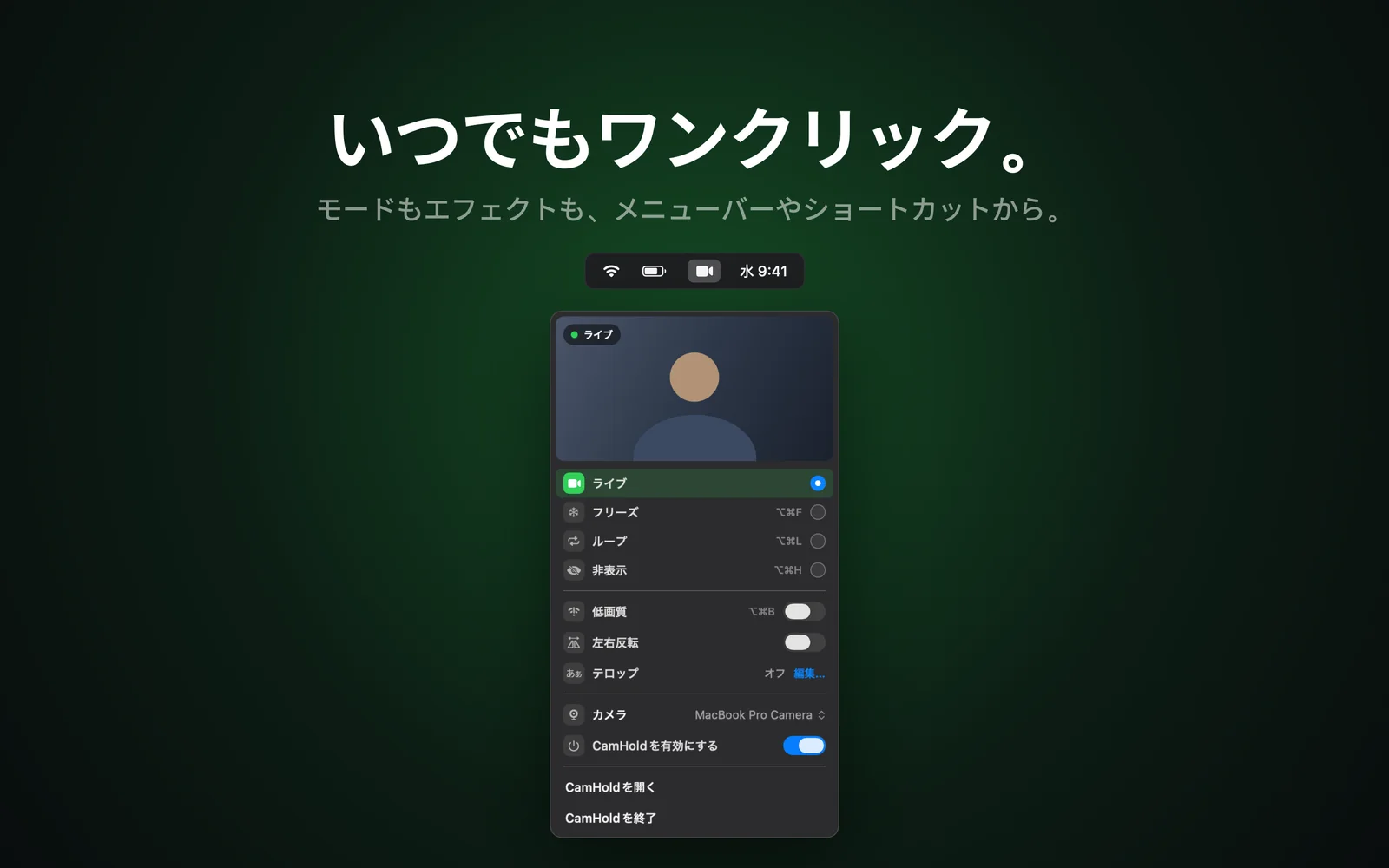
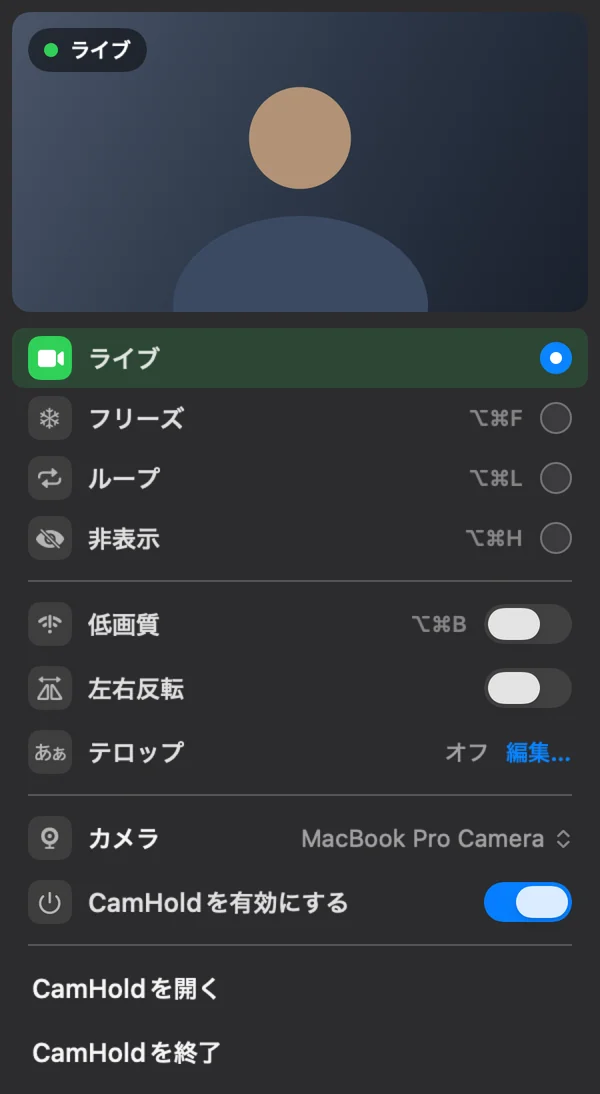
私が作っている仮想カメラのCamHoldでは、混同しやすい許可が三つあります。
- カメラ機能拡張。 上記の場所で一度だけ承認します。
- CamHold自身へのカメラ許可。 本物のウェブカメラを読み取るので、「プライバシーとセキュリティ」>「カメラ」で必要です。
- 通話アプリへのカメラ許可。 Zoom、Teams、ブラウザは、仮想カメラを含めどのカメラを見るにも自分の許可が必要です。
CamHoldのセットアップガイドでは、それぞれの確認が表示される前に内容を説明しています。仮想カメラとは何か、一覧から消えたときにどうするかは、Macの仮想カメラで説明しています。
ターミナルでカメラ許可をリセットする
一覧を見ても直らないときは、macOSが記憶した判断を消して、もう一度尋ねさせることができます。使うのはtccutilで、Appleのデベロッパ向けドキュメントに説明があります。
すべてのアプリのカメラ許可をリセットするには、ターミナルを開いて次を実行します。
tccutil reset Camera
特定のアプリだけにするには、アプリのバンドルIDを付けます。バンドルIDを調べるには、次のコマンドのアプリ名を書き換えます。
osascript -e 'id of app "Google Chrome"'
com.google.Chromeと返ってくるので、リセットは次のようになります。
tccutil reset Camera com.google.Chrome
このコマンドが影響するのは、標準では自分のユーザアカウントだけです。終わったらアプリを終了して開き直すと、次にカメラを使おうとしたときにmacOSがまた尋ねます。tccutil reset Allは避けてください。すべての項目のプライバシー設定が消えてしまい、マイク、画面収録、ファイルへのアクセスなどの確認に、また一から答えることになります。
よくある質問
アプリが「カメラ」の一覧に出てこない。 一覧に出るのは、アクセスを求めたことのあるアプリだけです。アプリを開いてビデオをオンにしようとしてから、一覧を見直してください。それでも確認が出ないなら、そのアプリのカメラ許可をtccutilでリセットして、もう一度試します。
スイッチをオフにしたのに緑色のランプが消えない。 アプリを完全に終了してください。それでも消えないときは、コントロールセンターを開いて、どのアプリがカメラを使っているか確認します。
ZoomやTeamsにも許可は必要ですか? 必要です。Macに付属していないアプリはどれも同じです。すでに許可してあるのに映像が出ないなら、MacのZoomでカメラが映らないときとMacのTeamsでカメラが映らないときに、他の原因がまとまっています。
CamHoldは映像をどこかに送りますか? 送りません。アカウントはなく、ネットワーク通信は一切行わず、映像はMacの中で処理するだけで録画もしません。保存されるのは、ループ用の短いクリップだけで、自分で録画したときに限ります。