 CamHold
MacのZoomでカメラが映らないときの直し方
MacのZoomでカメラが映らない、画面が真っ黒になる。そんなときに多い原因を、macOSのカメラ許可、ほかのアプリによる使用、カメラの選択ミスまで、よくある順に確認して直す方法を解説します。
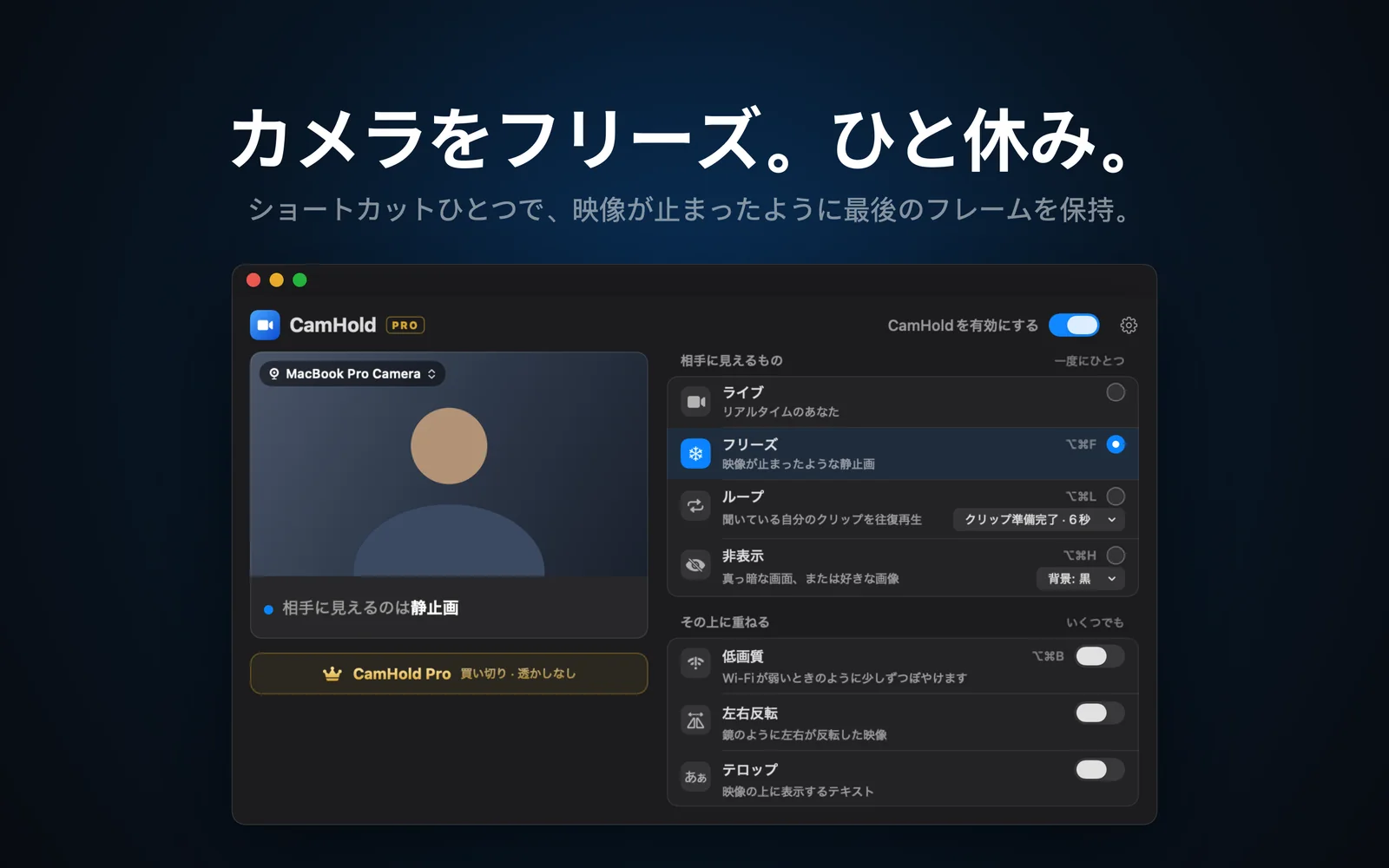
MacのZoomでカメラが映らないとき、原因はほぼ次の4つのどれかです。macOSがZoomにカメラの使用を許可していない、別のアプリがカメラを使っている、Zoomで違うカメラが選ばれている、Zoomの再起動やアップデートが必要。よくある原因から順に確認してください。
誰にも迷惑をかけずに試すなら、Zoomのテストミーティング zoom.us/test に参加してください。本番のミーティングの前に、カメラ、マイク、接続を確認するために用意されているものです。
1. 「プライバシーとセキュリティ」のカメラ許可
Zoomがカメラへのアクセスを求めてこなかった場合や、「許可しない」を押してしまっていた場合は、画面が真っ黒になるか、カメラが見つからないというメッセージが出ます。設定は次の場所です。
- アップルメニュー >「システム設定」>「プライバシーとセキュリティ」を開きます。
- 「カメラ」をクリックします。
- 一覧の「zoom.us」など Zoom の項目のスイッチをオンにします。
Zoomが起動中だった場合は、変更を反映するために再起動を求められます。一覧にZoomがまったく出てこないときは、まだ許可を求めていない状態です。ミーティングを開始してビデオをオンにすると、macOSの確認画面が表示されます。この画面についてはAppleのMacユーザガイドでも説明されています。確認画面がどうしても出ないときは、Macのカメラ許可の記事に、ターミナルで許可をリセットする方法があります。
ブラウザからZoomに参加している場合は、ブラウザ側の許可が必要です。ChromeやSafariを同じ「カメラ」の一覧でオンにし、さらにブラウザ自体の設定でZoomのサイトにカメラの使用を許可してください。
2. ほかのアプリがカメラを使っている
Zoomのサポート記事(カメラが検出されないときの対処)では、カメラを使っている可能性のあるものをすべて閉じるよう案内されています。具体的には、FaceTime、Photo Booth、Google Meetを開いているブラウザのタブ、Teams、録画アプリなどを終了してください。
いまカメラを使っているアプリを調べるには、メニューバーを見ます。カメラが使用中のあいだは、コントロールセンターのアイコンの横に緑色の点が表示され、コントロールセンターを開くとアプリ名がわかります。詳しくはMacのカメラの横にある緑色のランプで書いています。
そのうえでPhoto Boothでカメラを試します。Photo Boothでは映るのにZoomだけ映らないなら、原因はZoom本体かZoomへの許可です。どのアプリでも映らないなら、後半の「それでもMacのZoomでカメラが映らないとき」へ進んでください。
3. Zoomで正しいカメラを選ぶ
Macに複数のカメラがある場合は、Zoomが違うカメラを使っているかもしれません。内蔵カメラ、外付けのWebカメラ、Webカメラとして使うiPhone、仮想カメラなどです。ミーティング中は次の手順で切り替えます。
- ビデオのオン・オフボタンの横にある矢印をクリックします。
- ビデオの設定を開きます。
- 「カメラ」のメニューから、使いたいカメラを選びます。
同じ矢印のメニューにもカメラの一覧が出るので、設定を開かずに切り替えることもできます。ミーティングの外では、プロフィール写真から設定を開き、ビデオに関するタブを選ぶと、選んでいるカメラのプレビューを確認できます。
よくある例が2つあります。1つは、いま接続したばかりのWebカメラがZoomに出てこない場合です。Zoomを終了して開き直し、それでも出ないときはMacでWebカメラを使う方法を見てください。もう1つは、前回選んだ仮想カメラがいまは動いていない場合です。映像が真っ黒になるので、内蔵カメラに戻せば直ります。
4. Zoomを完全に終了して、アップデートする
ウインドウを閉じても、Zoomは終了していません。⌘Qで終了してから、もう一度開いてください。許可を変えた直後や、カメラを接続した直後は、これだけで直ることが多いです。
次にバージョンを確認します。右上のプロフィール写真をクリックして、アップデートの確認を選びます。会社のMacではこの項目が出ないことがあります。アップデートをIT部門が管理しているためです。
macOSも最新にしておきましょう。macOS Sequoia 15.1にアップデートした人のあいだでZoomの映像や音声に不具合が出ましたが、Zoomによると、この問題はmacOS 15.2で修正されています。
それでもMacのZoomでカメラが映らないとき
もう一段階、深く確認します。
- スクリーンタイム。 システム設定のスクリーンタイムで、コンテンツとプライバシーの制限を使っている場合は、カメラが許可されているか確認します。オフになっていると、どのアプリもカメラを使えません。
- セキュリティソフト。 Zoomによると、ウイルス対策などのセキュリティソフトがカメラへのアクセスを妨げることがあります。会社が入れたソフトなら、IT部門に相談してください。
- Zoomの再インストール。 Zoomのサポートは、完全にアンインストールしてから、公式のダウンロードページで最新版を入れ直すことを勧めています。
- Macの再起動。 Appleの案内では、AppleシリコンのMacは再起動、IntelのMacはSMCのリセットです。
ここまでやっても、内蔵カメラがPhoto Boothでも動かないなら、Appleサポートに相談する段階です。外付けのWebカメラなら、Macを疑う前に、別のケーブルと別のポートを試してください。公式ページは、AppleのMacの内蔵カメラが機能しない場合と、Zoomのミーティング中のカメラに関する問題のトラブルシューティング、Granting macOS permissions for Zoomです。
映らないカメラが仮想カメラのとき
仮想カメラは、Zoomではカメラの一覧に1台増えるだけなので、手順3がそのまま当てはまります。CamHoldは私が作っている仮想カメラで、Zoomでカメラとして「CamHold」を選ぶと、映像のフリーズ、自分の短いクリップのループ再生、映像の非表示ができます。macOS 14以降で動作し、Mac App Storeで入手できます。無料版では映像に小さなマークが入ります。
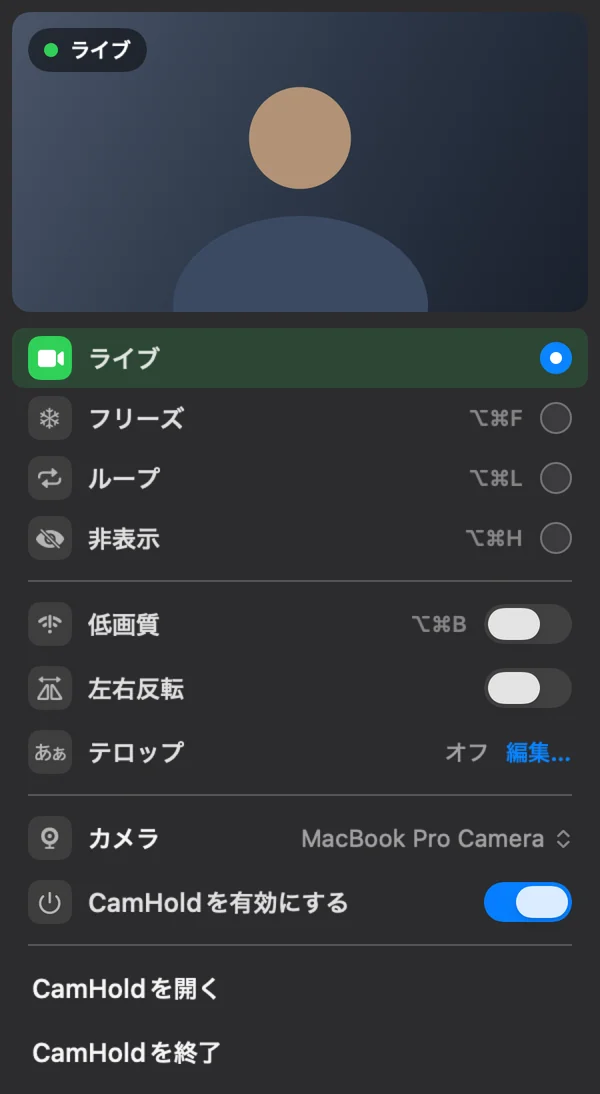
Zoomに出てこないときは、カメラ機能拡張が承認されているか確認してください。macOS 15以降では、システム設定の「一般」にある、ログイン項目と機能拡張の設定から、カメラ機能拡張を確認できます。そのあと⌘QでZoomを終了し、開き直します。仮想カメラが消えるほかの理由は、Macの仮想カメラの記事にまとめました。
よくある質問
FaceTimeでは映るのに、Zoomでは映りません。なぜですか。 FaceTimeはAppleのアプリで、最初からカメラを使えます。Zoomは手順1の許可が必要なので、原因は許可か、手順3のカメラの選択ミスであることがほとんどです。
Zoomはカメラを見つけているのに、映像が真っ黒です。 選んでいるカメラが、停止中の仮想カメラになっていないか確認してください。セキュリティソフトがブロックしていないかも見てください。
Google Meetの場合はどうですか。 考え方は同じですが、Meetはブラウザで動くので、サイトごとの許可がより重要になります。別にGoogle Meetでカメラが映らないときの記事を書きました。