 CamHold
Caméra du Mac qui ne fonctionne pas dans Zoom : solutions
La caméra de votre Mac est absente ou noire dans Zoom ? Les causes courantes, de l'autorisation macOS à une autre app qui l'occupe, et comment les corriger.
Quand la caméra du Mac ne fonctionne pas dans Zoom, la cause est presque toujours l'une de ces quatre causes : macOS n'a pas donné l'accès à la caméra à Zoom, une autre app occupe la caméra, Zoom utilise la mauvaise caméra, ou l'app a besoin d'être relancée ou mise à jour. Vérifiez-les dans cet ordre, de la plus fréquente à la plus rare.
Pour tester sans déranger personne, rejoignez la réunion de test de Zoom sur zoom.us/test. Elle sert exactement à ça : vérifier la caméra, le micro et la connexion avant une vraie réunion.
1. L'autorisation de la caméra dans Confidentialité et sécurité
Si Zoom n'a jamais demandé l'accès à la caméra, ou si vous avez refusé sans le remarquer, vous obtenez une vignette noire ou un message indiquant qu'aucune caméra n'a été trouvée. Le réglage se trouve ici :
- Menu Pomme › Réglages Système › Confidentialité et sécurité.
- Cliquez sur Caméra.
- Activez le commutateur à côté de Zoom.
Si Zoom était ouvert, il vous demande de le quitter et de le rouvrir pour que le changement prenne effet. S'il n'apparaît pas du tout dans la liste, c'est qu'il n'a pas encore demandé l'accès : lancez une réunion, essayez d'activer votre vidéo et la demande de macOS s'affiche. Apple décrit ce panneau dans l'aide de macOS. Si la demande n'apparaît jamais, mon guide sur les autorisations de la caméra sur Mac explique comment réinitialiser l'autorisation depuis le Terminal.
Si vous rejoignez Zoom depuis un navigateur, c'est l'autorisation du navigateur qui compte. Chrome ou Safari doit être activé dans cette même liste Caméra, et le site de Zoom doit avoir accès à la caméra dans les réglages du navigateur lui-même.
2. Une autre app utilise la caméra
L'article de Zoom sur l'erreur de caméra non détectée recommande de fermer tout ce qui pourrait utiliser la caméra : les apps de caméra du système, les autres apps d'appel vidéo et les sites web qui l'utilisent. Concrètement, quittez FaceTime, Photo Booth, Teams et les apps d'enregistrement, et fermez les onglets Meet.
Pour savoir quelle app utilise la caméra en ce moment, regardez la barre des menus. Quand la caméra est utilisée, un point vert apparaît à côté de l'icône du Centre de contrôle, et en ouvrant le Centre de contrôle, vous voyez le nom de l'app. J'ai détaillé tout cela dans l'article sur le voyant vert à côté de la caméra du Mac.
Testez ensuite la caméra dans Photo Booth. Si elle y fonctionne et que seul Zoom pose problème, le souci vient de Zoom ou de son autorisation. Si elle échoue partout, passez directement à la section consacrée aux cas où rien ne marche, plus bas.
3. Choisir la bonne caméra dans Zoom
Si votre Mac a plusieurs caméras (la caméra intégrée, une webcam externe, l'iPhone utilisé comme webcam, une caméra virtuelle), Zoom utilise peut-être la mauvaise. Pendant une réunion :
- Cliquez sur la petite flèche à côté du bouton vidéo (celui qui démarre ou arrête la vidéo).
- Ouvrez les paramètres vidéo.
- Dans la section Caméra, choisissez la bonne caméra dans le menu déroulant.
La même flèche affiche aussi la liste de vos caméras, ce qui permet de changer de caméra sans ouvrir les paramètres. En dehors d'une réunion, cliquez sur votre photo de profil, ouvrez les paramètres, puis l'onglet consacré à la vidéo, qui montre un aperçu de la caméra sélectionnée.
Deux cas reviennent souvent. Une webcam que vous venez de brancher et que Zoom n'affiche pas encore : quittez Zoom et rouvrez-le, et si elle reste introuvable, l'article sur l'utilisation d'une webcam externe sur Mac vous aidera. Une caméra virtuelle choisie la dernière fois et qui ne tourne plus : la vignette devient noire, et il suffit de revenir à la caméra intégrée.
4. Quitter complètement Zoom et le mettre à jour
Fermer la fenêtre ne quitte pas Zoom. Appuyez sur ⌘Q puis rouvrez l'app. Ce simple geste règle bien des cas après un changement d'autorisation ou le branchement d'une caméra.
Vérifiez ensuite la version : cliquez sur votre photo de profil en haut à droite et cherchez l'option qui vérifie les mises à jour. Sur les Mac professionnels, cette option manque parfois, car les mises à jour sont gérées par le service informatique.
Gardez aussi macOS à jour. Après le passage à macOS Sequoia 15.1, des utilisateurs ont eu des problèmes de vidéo et de son dans Zoom, et d'après Zoom, la correction est arrivée avec macOS 15.2.
Si la caméra du Mac ne fonctionne toujours pas dans Zoom
Il faut alors chercher plus loin :
- Temps d'écran. Dans Réglages Système › Temps d'écran, du côté des restrictions de contenu et de confidentialité, la caméra doit être autorisée parmi les apps. Si elle est désactivée, aucune app ne peut l'utiliser.
- Logiciel de sécurité. Zoom signale que les antivirus et autres outils de sécurité peuvent bloquer l'accès à la caméra. Si c'est votre employeur qui l'a installé, adressez-vous au service informatique.
- Réinstaller Zoom. Le support de Zoom recommande une désinstallation complète, puis le téléchargement de la dernière version depuis sa page officielle.
- Redémarrer le Mac. Sur un Mac avec puce Apple, Apple conseille de redémarrer. Sur un Mac Intel, il faut réinitialiser le SMC.
Si la caméra intégrée ne marche pas non plus dans Photo Booth après tout cela, il faut contacter l'assistance Apple. S'il s'agit d'une webcam externe, essayez un autre câble et un autre port avant d'accuser le Mac. Les pages officielles sont celle d'Apple, Si la caméra intégrée de votre Mac ne fonctionne pas, et deux pages de Zoom : Accorder les autorisations macOS pour Zoom et, en anglais seulement, Troubleshooting camera issues during a meeting.
Quand la caméra introuvable est une caméra virtuelle
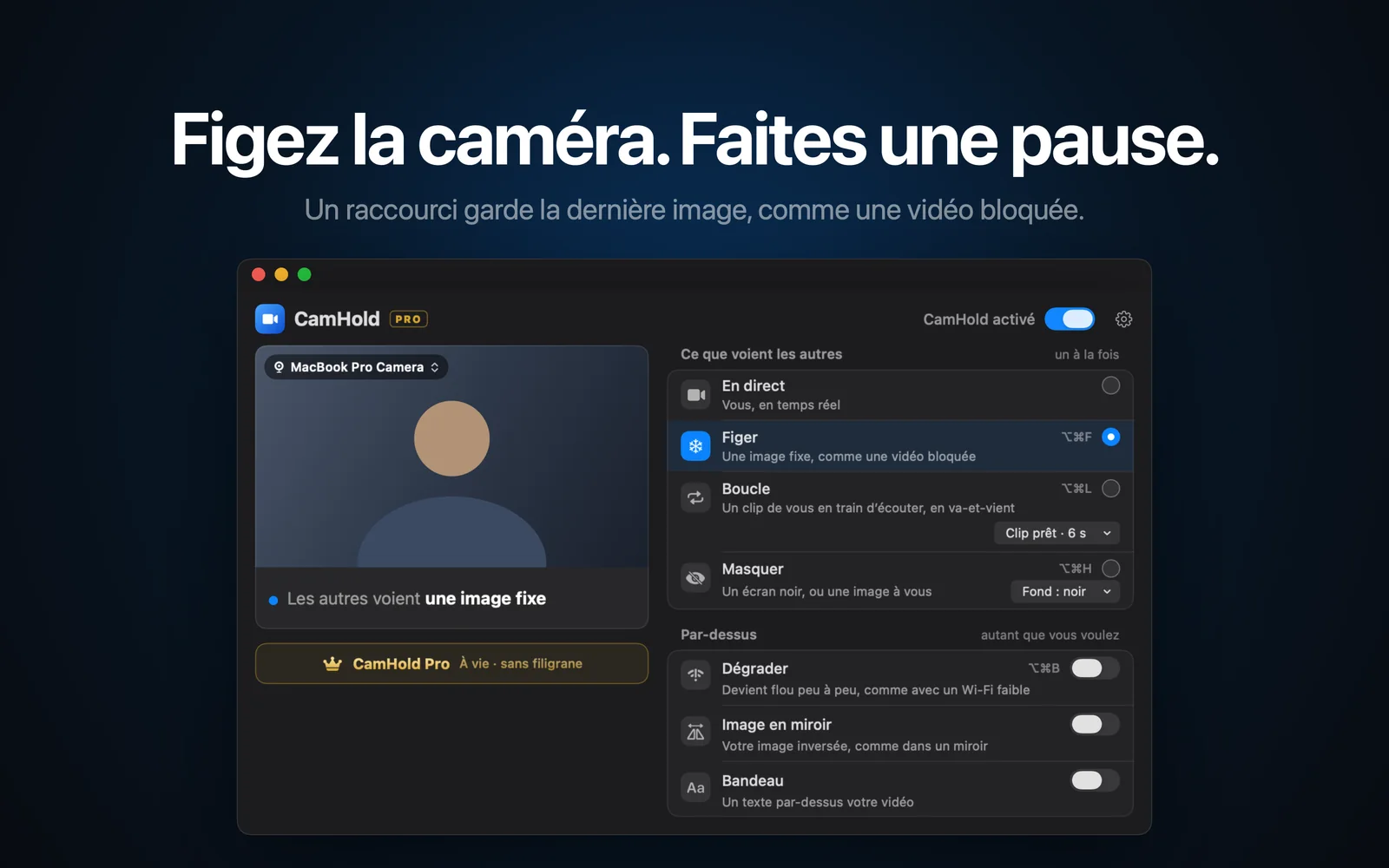
Une caméra virtuelle apparaît dans Zoom comme une caméra de plus, donc tout ce qui est dit à l'étape 3 vaut aussi pour elle. CamHold est celle que je développe : vous choisissez « CamHold » comme caméra dans Zoom et vous pouvez figer votre image, passer en boucle un court clip de vous, ou masquer votre vidéo. Elle demande macOS 14 ou plus récent, s'installe depuis le Mac App Store, et la version gratuite ajoute une petite marque sur la vidéo.
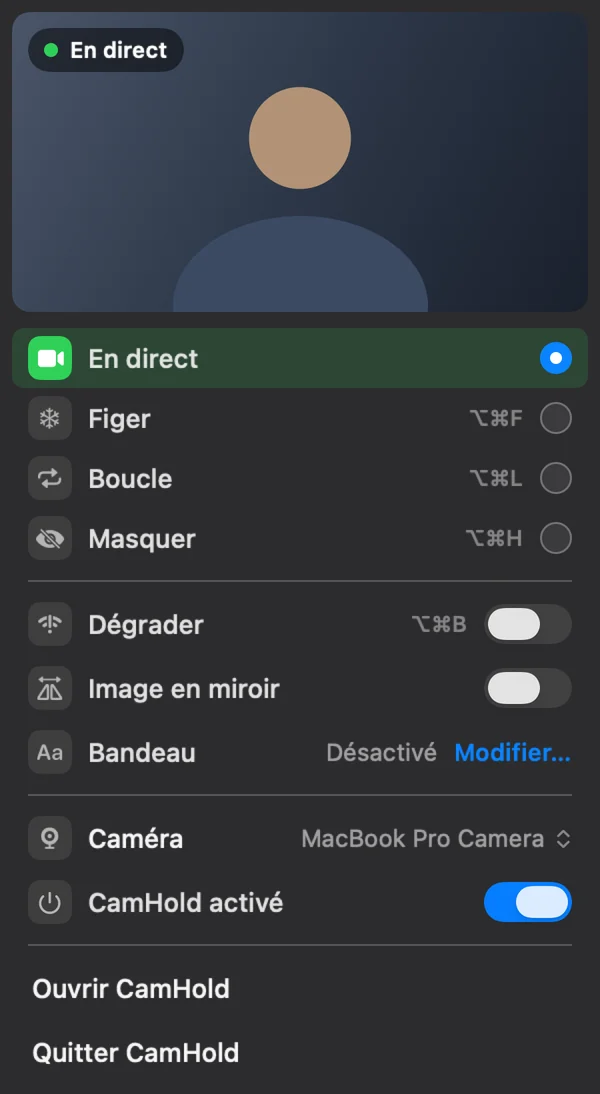
Si elle n'apparaît pas dans Zoom, vérifiez que son extension de caméra a bien été approuvée. Sous macOS 15 ou plus récent, cela se trouve dans Réglages Système › Général › Éléments d'ouverture et extensions › Extensions de caméra. Quittez ensuite Zoom avec ⌘Q et rouvrez-le. L'article sur la caméra virtuelle sur Mac passe en revue les autres raisons pour lesquelles une caméra virtuelle disparaît.
Questions rapides
La caméra fonctionne dans FaceTime mais pas dans Zoom. Pourquoi ? FaceTime est une app d'Apple et a déjà accès à la caméra. Zoom a besoin de l'autorisation de l'étape 1, donc c'est presque toujours elle ou la mauvaise caméra de l'étape 3.
Zoom trouve la caméra, mais l'image est noire. Vérifiez que la caméra sélectionnée n'est pas une caméra virtuelle éteinte, et qu'aucun logiciel de sécurité ne la bloque.
Et sur Google Meet ? Le principe est proche, mais Meet fonctionne dans le navigateur, donc l'autorisation du site compte davantage. J'ai écrit un guide à part pour quand la caméra ne fonctionne pas dans Google Meet.