 CamHold
Caméra qui ne fonctionne pas dans Google Meet sur Mac
Caméra bloquée ou vignette noire dans Google Meet sur Mac ? Vérifiez l'autorisation du site dans Chrome ou Safari, celle de macOS et la caméra choisie.
Quand la caméra ne fonctionne pas dans Google Meet sur Mac, la cause se trouve presque toujours à l'un de ces quatre endroits : l'autorisation du site dans le navigateur, l'autorisation de macOS pour ce navigateur, une autre app qui occupe la caméra, ou la mauvaise caméra choisie dans Meet. Vérifiez-les dans cet ordre : en général, quelques minutes suffisent.
Meet tourne dans le navigateur, il y a donc deux verrous. Le navigateur décide si le site peut utiliser la caméra, et macOS décide si le navigateur le peut. Les deux doivent être ouverts.
1. L'autorisation du site dans Chrome
Quand Chrome bloque la caméra, une icône de caméra barrée apparaît dans la barre d'adresse. Cliquez dessus, autorisez la caméra pour Meet à chaque visite (et pas seulement cette fois), puis rechargez la page.
Si cela ne suffit pas, saisissez chrome://settings/content/camera dans la barre d'adresse :
- Sous « Comportement par défaut », choisissez « Les sites peuvent demander à utiliser votre caméra ».
- Si Meet figure dans la liste « Non autorisé à utiliser votre caméra », supprimez cette entrée avec l'icône Supprimer. Chrome vous posera à nouveau la question.
- S'il est déjà dans la liste « Autorisé à utiliser votre caméra » et que cela échoue quand même, l'aide de Meet indique de supprimer l'entrée
https://meet.google.com:443, puis d'autoriser de nouveau l'accès à la caméra.
Avec un Chrome géré par une entreprise ou une école, c'est une autre histoire. Selon l'aide de Chrome, seul votre administrateur réseau peut définir ou modifier les paramètres de la caméra, et vous ne pouvez rien y changer vous-même. Dans ce cas, adressez-vous au service informatique.
2. L'autorisation du site dans Safari
Dans Safari, ouvrez Safari › Réglages, cliquez sur « Sites web », puis sur « Caméra » dans la colonne de gauche. À côté de meet.google.com, choisissez « Autoriser » (ou « Demander » si vous préférez que la question vous soit posée à chaque fois). Quand Meet est ouvert, il existe un raccourci : le menu des réglages du site, à gauche de la barre d'adresse.
Apple précise un détail : les réglages qui touchent à des données sensibles, comme la caméra et le micro, ne sont pas partagés entre vos appareils. Ce que vous autorisez ici vaut uniquement pour ce Mac.
3. L'autorisation de macOS pour le navigateur
Une fois le site autorisé, macOS peut encore bloquer le navigateur tout entier. Ouvrez Réglages Système › Confidentialité et sécurité › Caméra et vérifiez que Chrome (ou Firefox, ou Edge) est activé. La liste n'affiche que les apps qui ont déjà demandé l'accès à la caméra, donc un navigateur qui ne l'a jamais demandée n'y figure pas du tout.
Si vous avez modifié cet interrupteur pendant que le navigateur était ouvert, quittez-le pour de bon avec ⌘Q et rouvrez-le avant de tester. J'ai écrit un guide complet sur cet écran dans les autorisations de la caméra sur Mac.
4. Une autre app utilise la caméra
L'aide de Meet conseille de fermer les autres apps qui utilisent la caméra, puis de recharger Meet. Cela couvre Zoom, Teams, Photo Booth, OBS et même un autre onglet avec un appel ouvert. Certaines apps continuent de tourner dans la barre des menus après la fermeture de leur fenêtre, alors quittez-les avec ⌘Q.
Pour savoir quelle app utilise la caméra, regardez la barre des menus : un point vert près de l'icône du Centre de contrôle indique que la caméra est utilisée, et en ouvrant le Centre de contrôle, vous voyez de quelle app il s'agit. J'en parle davantage dans le voyant vert à côté de la caméra du Mac.
Google propose aussi un test rapide : ouvrez la caméra dans une autre app, par exemple Photo Booth. Si vous vous y voyez et que seul Meet échoue, le problème vient du navigateur ou de ses autorisations. Si vous ne vous voyez nulle part, vérifiez que le cache ou l'interrupteur de confidentialité de votre webcam externe n'est pas fermé. Sinon, le problème vient sans doute du Mac ou de la caméra elle-même.
5. Choisir la bonne caméra dans Meet
Une vignette noire alors que le bouton de la caméra est activé signifie souvent que Meet utilise une autre caméra : une webcam externe que vous avez débranchée, votre iPhone, une caméra virtuelle. Pendant la réunion, cliquez sur la petite flèche à côté du bouton de la caméra et choisissez la bonne dans la liste. Avant de rejoindre, le même sélecteur se trouve sur la vignette d'aperçu. Vous pouvez aussi passer par « Plus d'options » › « Paramètres », puis l'onglet consacré à la vidéo.
Choisissez la caméra intégrée du Mac (son nom varie selon le modèle, par exemple « Caméra FaceTime HD ») ou la webcam que vous voulez utiliser. Si le souci est une caméra virtuelle disparue de la liste, la solution est différente et se trouve dans les caméras virtuelles sur Mac.
Si la caméra ne fonctionne toujours pas dans Google Meet
Restent les vérifications de base. Elles ne figurent pas dans la liste de Google, mais elles règlent bien des problèmes :
- Quittez complètement le navigateur et rouvrez-le.
- Essayez Meet dans un autre navigateur. Si cela marche dans Safari et échoue seulement dans Chrome, le problème est dans Chrome.
- Redémarrez le Mac.
- Mettez à jour le navigateur et macOS.
Si Chrome a l'accès, que la caméra fonctionne dans d'autres apps et que Meet affiche quand même « Meet ne peut pas utiliser votre caméra », la page des problèmes connus de Meet décrit exactement ce bug de Chrome. La solution passe par l'activation de fonctionnalités expérimentales de Chrome, alors suivez les étapes de cette page plutôt que de bidouiller au hasard.
Si votre caméra échoue dans Zoom plutôt que dans Meet, la liste de contrôle est semblable et se trouve dans la caméra du Mac qui ne fonctionne pas dans Zoom.
Une fois la caméra revenue
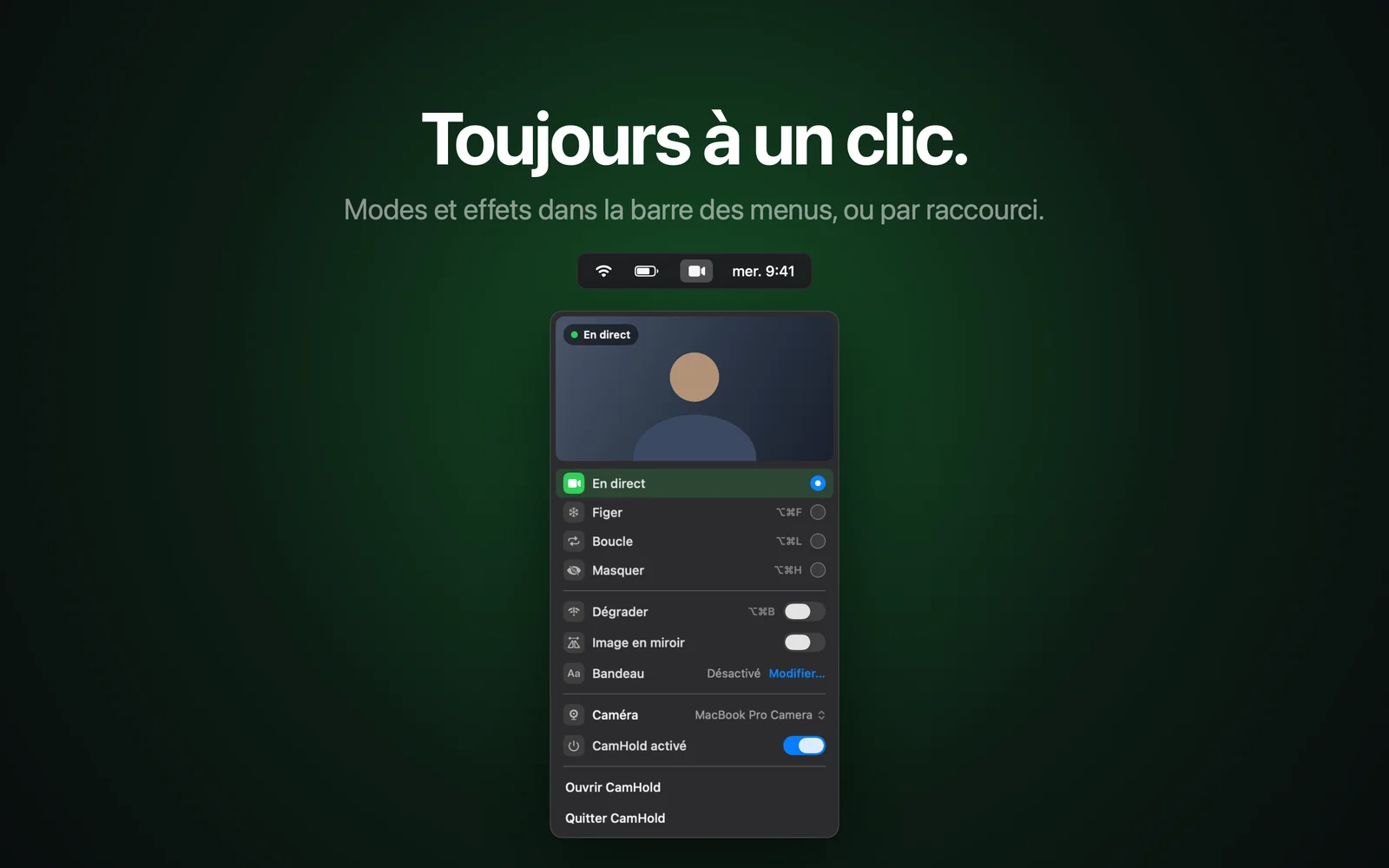
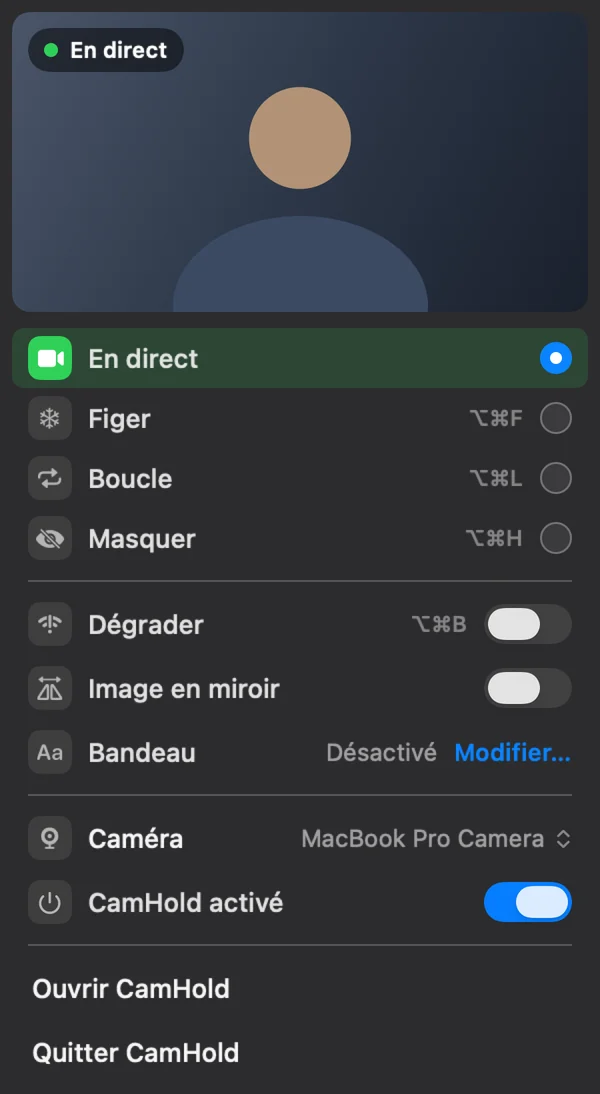
Dans Meet, la caméra est allumée ou éteinte, et c'est tout. Si vous voulez garder votre image fixe quelques secondes sans couper la vidéo, CamHold, la caméra virtuelle que je développe pour le Mac, apparaît dans la liste des caméras de Meet comme n'importe quelle webcam. L'autorisation du navigateur que vous venez de régler vaut aussi pour elle. Les étapes sont dans comment figer sa caméra dans Google Meet.
Questions rapides
J'ai cliqué sur Bloquer par erreur quand Meet a demandé la caméra. Que faire ? Dans Chrome, cliquez sur l'icône de caméra barrée dans la barre d'adresse, ou supprimez l'entrée dans chrome://settings/content/camera. Dans Safari, modifiez-la dans Safari › Réglages › Sites web › Caméra.
La caméra marche dans Photo Booth. Les autorisations sont-elles donc bonnes ? Pas forcément. FaceTime et Photo Booth ont accès à la caméra d'office et ne le demandent jamais. Si elle marche là, c'est que la caméra fonctionne, mais le navigateur a toujours besoin de sa propre autorisation. Reprenez les étapes 1, 2 et 3.
Meet fonctionne sur mon téléphone mais pas sur mon Mac. Alors votre compte et la réunion sont en ordre, et le problème vient du Mac ou du navigateur. Commencez par l'étape 3.