 CamHold
Caméra virtuelle sur Mac : pourquoi Zoom ne l'affiche pas
Ce qu'est une caméra virtuelle sur macOS, pourquoi le système demande d'approuver une extension, et quoi vérifier quand elle manque dans Zoom, Meet ou Teams.
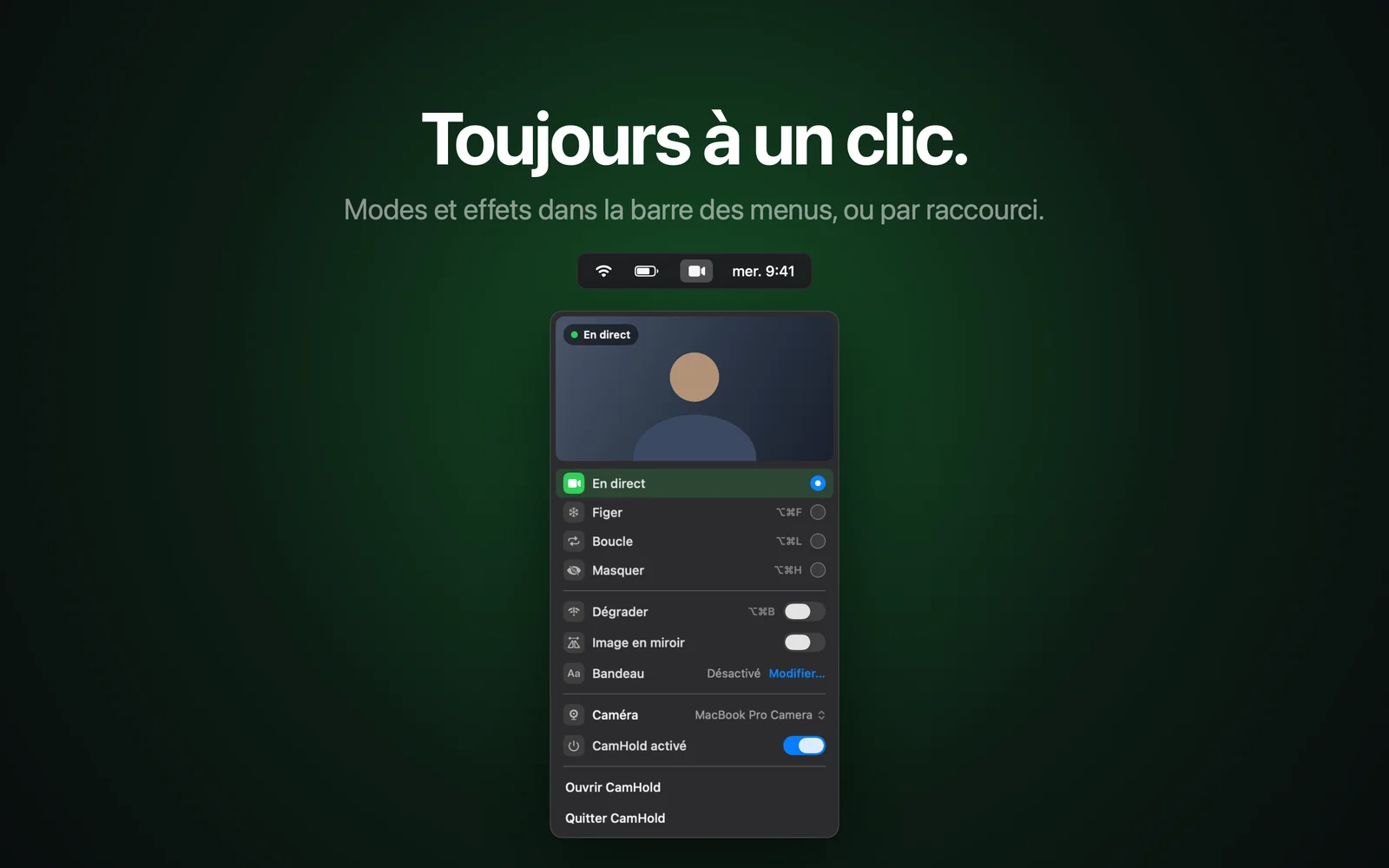
Une caméra virtuelle est un programme qui se présente au Mac comme une webcam. Zoom, Meet, Teams et FaceTime ne voient aucune différence : elle apparaît dans la liste des caméras à côté de celle de votre MacBook ou de votre iPhone, et l'app utilise la vidéo qu'elle fournit.
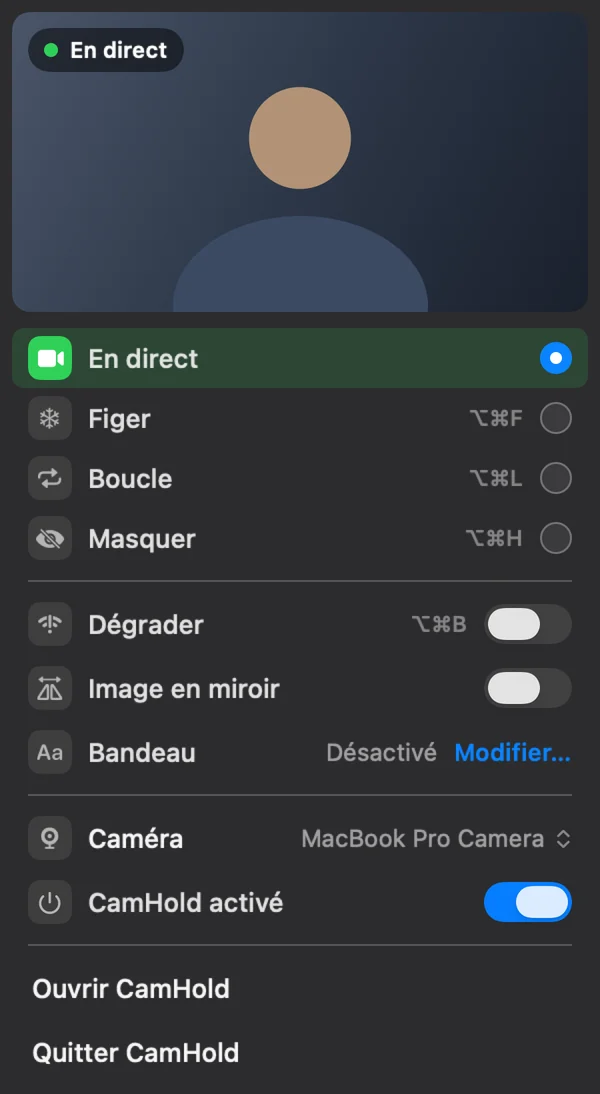
Ce qu'elle fournit dépend du programme. Ce peut être votre webcam avec un effet, une scène composée dans OBS, l'image d'un vrai caméscope ou, dans le cas de CamHold, votre webcam en direct, figée, en boucle, masquée ou dégradée.
Comment ça marche sur macOS aujourd'hui
Pendant des années, les caméras virtuelles du Mac étaient des plug-ins que le système chargeait dans chaque app d'appel. Cela posait des problèmes de sécurité et de plantages, et Apple a remplacé ce modèle par les extensions de caméra. Les versions récentes de macOS ne chargent plus les anciens plug-ins, ce qui explique pourquoi certaines vieilles caméras virtuelles ont disparu de la liste après une mise à jour.
Une extension de caméra fonctionne de façon autonome, isolée par le système, à l'écart des apps qui l'utilisent. C'est pour cela que macOS vous demande votre accord avant sa première utilisation.
Comment approuver l'extension
L'endroit dépend de votre version de macOS :
- macOS 15 ou version ultérieure : Réglages Système › Général › Ouverture et extensions › Extensions de caméra. Activez-y l'app. macOS peut vous demander votre mot de passe.
- macOS 14 Sonoma : une alerte vous signale qu'une extension a été bloquée. Ouvrez les Réglages Système et, dans Confidentialité et sécurité, cliquez sur Autoriser.
Vous ne le faites qu'une fois. Dans CamHold, le guide de configuration vous explique chaque étape avant que la demande de macOS n'apparaisse.
La caméra virtuelle n'apparaît pas dans Zoom, Meet ou Teams
La cause est presque toujours l'une des suivantes. Passez-les en revue dans l'ordre :
1. Quittez l'app d'appel et rouvrez-la. La plupart des apps ne cherchent les caméras qu'au lancement. Si vous avez installé la caméra virtuelle alors que Zoom était ouvert, il ne la verra pas. Quittez vraiment l'app avec ⌘Q : fermer la fenêtre ne suffit pas.
2. Dans un navigateur, quittez complètement le navigateur. C'est valable pour Meet dans Chrome, Safari ou Edge. Vérifiez aussi que le site a l'autorisation d'utiliser la caméra, via l'icône à gauche de l'adresse.
3. Vérifiez que l'extension est activée. Retournez à l'endroit indiqué dans la section précédente et regardez l'interrupteur. Après une mise à jour de macOS, il faut parfois l'approuver de nouveau.
4. Vérifiez que l'app de caméra virtuelle a elle-même accès à la caméra. Elle doit voir votre vraie webcam pour transmettre l'image. Dans Réglages Système › Confidentialité et sécurité › Caméra, elle doit être activée. Sinon, elle figure bien dans la liste mais n'affiche qu'une image vide. Le détail est dans le guide des autorisations de caméra sur Mac.
5. Mettez à jour l'app d'appel. Les très anciennes versions de Zoom et de Teams ne reconnaissent pas les extensions de caméra. Pour Zoom en particulier, voyez aussi la page sur la caméra du Mac dans Zoom.
6. Redémarrez le Mac. Après la mise à jour d'une caméra virtuelle, le système garde parfois l'ancienne version de l'extension en service jusqu'au redémarrage.
L'image est inversée
Certaines apps vous affichent en miroir pour vous et à l'endroit pour les autres. D'autres font l'inverse, et le texte de votre t-shirt se lit à l'envers. Dans CamHold, l'option Image en miroir corrige cela à la sortie de la caméra virtuelle, quel que soit le comportement de chaque app. Voir aussi comment inverser ou non l'image de sa caméra.
Une caméra virtuelle peut-elle voir ou enregistrer ce que je fais ?
Techniquement, elle reçoit la vidéo de votre webcam, donc la question se pose. Ce qui compte, c'est ce que l'app en fait. Lisez la politique de confidentialité et l'étiquette de confidentialité de l'App Store avant d'en installer une.
Pour CamHold : pas de compte, pas de statistiques d'utilisation, aucune requête réseau. La vidéo en direct est traitée sur votre Mac et n'est jamais enregistrée. La seule vidéo conservée est le court clip du mode Boucle, qui n'existe que si vous l'enregistrez et ne quitte jamais votre Mac. Tout est dans la politique de confidentialité.
Si vous cherchiez surtout à mettre votre image en pause pendant une réunion, la suite se trouve dans comment figer sa caméra et comment mettre une vidéo de vous en boucle.