 CamHold
Comment figer votre caméra Zoom, Meet ou Teams sur Mac
Aucun des trois n'a de bouton pour figer l'image. Voici ce que les applis proposent d'elles-mêmes, et comment figer votre vidéo sur Mac avec un raccourci.
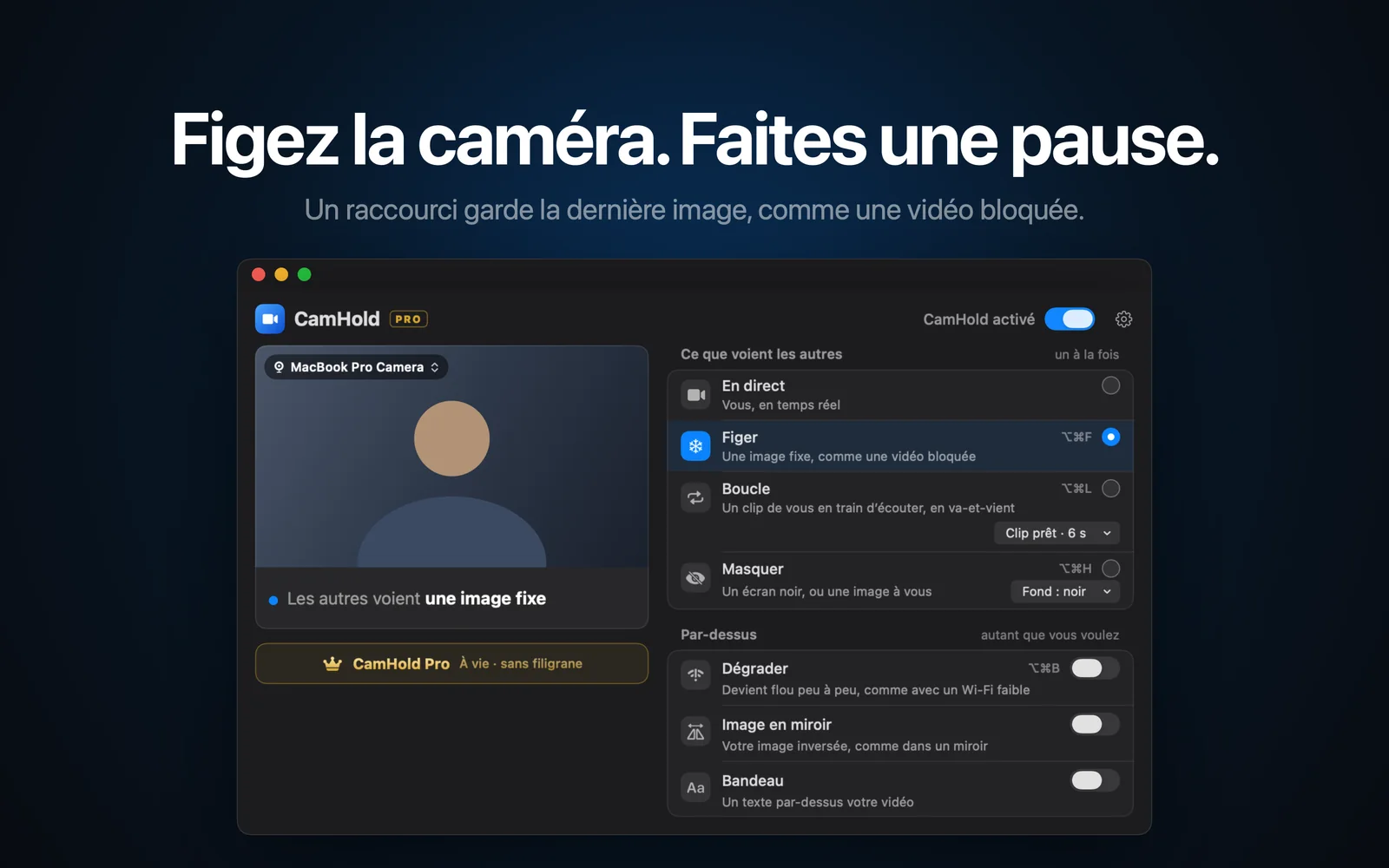
Zoom, Google Meet et Microsoft Teams permettent tous de couper la caméra. Aucun ne permet de la figer. La différence compte plus qu'il n'y paraît. Quand vous coupez la caméra, votre vignette devient un carré noir avec votre nom, et tout le monde voit que vous n'êtes plus là. Quand l'image se fige, on pense d'abord à un petit souci de connexion.
Voici ce que chaque appli sait faire seule, puis comment figer votre caméra sur Mac.
Ce que proposent les applis elles-mêmes
Autant le savoir avant d'installer quoi que ce soit, car cela suffit parfois.
- Couper la caméra. Cela marche partout, mais c'est tout sauf discret. Les autres voient votre nom ou votre photo de profil à la place de la vidéo.
- Masquer votre propre image. Zoom et Teams proposent chacun une option pour cacher votre vignette, mais seulement sur votre écran. Les autres continuent de vous voir normalement, donc elle ne sert à rien pour s'absenter une minute.
- Arrière-plan virtuel. Il remplace ce qui est derrière vous, pas vous. Si vous vous levez, la chaise vide apparaît devant l'arrière-plan.
Aucune de ces options ne retient l'image. Pour cela, l'appli d'appel doit recevoir un flux vidéo que vous contrôlez, et c'est ce que fait une caméra virtuelle.
Comment une caméra virtuelle fige l'image
Une caméra virtuelle est un programme qui apparaît dans Zoom, Meet et Teams comme une webcam de plus. Vous la choisissez dans l'appel, et elle relaie l'image de votre vraie webcam. Quand vous lui demandez de figer, elle cesse de relayer les nouvelles images et continue d'afficher la dernière.
Pour l'appli d'appel, rien ne change. Elle continue de recevoir de la vidéo, la caméra reste allumée et personne ne reçoit de notification. Pour le détail du fonctionnement sous macOS, j'en parle dans la caméra virtuelle sur Mac.
Pas à pas avec CamHold
CamHold est la caméra virtuelle que je développe pour le Mac. La version gratuite permet de figer, de mettre en boucle et de masquer, avec une petite marque dans un coin de la vidéo.
1. Installez-la et autorisez l'extension. Téléchargez CamHold sur le Mac App Store et ouvrez-la. macOS vous demande une seule fois d'autoriser son extension de caméra, dans les Réglages Système. L'appli vous montre où cliquer avant que la demande n'apparaisse.
2. Choisissez « CamHold » comme caméra dans l'appel. Chaque appli range cela à un endroit différent :
| Appli | Où changer de caméra |
|---|---|
| Zoom | La petite flèche à côté du bouton de la caméra, ou les réglages vidéo |
| Google Meet | La petite flèche à côté du bouton de la caméra, ou les paramètres vidéo |
| Microsoft Teams | La petite flèche à côté du bouton de la caméra, ou les paramètres des appareils |
| FaceTime | Le menu Vidéo, dans la barre des menus |
Si CamHold n'apparaît pas dans la liste, quittez l'appli d'appel et rouvrez-la. La plupart ne cherchent les caméras qu'au lancement.
3. Figez avec ⌥⌘F. Le raccourci fonctionne quelle que soit l'appli au premier plan, donc inutile de chercher une fenêtre en pleine réunion. Vous pouvez aussi cliquer sur Figer dans la barre des menus. Pour revenir en direct, appuyez de nouveau sur le même raccourci.
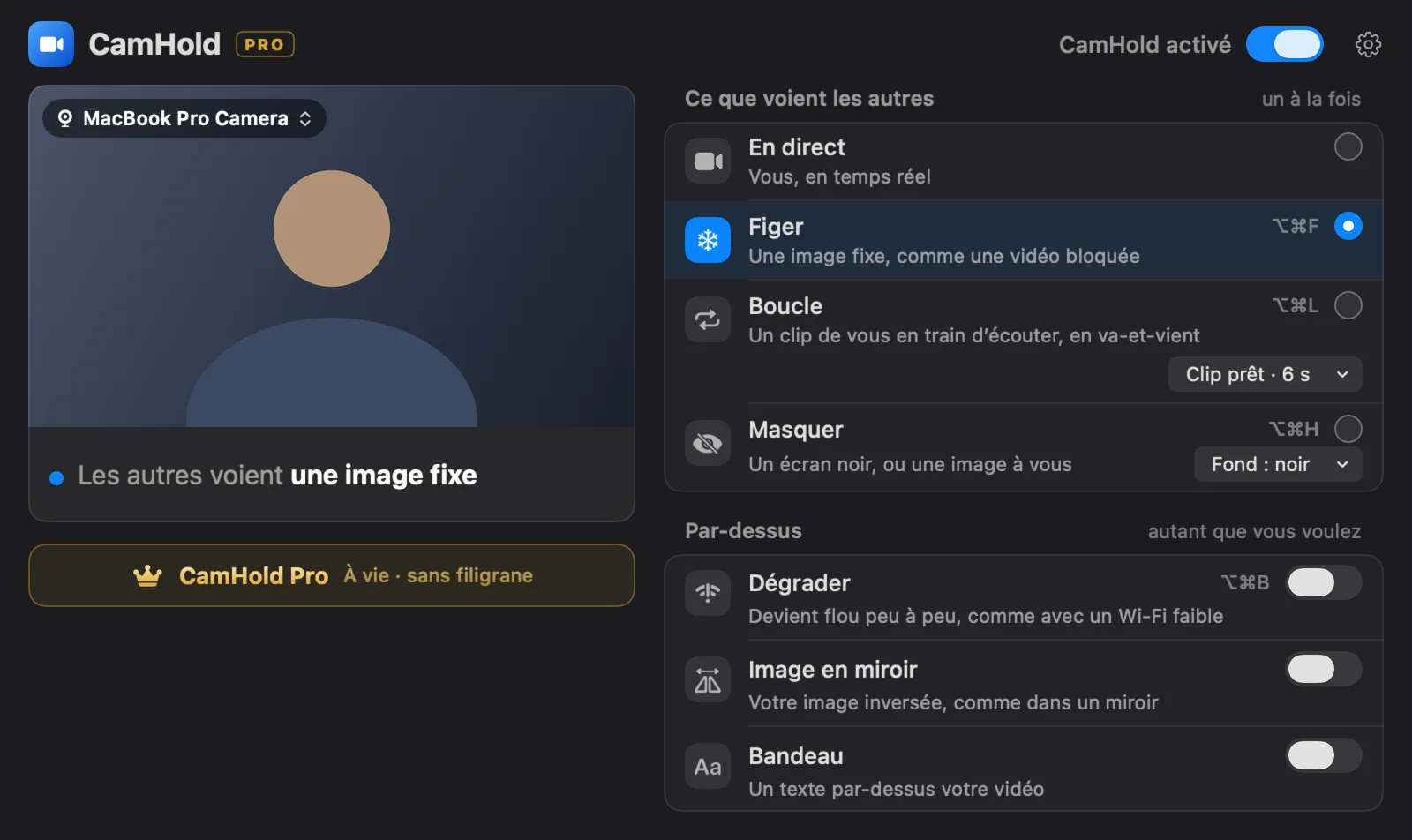
Trois détails qui comptent
Choisissez votre moment. L'image figée est la dernière avant le raccourci. Si vous appuyez en plein bâillement ou en tournant la tête, c'est ce qui restera à l'écran. Regardez l'écran, ne bougez plus une demi-seconde, puis appuyez.
Le micro est à part. CamHold ne touche qu'à la vidéo. Le son va toujours directement de votre micro à l'appel : si vous vous levez, coupez votre micro dans Zoom, Meet ou Teams.
Une image figée trop longtemps se remarque. Quelques secondes, même une minute, passent pour un problème de connexion. Dix minutes dans exactement la même pose, non. Pour les absences plus longues, le mode Boucle marche généralement mieux : il rejoue en va-et-vient un court clip de vous en train d'écouter, et l'image continue de bouger. J'explique comment enregistrer un bon clip dans comment mettre une vidéo de vous en boucle sur Zoom.
Questions rapides
Est-ce que cela marche avec Meet dans un navigateur ? Oui. Chrome, Safari et Edge listent CamHold comme n'importe quelle webcam. S'il n'apparaît pas, quittez complètement le navigateur et rouvrez-le.
Les autres sont-ils prévenus ? Non. Pour l'appli d'appel, CamHold n'est qu'une caméra de plus.
Est-ce gourmand en processeur ? Tant que l'image est figée, CamHold la dessine une seule fois et la maintient. Il consomme moins que la caméra en direct.
Faut-il payer ? Pas pour figer. La version gratuite offre tous les modes et ajoute une petite marque « CamHold — free » à la vidéo. Un achat unique la retire. L'appli est sur le Mac App Store.