 CamHold
Zoom・Meet・Teamsでカメラをフリーズさせる方法(Mac)
Zoom、Google Meet、Teamsにはカメラをフリーズさせるボタンがありません。各アプリの標準機能でできることと、Macでショートカット一つで映像を静止させる方法を説明します。
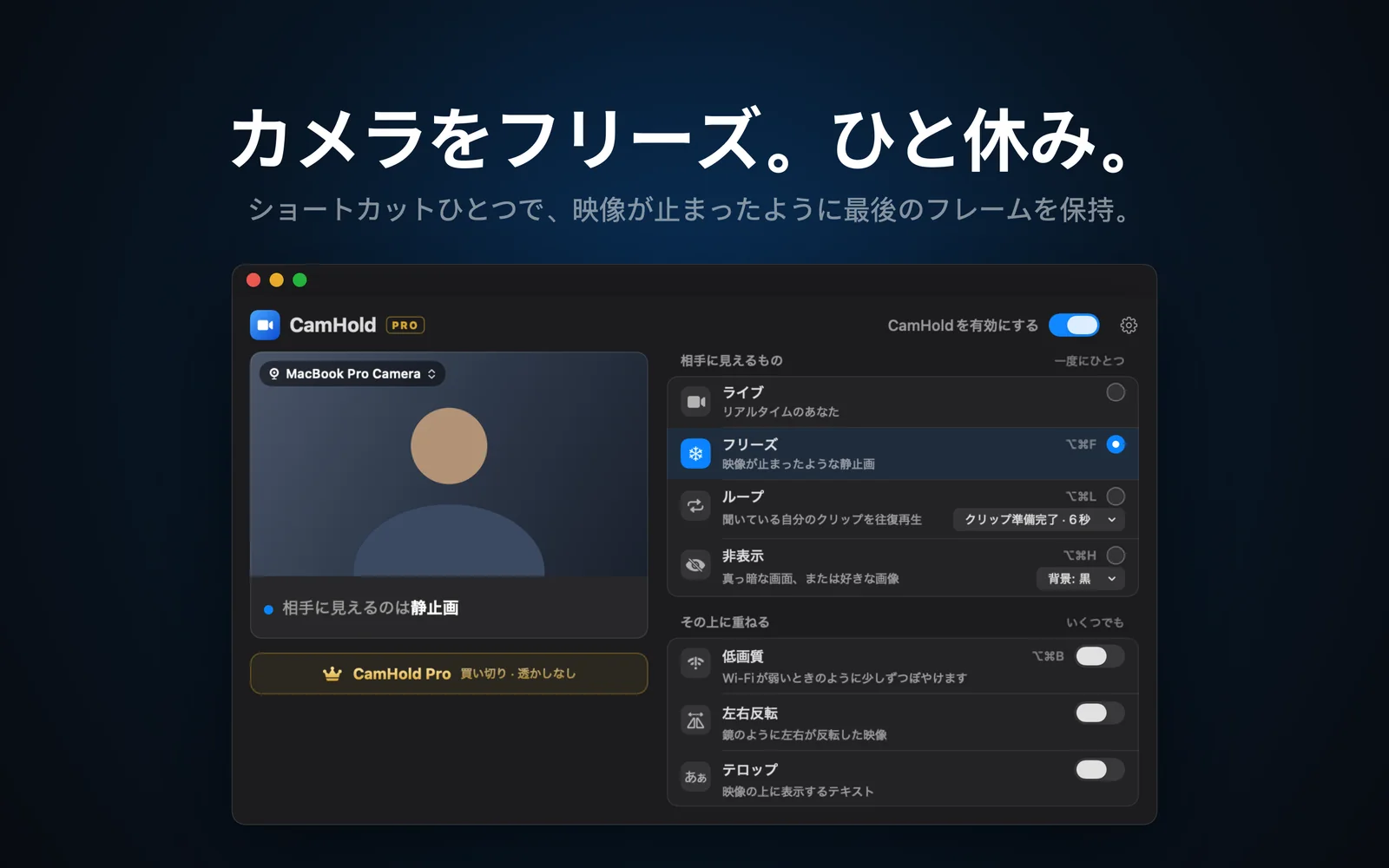
Zoom、Google Meet、Microsoft Teamsには、カメラをオフにするボタンはあっても、フリーズさせるボタンはありません。この差は思った以上に大きなものです。カメラをオフにすると、自分のタイルは名前が出るだけの黒い画面になり、席を外したことが参加者全員に分かります。映像が止まっているだけなら、たいていは回線が一瞬不安定になったのだろうと思われて終わりです。
まず各アプリが標準でできることを確認し、そのあとMacでカメラを実際にフリーズさせる手順を紹介します。
アプリ標準の機能でできること
場合によってはこれで十分なので、何かをインストールする前に確認しておきましょう。
- ビデオをオフにする。 どのアプリにもありますが、かえって目立ちます。相手の画面には、映像の代わりに名前やプロフィール画像が表示されます。
- 自分の映像を非表示にする。 ZoomにもTeamsにも、自分の画面から自分のビデオを隠す機能があります。ただし隠れるのは自分の画面だけで、相手には今までどおり映っています。少し席を外したいときには役に立ちません。
- バーチャル背景。 置き換わるのは背景だけです。席を立てば、背景の前に誰もいない椅子が映ります。
どれを使っても映像は止まりません。止めるには、自分で制御できる映像を通話アプリに送る必要があり、その役目を果たすのが仮想カメラです。
仮想カメラでフリーズする仕組み
仮想カメラは、Zoom、Meet、Teamsから見ると、もう1台のWebカメラとして表示されるプログラムです。通話でそのカメラを選ぶと、本物のWebカメラの映像をそのまま中継します。フリーズさせると、新しいフレームの中継をやめ、最後の1コマを出し続けます。
通話アプリ側は何も変わりません。映像は届き続け、カメラは「オン」のままで、誰にも通知は行きません。macOSでの仕組みは、Macの仮想カメラについての記事で詳しく説明しています。
CamHoldでの手順
CamHoldは、私が作っているMac用の仮想カメラです。無料版でもフリーズ、ループ、非表示が使えます(映像の隅に小さなマークが入ります)。
1. インストールして機能拡張を許可する。 Mac App StoreからCamHoldを入手して開きます。最初の一度だけ、macOSからカメラ機能拡張の許可を求められます。許可は「システム設定」で行います。確認の画面が出る前に、どこをクリックすればよいかをアプリが案内します。
2. 通話アプリのカメラで「CamHold」を選ぶ。 切り替える場所はアプリごとに異なります。
| アプリ | カメラの切り替え場所 |
|---|---|
| Zoom | ビデオのボタンの横にある矢印、またはZoomの設定のビデオの項目 |
| Google Meet | カメラボタンの横にある矢印、またはMeetの設定のビデオの項目 |
| Microsoft Teams | カメラボタンの横にある矢印、またはTeamsの設定のデバイスの項目 |
| FaceTime | 画面上部のメニューバーにあるビデオ関連のメニュー |
一覧にCamHoldが出ないときは、通話アプリをいったん終了して開き直してください。多くのアプリは起動時にしかカメラを探しません。
3. ⌥⌘F でフリーズする。 どのアプリが前面にあっても効くショートカットなので、会議中にウインドウを探す必要はありません。メニューバーからフリーズを選ぶこともできます。ライブに戻すときは、同じショートカットをもう一度押します。
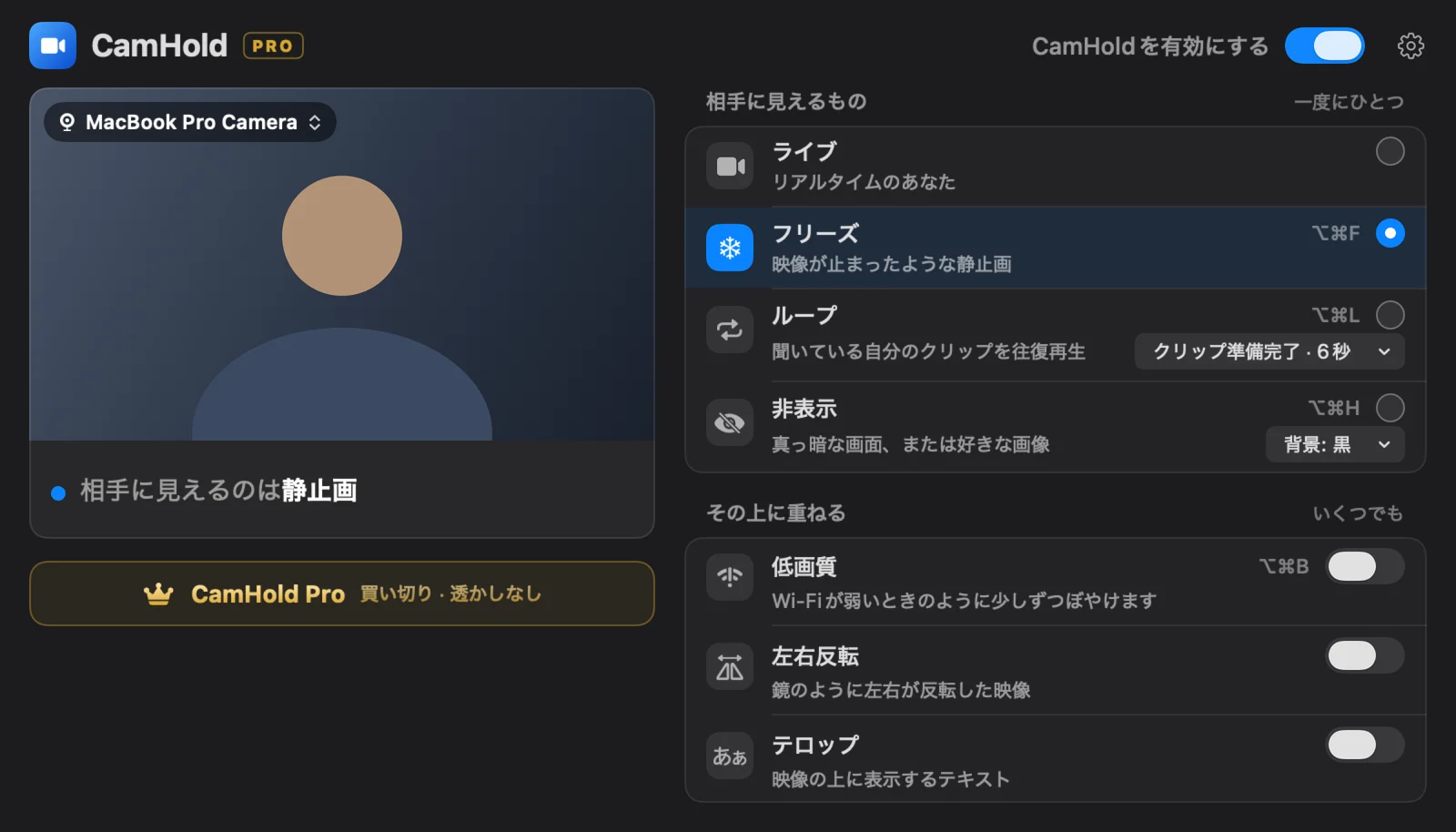
押さえておきたい3つのポイント
押すタイミングに気をつける。 止まるのは、ショートカットを押す直前の1コマです。あくびの途中や顔を横に向けている最中に押すと、その姿のまま画面に残ります。画面のほうを見て、0.5秒ほど静止してから押してください。
マイクは別です。 CamHoldが扱うのは映像だけです。音声はこれまでどおりマイクから通話アプリに直接届くので、席を立つときはZoom、Meet、Teamsの側でミュートにしてください。
長時間のフリーズは気づかれます。 数秒から1分ほどなら回線の不調に見えますが、10分間まったく同じ姿勢のままでは不自然です。長めに離れるなら、たいていはループのほうが向いています。話を聞いている自分の短いクリップを順再生と逆再生で繰り返すので、映像が動き続けます。うまく録るコツはZoomで自分の動画をループ再生する方法で紹介しています。
アプリ別の詳しい手順は、Google Meetでカメラをフリーズさせる方法とTeamsで映像を一時停止する方法にまとめています。
よくある質問
ブラウザ版のMeetでも使えますか。 使えます。Chrome、Safari、Edgeのカメラ一覧に、CamHoldがほかのWebカメラと同じように表示されます。表示されないときは、ブラウザを完全に終了して開き直してください。
相手に通知は届きますか。 届きません。通話アプリから見れば、CamHoldはカメラの1台にすぎません。
CPUへの負荷は大きいですか。 フリーズ中のCamHoldは、1コマを一度だけ描画して保持するだけです。ライブのカメラ映像を流すときより負荷は小さくなります。
料金はかかりますか。 フリーズするだけなら無料です。無料版でもすべてのモードが使え、映像に小さく「CamHold — free」のマークが入ります。マークは買い切りの購入で消せます。