 CamHold
MacのTeamsで映像を一時停止する方法
Teamsには映像を止めるボタンがなく、できるのはカメラのオンとオフだけです。無料で使える機能、背景効果でできること、仮想カメラで映像を静止させる手順をまとめました。
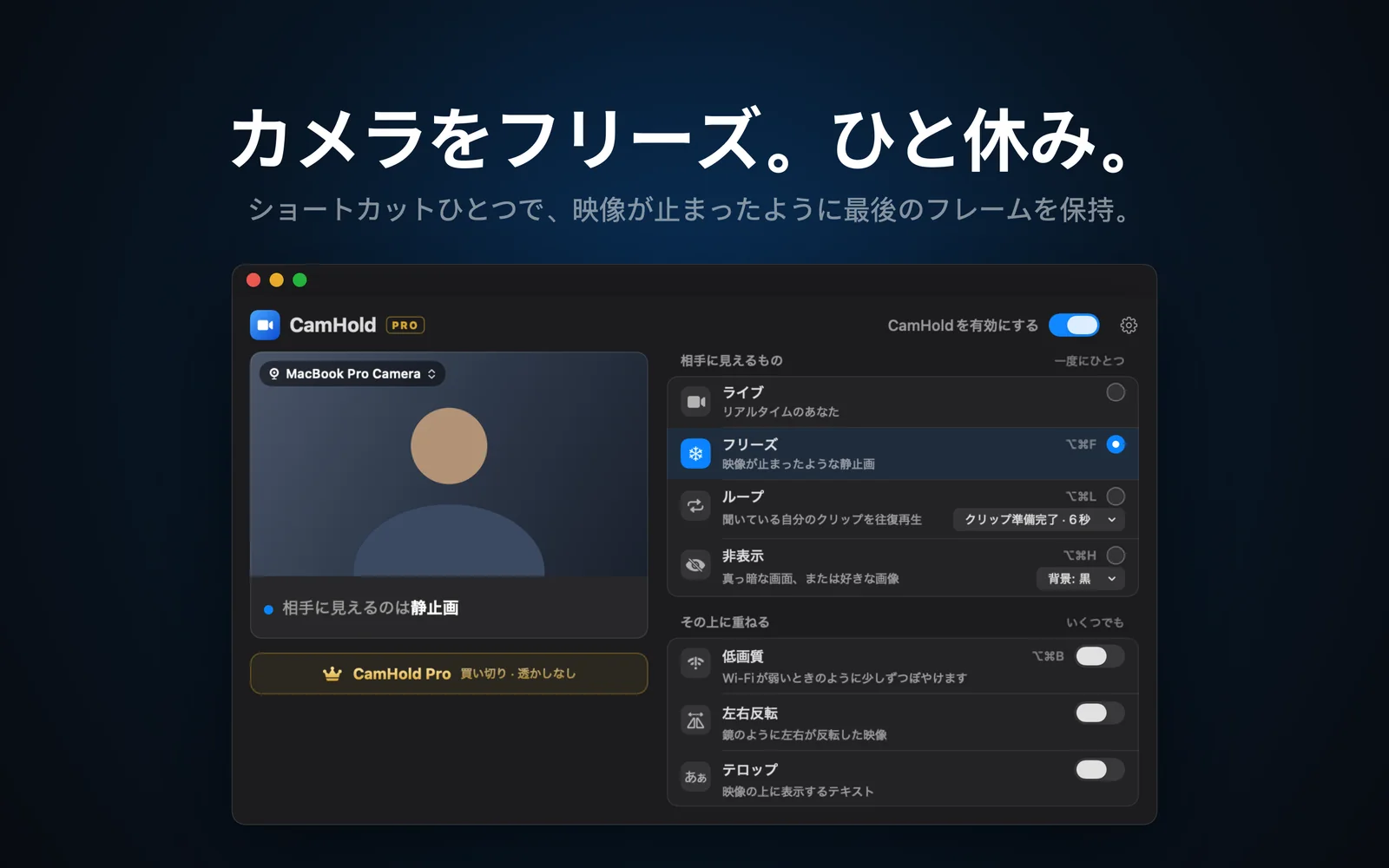
MacのMicrosoft Teamsで映像を一時停止したいとき、Teams自体でできるのはカメラをオフにすることだけです。映像を止めたまま映しておくボタンはありません。オフにすると自分のタイルがプロフィール画像に切り替わるので、相手に気づかれても構わない場面ならそれで十分です。映像を映したまま止めておきたいなら、Teamsが仮想カメラから映像を受け取るようにする必要があります。
Teamsで無料でできること
カメラをオフにする。 会議中は、会議のコントロールにあるカメラのボタンで映像のオンとオフを切り替えます。Macのショートカットは⇧⌘Oで、マイクのミュートは⇧⌘Mです。参加前の画面にもカメラの切り替えがあります。オフのあいだはプロフィール画像が表示され、画像を設定していなければイニシャルが表示されます。Zoom、Meet、Teamsのショートカットは、Mac用のZoom・Meet・Teamsショートカット一覧で1つの表にまとめています。
画面のロック時にカメラとマイクをオフにする。 Teamsの設定のプライバシーに関する項目に、この設定があります。有効になるのはアプリを再起動してからです。席を立つ前にMacをロックする習慣があるなら、カメラをつけたまま離席してしまうのを防ぐいちばん簡単な方法です。
自分の映像を非表示にしても、相手からは見えています。 会議の表示オプションには自分の映像を隠す機能がありますが、隠れるのは自分の画面に映る自分の映像だけです。ほかの参加者には、そのまま映っています。
顔の代わりに画像を見せたいだけなら、カメラの代わりに画像を表示する方法で選択肢を整理しています。
Teamsの背景効果でできること
会議の前は、参加前の画面にある 効果とアバター から設定します。会議中は その他のアクション › ビデオの効果と設定 › 動画効果 です。背景をぼかす(通常のぼかしとポートレートのぼかしがあります)、Teamsに用意された画像を選ぶ、自分の画像をJPG、PNG、BMPでアップロードする、といったことができます。選んだ効果は、変更するまで次の会議や通話にも引き継がれます。
ただし、効果で変わるのは自分の後ろだけです。自分は背景の手前にライブで映っているので、席を立てば、きれいな背景の前に空いた椅子が映ります。Microsoftも、背景をぼかしたり置き換えたりしても、機密情報がほかの人に見えてしまうのを防げない場合があるとしています。
メニューの名前はTeamsのバージョンによって変わります。この場所に見つからないときは、カメラのボタンの近くで「効果」と書かれた項目を探してください。
仮想カメラでTeamsの映像を一時停止する
仮想カメラは、Teamsからはもう1台のWebカメラとして見えます。選ぶと本物のカメラの映像をそのまま渡し、フリーズを指示すると最後のフレームを出し続けます。Teamsから見ると何も変わりません。映像は届き続け、カメラのボタンもオンのままです。相手からは、通信が一瞬詰まったように見えます。macOSでの仕組みはMacの仮想カメラで説明しています。
CamHoldは、私が作っている仮想カメラです。macOS 14以降で動作し、Apple SiliconのMacにもIntel Macにも対応していて、配布はMac App Storeのみです。無料版でもすべてのモード(ライブ、フリーズ、ループ、非表示)が使え、映像には小さな「CamHold — free」の表示が入ります。Proは買い切りの1回払いで、この表示がなくなります。サブスクリプションはありません。
新しいTeamsでカメラにCamHoldを選ぶ
1. インストールして、機能拡張を許可する。 Mac App StoreからCamHoldを入手して開きます。最初に1回だけ、macOSからカメラ機能拡張の許可を求められます。それぞれの確認画面が出る前に、アプリのセットアップガイドが内容を説明します。CamHoldには、システム設定 › プライバシーとセキュリティ › カメラ での許可も必要です。
2. TeamsでCamHoldを選ぶ。 参加前の画面か会議中に、カメラのボタンの横にある矢印をクリックして「CamHold」を選びます。いつもCamHoldを使うようにしたいときは、プロフィール画像の横にある3つの点からTeamsの設定を開き、デバイスに関する項目でカメラを変更します。一覧にCamHoldが出てこないときは、Teamsを⌘Qで完全に終了して(ウインドウを閉じるだけでは終了しません)、もう一度開いてください。
3. ⌥⌘Fでフリーズする。 このショートカットは、どのアプリが前面にあっても使えます。会議の最中にウインドウを探す必要はありません。もう一度押すとライブに戻ります。メニューバーのCamHoldのメニューからフリーズをクリックすることもでき、macOS 26ではコントロールセンターからも操作できます。
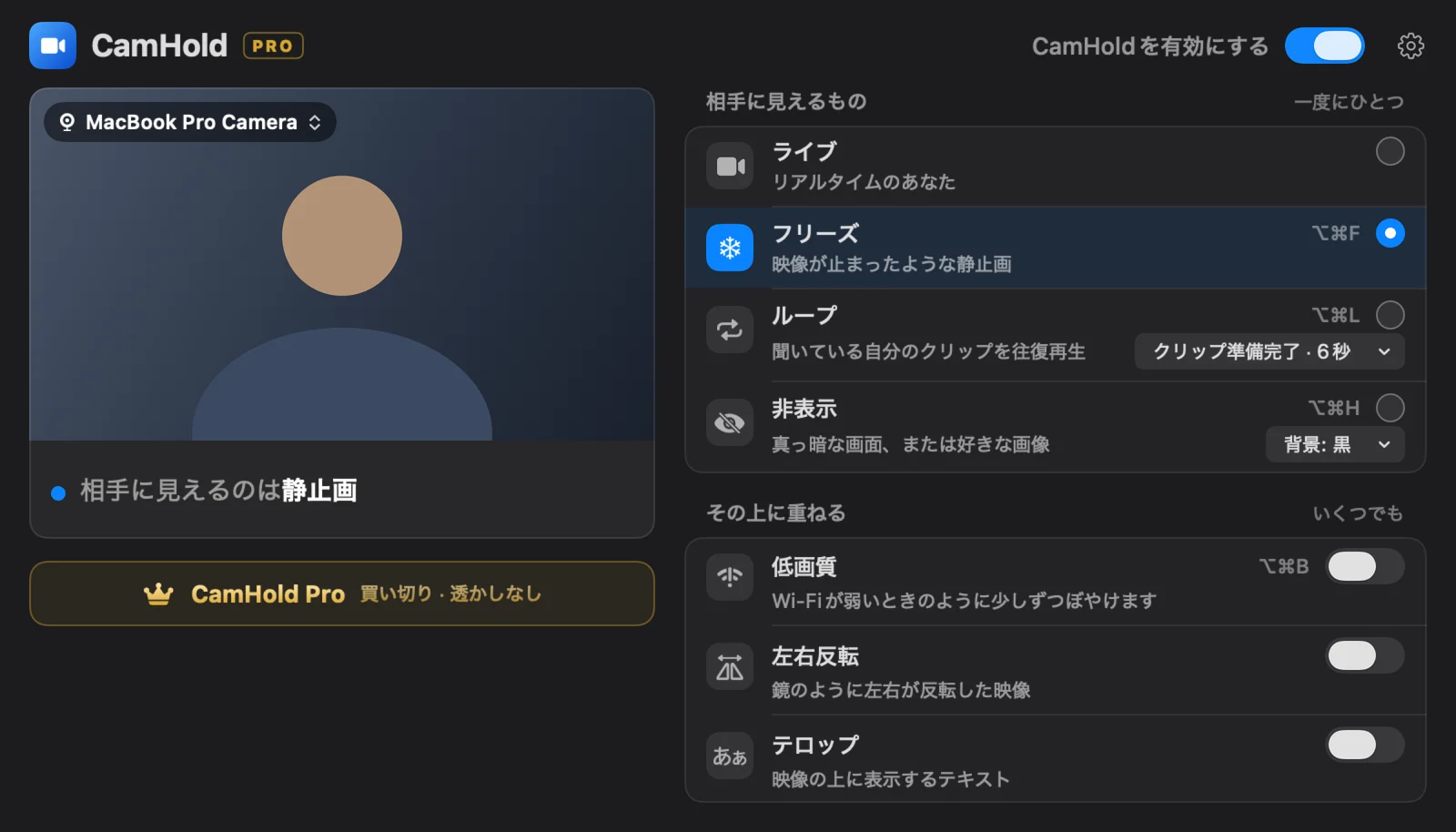
CamHoldがまったく表示されない場合、原因はほとんどが許可の不足か、機能拡張が承認されていないことです。よくある原因はMacのTeamsでカメラが映らないときにまとめています。
Teamsでぼかしや背景を使っているなら、そのままで構いません。TeamsはCamHoldから受け取った映像に効果をかけます。映像の見え方がおかしいときは、効果をオフにして、それが原因かどうかを確かめてください。
気をつけたい3つのこと
タイミングを選ぶ。 止まるのは、ショートカットを押す直前のフレームです。画面を見て、0.5秒ほどじっとしてから押してください。
マイクは別です。 CamHoldが扱うのは映像だけです。音声はマイクからそのままTeamsに届くので、席を立つ前にTeams側でミュートにしてください(⇧⌘M)。
長いフリーズは気づかれます。 数秒から1分くらいなら、通信不良で通ります。同じ姿勢のまま10分は通りません。長めの離席にはループが向いています。話を聞いている自分の短いクリップを往復再生するので、映像が動き続けます。Zoom、Meet、Teamsでのやり方は、Zoom・Meet・Teamsでカメラをフリーズさせる方法で並べて紹介しています。
よくある質問
仮想カメラを使っていることは、Teamsから相手に伝わりますか? Microsoftのドキュメントには、伝わるという記載は見つかりませんでした。Teamsから見れば、CamHoldは一覧にあるカメラの1つです。会社のMacでは、インストールできるアプリをIT部門が管理していることがあるので、先に確認してください。
ブラウザ版のTeamsでも使えますか? ブラウザは仮想カメラも通常のカメラと同じように一覧に表示するので、Web版Teamsのカメラの選択肢にもCamHoldが出てくるはずです。ブラウザには、macOS側とサイト側の両方でカメラの許可が必要です。CamHoldが出てこないときは、ブラウザを完全に終了してから開き直してください。
フリーズに料金はかかりますか? かかりません。フリーズ、ループ、非表示は無料版で使え、映像には小さな表示が入ります。Proにするとその表示がなくなり、テロップも使えるようになります。