 CamHold
Mac用 Zoom・Meet・Teams ショートカット一覧
Mac で Zoom、Google Meet、Microsoft Teams のミュート、カメラ、挙手、退出をキーボードで操作するショートカットを、各社の公式ヘルプで確認してまとめました。
話を振られてからマウスでミュート解除のボタンを探していると、どうしても返事が遅れます。Mac の Zoom、Google Meet、Microsoft Teams にはミュート、カメラ、挙手のショートカットがありますが、3つとも割り当てられているキーが違います。以下に、各社の公式ヘルプをもとにしたアプリごとの表と、最後に CamHold のグローバルショートカットを載せました。
ショートカットはバージョンによって変わります。反応しないときは、アプリ内に一覧があります。Meet は通話中に ⇧?、Teams は ⌘.、Zoom は設定にあるキーボードショートカットの項目です。
Zoom のショートカット
| 操作 | Mac のショートカット |
|---|---|
| 音声のミュート / ミュート解除 | ⇧⌘A |
| ビデオの開始 / 停止 | ⇧⌘V |
| 手を挙げる / 下げる | ⌥Y |
| ミュート中に押している間だけ話す | Space を長押し |
| 画面共有の開始 / 停止 | ⇧⌘S |
Zoom のショートカットの一覧には、Mac でミーティングから退出するショートカットは載っていないため、表にも入れていません。
Zoom でいちばん役に立つのはグローバルショートカットです。設定のショートカット一覧で一部のキーをグローバルにしておくと、別のアプリが前面にあってもそのキーが効きます。ミュートをグローバルにしておけば、開いているたくさんのウインドウからミーティングの画面を探す必要がなくなります。ほかのアプリとキーが重なったときに変更するのも、同じ一覧です。
少し席を外すためにショートカットを覚えたい場合は、Zoom 会議からこっそり席を外す方法に、先にミュートしてからほかを操作するという順番をまとめています。
Google Meet のショートカット
| 操作 | Mac のショートカット |
|---|---|
| マイクのミュート / ミュート解除 | ⌘D |
| カメラのオン / オフ | ⌘E |
| 手を挙げる / 下げる | ⌃⌘H |
| チャットの表示 / 非表示 | ⌃⌘C |
| 字幕の表示 / 非表示 | C |
Google の一覧にも、通話から退出するショートカットは載っていません。
Meet はブラウザで動くので、これらのキーが効くのは会議のタブが前面にあるときだけです。ほかのタブで ⌘D を押すと、ブラウザのブックマーク追加のショートカットになります。ブラウザが間に入ることでカメラの選び方も変わるので、そちらは Google Meet でカメラをフリーズする方法に書きました。
Microsoft Teams のショートカット
| 操作 | Mac のショートカット |
|---|---|
| ミュート / ミュート解除 | ⇧⌘M |
| ビデオのオン / オフ | ⇧⌘O |
| 手を挙げる / 下げる | ⇧⌘K |
| 通話の終了 | ⇧⌘H |
| 一時的にミュートを解除 | ⌥Space |
| 共有トレイを開く | ⇧⌘E |
Microsoft のページによると、同じキーが Teams のデスクトップアプリと Web 版の Teams で使えます。両方を使い分けている人には助かる点です。⌥Space は Teams のプッシュ・トゥ・トークにあたる機能で、押している間だけ話せて、離すとミュートに戻ります。これは、Teams の設定にあるプライバシーの項目で、ミュート解除のキーボードショートカットをオンにしたときだけ使えます。
Teams のビデオについては、Microsoft Teams で映像を一時停止する方法に書きました。カメラをオフにするのと、止まった映像を出し続けるのとでは、相手に伝わる印象がかなり違います。
Zoom・Meet・Teams のショートカット比較
| 操作 | Zoom | Meet | Teams |
|---|---|---|---|
| マイク | ⇧⌘A | ⌘D | ⇧⌘M |
| カメラ | ⇧⌘V | ⌘E | ⇧⌘O |
| 挙手 | ⌥Y | ⌃⌘H | ⇧⌘K |
| 退出 | 記載なし | 記載なし | ⇧⌘H |
1日のうちに3つを行き来していると、どこかで違うキーを押してしまいます。覚えるなら、アプリごとのミュートだけで十分です。残りはマウスで操作しても間に合います。
CamHold のグローバルショートカット
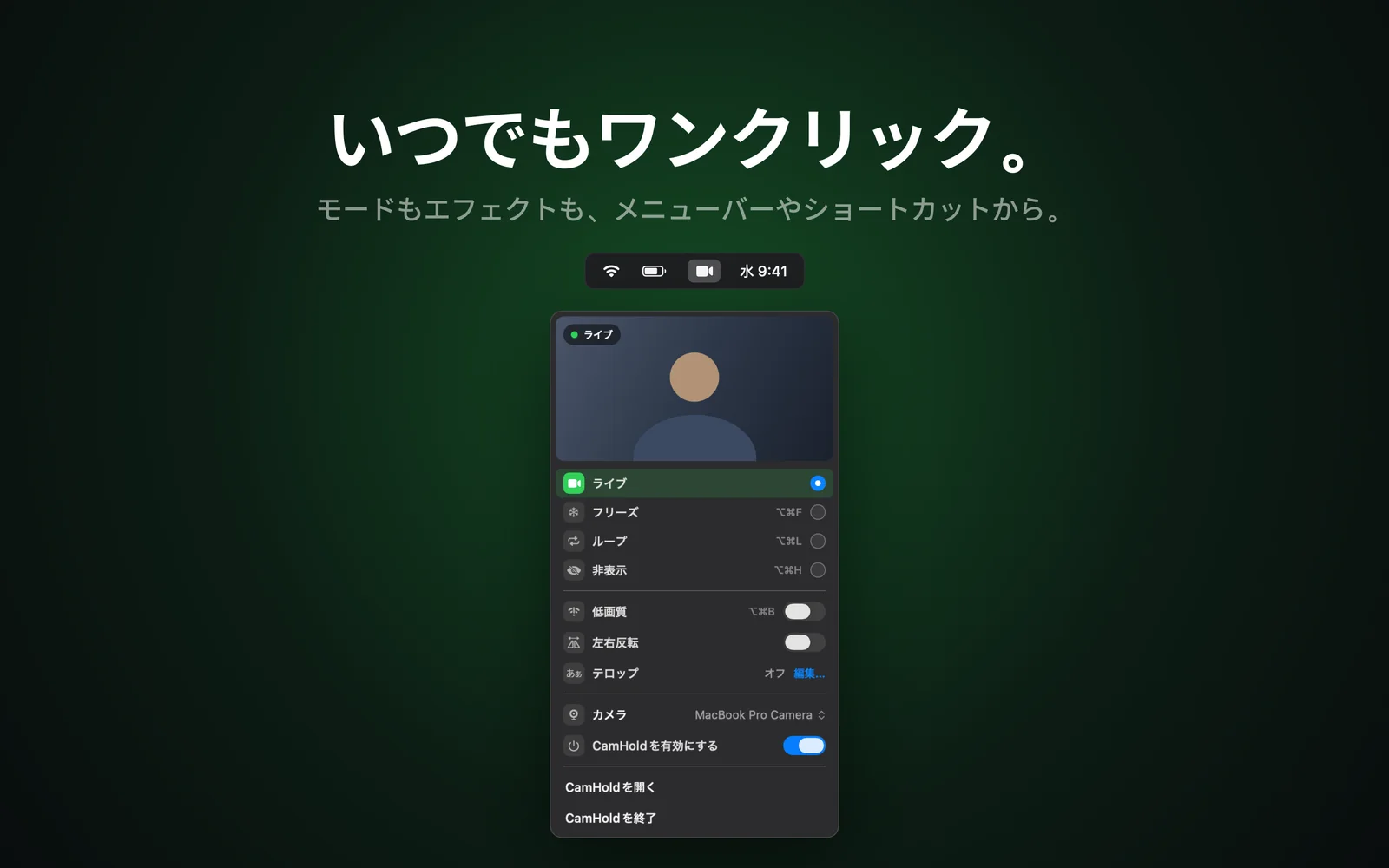
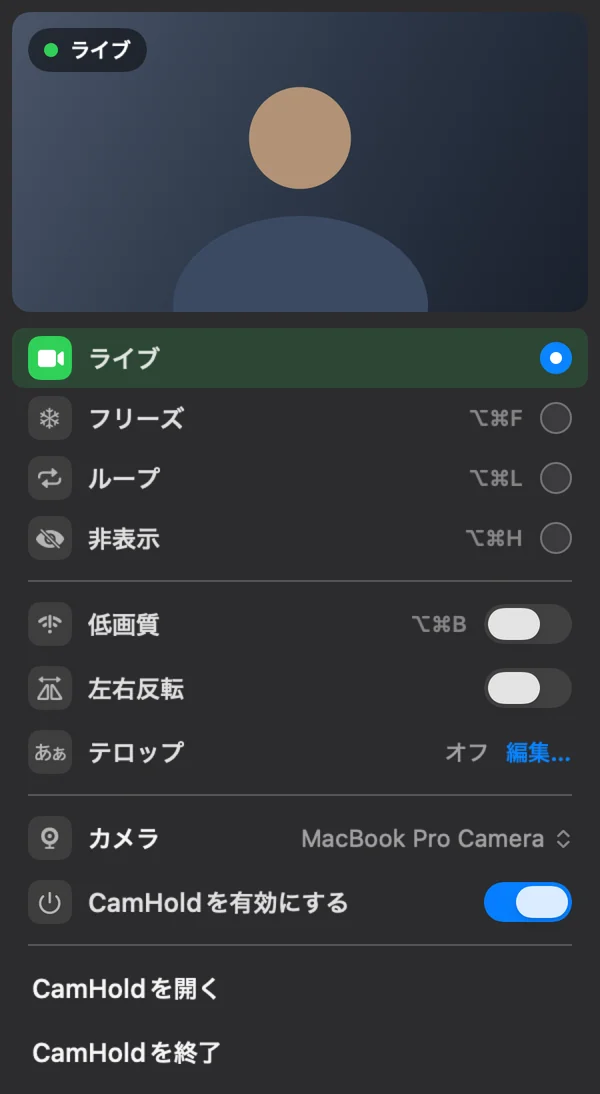
CamHold は私が作っている Mac 用の仮想カメラです。ショートカットはグローバルなので、どのアプリが前面にあっても使えます。
- ⌥⌘F 映像をフリーズします
- ⌥⌘L ループを開始します。自分の短いクリップを往復再生します
- ⌥⌘H カメラを黒い画面か、選んだ画像で隠します
- ⌥⌘B 低画質をオンにして、回線が不安定な状態を再現します
- ⇧⌥⌘L ループ用の新しいクリップを録画します
操作できるのは映像だけです。音声はマイクから通話アプリへ直接届くので、ミュートはこれまでどおり Zoom、Meet、Teams で、上の表のキーを使って行います。少し席を外すときは、アプリでミュートしてから ⌥⌘F を押します。macOS 26 では、コントロールセンターにもフリーズのコントロールがあります。詳しくは Zoom・Meet・Teams でカメラをフリーズする方法にまとめました。
よくある質問
ショートカットは変更できますか。 Zoom は、設定のキーボードショートカットの項目で変更できます。Google と Microsoft のページには Mac での変更方法が書かれていないので、Meet と Teams は初期設定のキーを使うものと考えてください。
ショートカットを押しても何も起きません。 ほとんどの場合はフォーカスです。Zoom でグローバルにしたショートカットを除き、会議のウインドウかタブが前面にある必要があります。ほかのアプリが同じキーの組み合わせを使っていることも原因になります。
CamHold は起動しておく必要がありますか。 はい。CamHold のショートカットは、アプリが起動している間だけ使えます。Mac App Store で配信されていて、無料版でもすべてのモードを使えます。映像には小さく「CamHold — free」の表示が入ります。