 CamHold
Zoom, Meet und Teams: Tastenkombinationen auf dem Mac
Mikrofon, Kamera, Hand heben, auflegen: die Mac-Tastenkombinationen für Zoom, Google Meet und Microsoft Teams, geprüft an den Hilfeseiten der Anbieter.
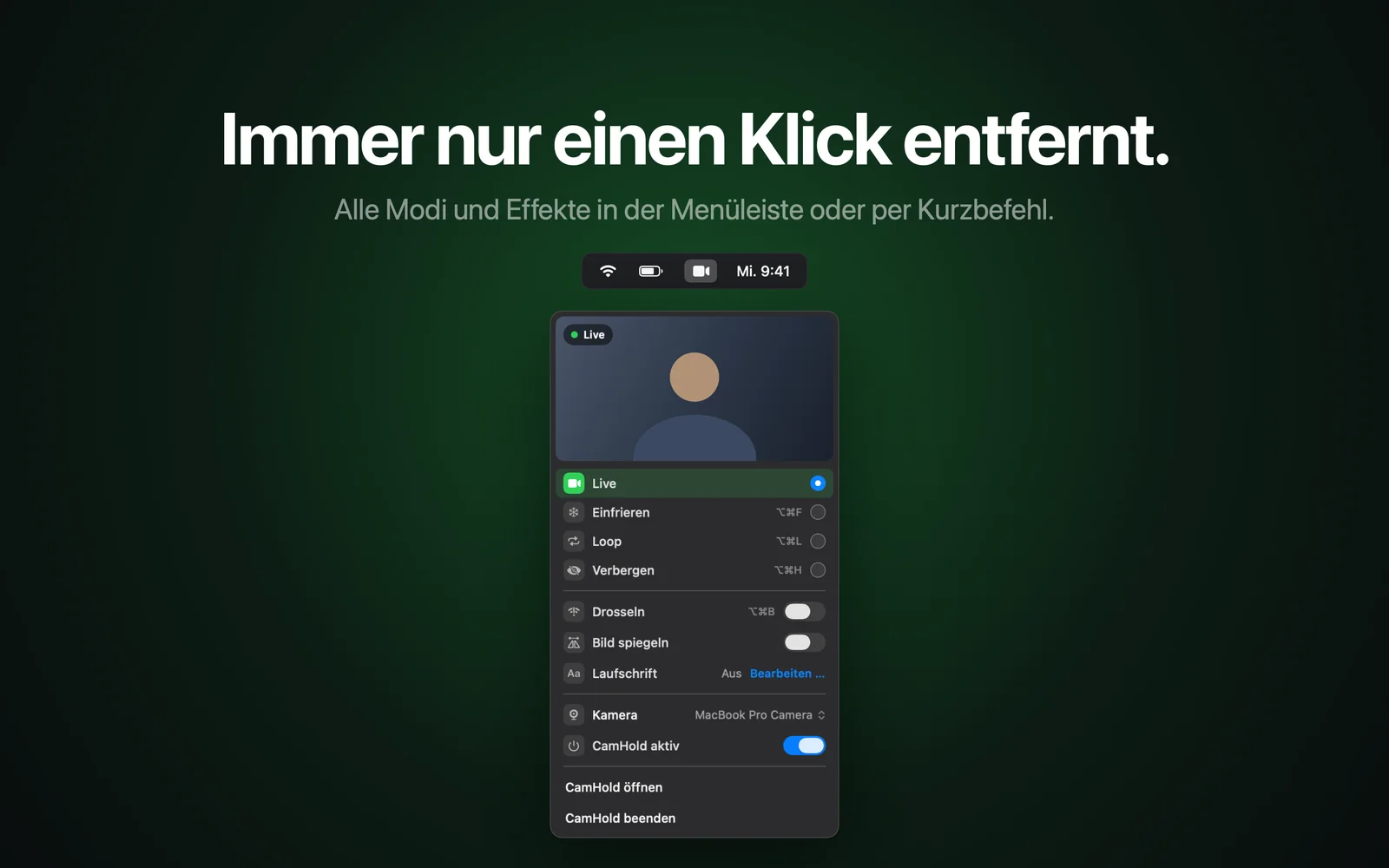
Mit der Maus nach dem Mikrofon-Button suchen, während jemand auf deine Antwort wartet, ist die langsamste Art, in einem Meeting zu sprechen. Für Zoom, Google Meet und Microsoft Teams gibt es auf dem Mac Tastenkombinationen für Mikrofon, Kamera und Handheben, und jede der drei Apps nutzt andere Tasten. Unten findest du für jede App eine Tabelle, jeweils aus den Hilfeseiten der Anbieter, und am Ende die globalen Tastenkombinationen von CamHold.
Tastenkombinationen ändern sich von Version zu Version. Reagiert eine nicht, steht die vollständige Liste in der App selbst: in Meet mit ⇧? während des Meetings, in Teams mit ⌘., in Zoom in den Einstellungen im Bereich für die Tastenkombinationen.
Zoom
| Aktion | Tastenkombination am Mac |
|---|---|
| Audio stummschalten oder wieder einschalten | ⇧⌘A |
| Video starten oder beenden | ⇧⌘V |
| Hand heben oder senken | ⌥Y |
| Sprechen, solange du die Taste hältst (bei Stummschaltung) | Leertaste gedrückt halten |
| Bildschirmfreigabe starten oder beenden | ⇧⌘S |
Auf Zooms Seite mit den Tastenkombinationen steht für den Mac keine Kombination zum Verlassen des Meetings, deshalb fehlt sie in der Tabelle.
Am nützlichsten ist bei Zoom die globale Tastenkombination. In der Liste der Tastenkombinationen in den Einstellungen kannst du einzelne Kombinationen als global markieren, und dann funktioniert die Taste auch, wenn ein anderes Programm im Vordergrund ist. Mach das für die Stummschaltung, dann musst du das Meeting-Fenster nicht mehr zwischen allem anderen suchen, was gerade offen ist. Dieselbe Liste brauchst du auch, wenn sich eine Kombination mit einer anderen App beißt.
Wenn du das alles brauchst, weil du kurz weg musst: In so verlässt du ein Zoom-Meeting kurz, ohne dass es jemand merkt steht die Reihenfolge, die funktioniert. Erst das Mikrofon, dann der Rest.
Google Meet
| Aktion | Tastenkombination am Mac |
|---|---|
| Mikrofon stummschalten oder einschalten | ⌘D |
| Kamera ein- oder ausschalten | ⌘E |
| Hand heben oder senken | ⌃⌘H |
| Chat ein- oder ausblenden | ⌃⌘C |
| Untertitel ein- oder ausblenden | C |
Auch Google nennt keine Tastenkombination zum Verlassen des Anrufs.
Meet läuft im Browser, deshalb funktionieren diese Kombinationen nur, wenn der Tab mit dem Meeting im Fokus ist. In einem anderen Tab ist ⌘D die Tastenkombination des Browsers, um ein Lesezeichen zu setzen. Der Browser dazwischen beeinflusst auch, wie du die Kamera auswählst. Das habe ich in so frierst du deine Kamera in Google Meet ein beschrieben.
Microsoft Teams
| Aktion | Tastenkombination am Mac |
|---|---|
| Stummschaltung umschalten | ⇧⌘M |
| Video ein- oder ausschalten | ⇧⌘O |
| Hand heben oder senken | ⇧⌘K |
| Anruf beenden | ⇧⌘H |
| Stummschaltung vorübergehend aufheben | ⌥Leertaste |
| Ablage zum Teilen von Inhalten öffnen | ⇧⌘E |
Laut der Seite von Microsoft gelten dieselben Tasten in der Teams-Desktop-App und in Teams im Browser, praktisch, wenn du beides nutzt. ⌥Leertaste ist die Push-to-Talk-Funktion von Teams: gedrückt halten zum Sprechen, loslassen, und du bist wieder stumm. Das klappt nur, wenn in den Datenschutzeinstellungen von Teams die Option „Tastenkombination zum Aufheben der Stummschaltung“ eingeschaltet ist.
Was das Video in Teams angeht: In so pausierst du dein Video in Microsoft Teams erkläre ich, warum eine ausgeschaltete Kamera und ein stehendes Bild bei den anderen so unterschiedlich ankommen.
Zoom, Meet und Teams im Vergleich
| Aktion | Zoom | Meet | Teams |
|---|---|---|---|
| Mikrofon | ⇧⌘A | ⌘D | ⇧⌘M |
| Kamera | ⇧⌘V | ⌘E | ⇧⌘O |
| Hand | ⌥Y | ⌃⌘H | ⇧⌘K |
| Verlassen | keine angegeben | keine angegeben | ⇧⌘H |
Wer am selben Tag zwischen allen dreien wechselt, drückt früher oder später die falsche Taste. Wenn du dir nur eine Sache merkst, dann das Mikrofon der jeweiligen App. Für den Rest reicht die Maus.
Die globalen Tastenkombinationen von CamHold
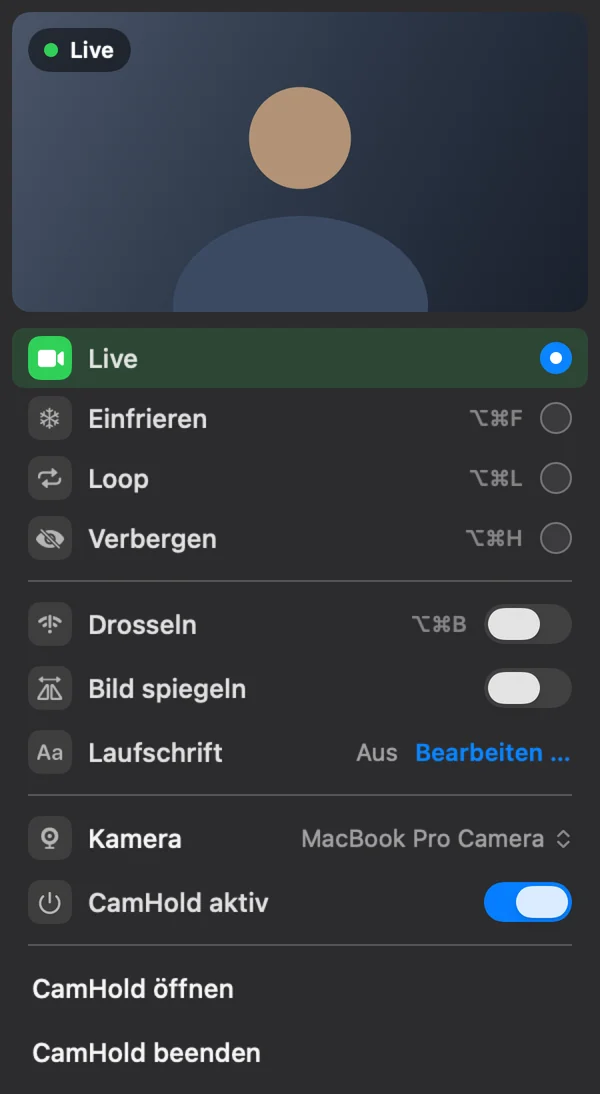
CamHold ist die virtuelle Kamera für den Mac, die ich entwickle. Ihre Tastenkombinationen sind global und funktionieren mit jeder App im Vordergrund:
- ⌥⌘F friert das Bild ein
- ⌥⌘L startet Loop, einen kurzen Clip von dir, der vor und zurück läuft
- ⌥⌘H verbirgt die Kamera hinter Schwarz oder einem Bild deiner Wahl
- ⌥⌘B schaltet Drosseln ein, das eine schwache Verbindung vortäuscht
- ⇧⌥⌘L nimmt einen neuen Clip für Loop auf
Sie betreffen nur das Video. Der Ton geht direkt vom Mikrofon an die Anruf-App, stummgeschaltet wird also weiter in Zoom, Meet oder Teams, mit den Tasten aus den Tabellen oben. Für eine kurze Pause stellst du erst in der App stumm und drückst dann ⌥⌘F. Unter macOS 26 kannst du außerdem im Kontrollzentrum einfrieren. Die Einzelheiten stehen in so frierst du deine Kamera in Zoom, Meet und Teams ein.
Kurze Antworten
Kann ich die Tastenkombinationen ändern? In Zoom ja, im Bereich für die Tastenkombinationen in den Einstellungen. Die Seiten von Google und Microsoft erklären nicht, wie das am Mac geht, in Meet und Teams rechnest du also besser mit den Standardtasten.
Eine Tastenkombination tut nichts. Woran liegt das? Meistens am Fokus: Das Meeting-Fenster oder der Tab muss im Vordergrund sein, außer bei einer globalen Zoom-Kombination. Die zweite häufige Ursache ist eine andere App, die dieselbe Kombination belegt.
Muss CamHold laufen? Ja, die Tastenkombinationen funktionieren nur bei geöffneter App. Du findest sie im Mac App Store, und die kostenlose Version hat alle Modi, mit einer kleinen Marke „CamHold — free“ im Video.