 CamHold
Raccourcis clavier Zoom, Meet et Teams sur Mac : micro, caméra
Les raccourcis clavier de Zoom, Google Meet et Teams sur Mac pour couper le micro, la caméra, lever la main et quitter, vérifiés sur les pages officielles.
Chercher à la souris le bouton du micro pendant que quelqu'un attend votre réponse, c'est la façon la plus lente de prendre la parole en réunion. Zoom, Google Meet et Microsoft Teams proposent tous des raccourcis clavier sur Mac pour le micro, la caméra et la main levée, et chacun utilise des touches différentes. Voici un tableau par application, tiré des pages d'aide de chaque éditeur, puis les raccourcis globaux de CamHold.
Les raccourcis changent d'une version à l'autre. Si l'un d'eux ne répond pas, la liste complète se trouve dans l'application : ⇧? pendant une réunion Meet, ⌘. dans Teams, et la section des raccourcis clavier dans les réglages de Zoom.
Raccourcis clavier Zoom sur Mac
| Action | Raccourci Mac |
|---|---|
| Couper ou réactiver le micro | ⇧⌘A |
| Démarrer ou arrêter la vidéo | ⇧⌘V |
| Lever ou baisser la main | ⌥Y |
| Parler quand le micro est coupé | Maintenir Espace |
| Démarrer ou arrêter le partage d'écran | ⇧⌘S |
La page des raccourcis de Zoom n'en indique aucun pour quitter la réunion sur Mac ; il n'y en a donc pas dans le tableau.
Le plus utile dans Zoom, c'est le raccourci global. Dans la liste des raccourcis des réglages, vous pouvez en définir certains comme globaux : la touche fonctionne alors même quand une autre application est au premier plan. Faites-le pour le micro, et vous n'aurez plus à retrouver la fenêtre de la réunion parmi tout ce que vous avez ouvert. C'est aussi dans cette liste que vous changez une touche si elle entre en conflit avec une autre application.
Si vous cherchez ces raccourcis parce que vous allez vous absenter un moment, l'article sur comment quitter une réunion Zoom sans que personne ne le remarque donne l'ordre qui fonctionne : le micro d'abord, le reste ensuite.
Raccourcis clavier Google Meet sur Mac
| Action | Raccourci Mac |
|---|---|
| Couper ou réactiver le micro | ⌘D |
| Activer ou désactiver la caméra | ⌘E |
| Lever ou baisser la main | ⌃⌘H |
| Afficher ou masquer le chat | ⌃⌘C |
| Afficher ou masquer les sous-titres | C |
La liste de Google ne propose pas non plus de raccourci pour quitter l'appel.
Meet tourne dans le navigateur : ces raccourcis ne fonctionnent donc que si l'onglet de la réunion est actif. Depuis un autre onglet, ⌘D ajoute la page aux favoris du navigateur. Passer par le navigateur change aussi la façon de choisir la caméra, ce que j'ai détaillé dans comment figer sa caméra dans Google Meet.
Raccourcis clavier Microsoft Teams sur Mac
| Action | Raccourci Mac |
|---|---|
| Activer ou désactiver le son | ⇧⌘M |
| Activer ou désactiver la vidéo | ⇧⌘O |
| Lever ou baisser la main | ⇧⌘K |
| Mettre fin à l'appel | ⇧⌘H |
| Activer temporairement le son | ⌥Espace |
| Ouvrir ou fermer la barre de partage de contenu | ⇧⌘E |
D'après la page de Microsoft, les mêmes touches fonctionnent dans l'application de bureau Teams et dans Teams sur le web, ce qui aide si vous utilisez les deux. ⌥Espace est l'équivalent Teams de la fonction « appuyer pour parler » : maintenez la touche pour parler, relâchez-la pour couper de nouveau le micro. Elle ne fonctionne qu'une fois l'option « Raccourci clavier pour activer le son » activée, dans les paramètres de Teams, section Confidentialité.
Côté vidéo, comment mettre sa vidéo en pause dans Microsoft Teams explique pourquoi couper la caméra et garder une image fixe ne font pas du tout la même impression aux autres participants.
Zoom, Meet et Teams : les raccourcis côte à côte
| Action | Zoom | Meet | Teams |
|---|---|---|---|
| Micro | ⇧⌘A | ⌘D | ⇧⌘M |
| Caméra | ⇧⌘V | ⌘E | ⇧⌘O |
| Main levée | ⌥Y | ⌃⌘H | ⇧⌘K |
| Quitter | aucun indiqué | aucun indiqué | ⇧⌘H |
Si vous passez de l'une à l'autre dans la même journée, vous appuierez tôt ou tard sur la mauvaise touche. Si vous ne devez retenir qu'une chose, retenez le raccourci du micro de chaque application. Pour le reste, la souris suffit.
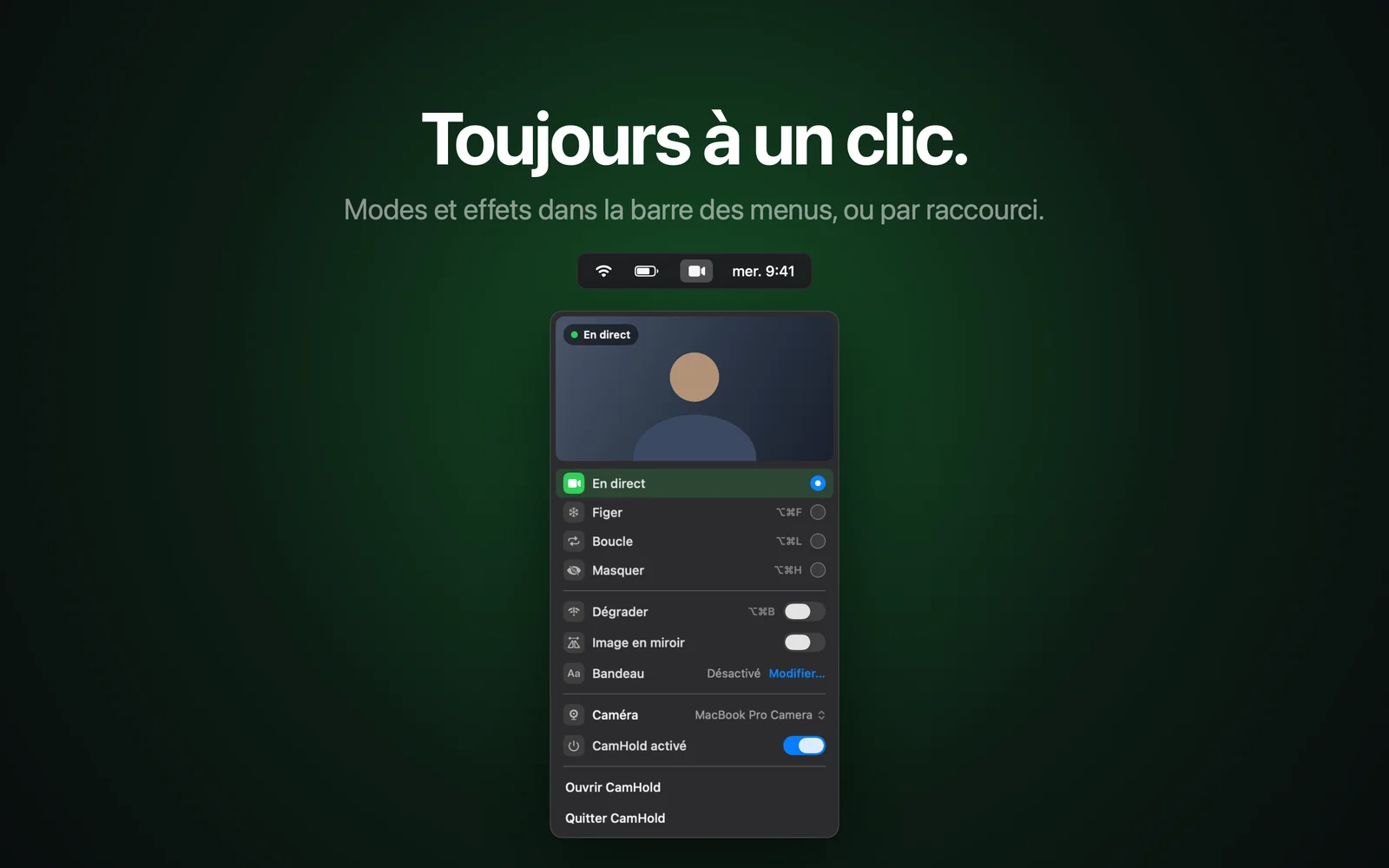
Les raccourcis globaux de CamHold
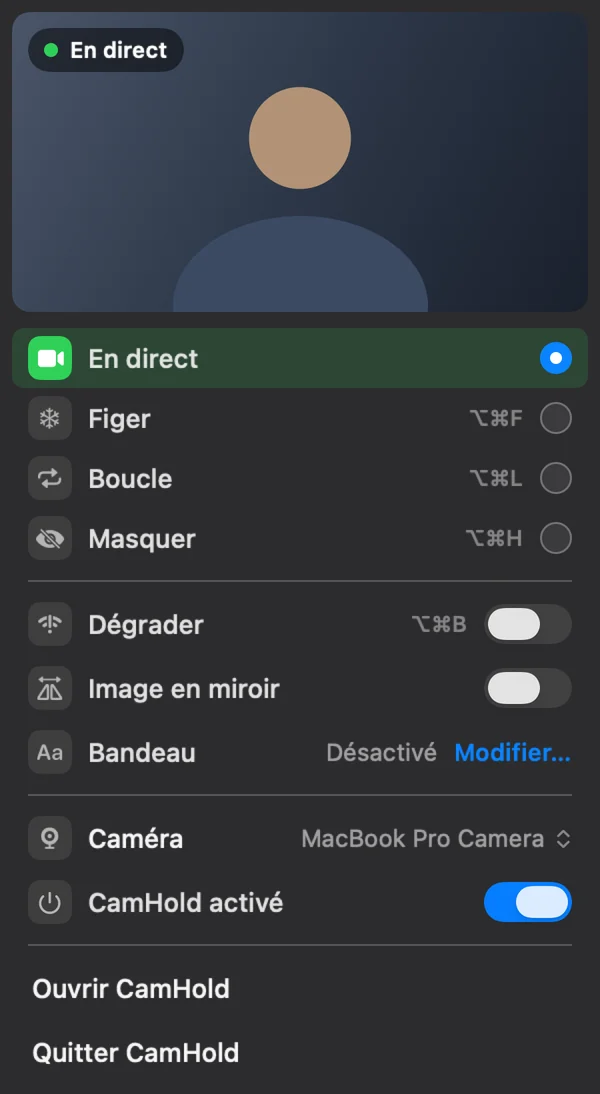
CamHold est la caméra virtuelle que je développe pour Mac. Ses raccourcis sont globaux : ils fonctionnent quelle que soit l'application au premier plan.
- ⌥⌘F fige l'image
- ⌥⌘L active Boucle, un court clip de vous lu en va-et-vient
- ⌥⌘H masque la caméra derrière un fond noir ou une image de votre choix
- ⌥⌘B active Dégrader, qui simule une mauvaise connexion
- ⇧⌥⌘L enregistre un nouveau clip pour Boucle
Ils n'agissent que sur la vidéo. Le son va directement du micro à l'application d'appel : c'est donc toujours dans Zoom, Meet ou Teams que vous coupez le micro, avec les touches ci-dessus. Pour vous absenter un instant, coupez le micro dans l'application, puis appuyez sur ⌥⌘F. Sous macOS 26, une commande Figer est aussi disponible dans le Centre de contrôle. Tous les détails sont dans comment figer sa caméra dans Zoom, Meet et Teams.
Questions rapides
Peut-on changer les raccourcis ? Dans Zoom, oui, dans la section des raccourcis clavier des réglages. Les pages de Google et de Microsoft n'expliquent pas comment le faire sur Mac : dans Meet et Teams, comptez sur les touches par défaut.
Un raccourci ne fait rien. Pourquoi ? Le plus souvent, la fenêtre ou l'onglet de la réunion n'est pas au premier plan, sauf s'il s'agit d'un raccourci Zoom rendu global. L'autre cause fréquente, c'est une autre application qui utilise la même combinaison.
CamHold doit-il être ouvert ? Oui, ses raccourcis ne fonctionnent que lorsque l'application est lancée. Elle est disponible sur le Mac App Store, et la version gratuite propose tous les modes, avec une petite marque « CamHold — free » sur la vidéo.