 CamHold
Comment figer sa caméra dans Google Meet sur Mac
Google Meet tourne dans le navigateur et n'a aucun bouton pour figer l'image. Choisir une autre caméra, régler l'autorisation et se figer d'un raccourci.
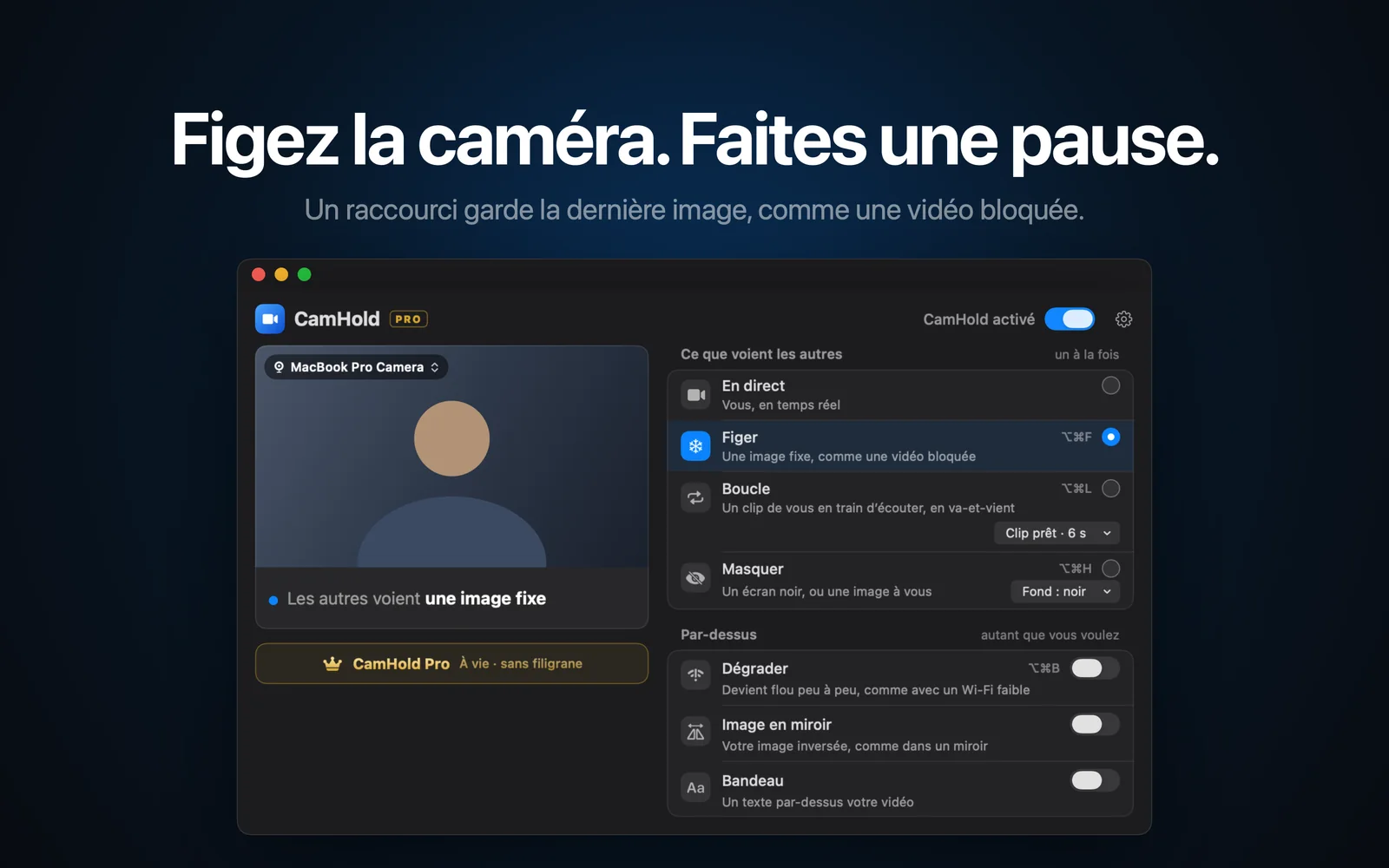
Google Meet n'a aucun bouton pour figer sa caméra. Il en a un pour la couper, et votre vignette affiche alors votre nom ou votre photo de profil à la place de la vidéo, ce que tout le monde remarque. Pour garder une image fixe, Meet doit recevoir sa vidéo d'ailleurs : une caméra virtuelle, choisie dans la réunion comme n'importe quelle webcam.
Comme Meet tourne dans le navigateur, il y a un détail de plus qu'avec Zoom : deux autorisations de caméra entrent en jeu, celle du site et celle de macOS.
Pourquoi Meet fonctionne autrement
Avec Zoom ou Teams, vous ouvrez une application. Avec Meet, vous ouvrez un onglet dans Chrome, Safari, Edge ou un autre navigateur, et c'est le navigateur qui demande la caméra. Deux conséquences :
- Vous choisissez la caméra dans Meet, mais la liste n'affiche que ce que le navigateur voit.
- L'autorisation a deux niveaux. Le navigateur doit avoir l'accord de macOS pour utiliser la caméra, et le site meet.google.com doit avoir celui du navigateur.
Si CamHold, ou n'importe quelle caméra, n'apparaît pas dans la liste de Meet, le problème vient presque toujours de l'un de ces deux niveaux.
Comment choisir sa caméra dans Google Meet
Avant de rejoindre la réunion. Sur l'écran d'aperçu, cliquez sur la flèche à côté du bouton Caméra, sous votre image, et choisissez l'appareil. C'est le meilleur moment pour changer, puisque personne ne voit rien.
Pendant la réunion. Cliquez sur la flèche à côté du bouton Caméra. Une petite fenêtre affiche la caméra actuelle, avec une autre flèche pour en choisir une différente. Le chemin plus long passe par Autres options › Paramètres › Vidéo (sur l'écran d'aperçu, c'est Plus d'options › Paramètres › Vidéo).
Google décrit les deux méthodes dans l'aide de Google Meet. La présentation de Meet change de temps en temps, mais le sélecteur reste toujours près du bouton de la caméra ou dans les paramètres vidéo.
L'autorisation de la caméra dans le navigateur
La première fois, le navigateur demande si meet.google.com peut utiliser votre caméra. Si vous avez refusé par erreur, vous pouvez revenir en arrière.
Dans Chrome. Cliquez sur l'icône à gauche de l'adresse pour ouvrir les informations du site, puis réglez la caméra sur Autoriser. Pour voir tous les sites d'un coup, ouvrez Paramètres › Confidentialité et sécurité › Paramètres des sites, puis choisissez Caméra. Si le site est bloqué, sélectionnez son nom dans la liste des sites non autorisés à utiliser la caméra, puis cliquez sur Autoriser. L'aide de Chrome détaille la marche à suivre.
Dans Safari. Choisissez Safari › Réglages, cliquez sur Sites web, puis sélectionnez l'entrée consacrée à la caméra dans la colonne de gauche. Chaque site peut être réglé sur Demander, Refuser ou Autoriser. Le guide d'Apple explique cet écran.
Dans macOS. Dans Réglages Système › Confidentialité et sécurité › Caméra, Chrome, Edge ou le navigateur que vous avez installé doit être activé. Sans cela, aucun site ne reçoit de vidéo. Si votre caméra ne fonctionne pas du tout dans Meet, j'ai écrit un guide à part : caméra qui ne marche pas dans Google Meet sur Mac. Ce que contrôle chaque écran d'autorisation est expliqué dans les autorisations de la caméra sur Mac.
Ce que vous pouvez faire sans rien installer
Si vous voulez seulement disparaître une minute, Meet suffit : ⌘E active et désactive la caméra, ⌘D fait la même chose avec le micro. C'est gratuit et honnête, puisque votre vignette devient une photo ou une initiale que tout le monde voit.
Vous pouvez aussi obtenir une image fixe sans payer avec OBS, qui est gratuit, open source et dispose d'une caméra virtuelle. Il est toutefois conçu pour le streaming : on monte une scène, on ajoute une image, on démarre la caméra virtuelle. Ça marche, mais c'est beaucoup de réglages pour quelque chose qu'on veut déclencher d'un raccourci au milieu d'une réunion.
Comment figer sa caméra dans Google Meet avec CamHold
CamHold est la caméra virtuelle que je développe pour le Mac. Elle apparaît dans Meet comme une webcam de plus et transmet l'image de votre vraie caméra. Quand vous figez, elle garde la dernière image. Du point de vue de Meet, la caméra est toujours allumée et envoie toujours de la vidéo.
1. Installez l'app et approuvez l'extension. Téléchargez CamHold sur le Mac App Store et ouvrez-le. macOS demande une seule fois d'approuver l'extension de caméra, et l'app vous montre où cliquer avant que la demande n'apparaisse. CamHold a aussi besoin de l'autorisation de caméra de macOS.
2. Choisissez « CamHold » dans Meet. De préférence sur l'écran d'aperçu, avant de rejoindre. S'il n'est pas dans la liste, quittez complètement le navigateur (⌘Q, pas seulement la fenêtre) et rouvrez-le. Les navigateurs ne cherchent souvent les nouvelles caméras qu'au lancement.
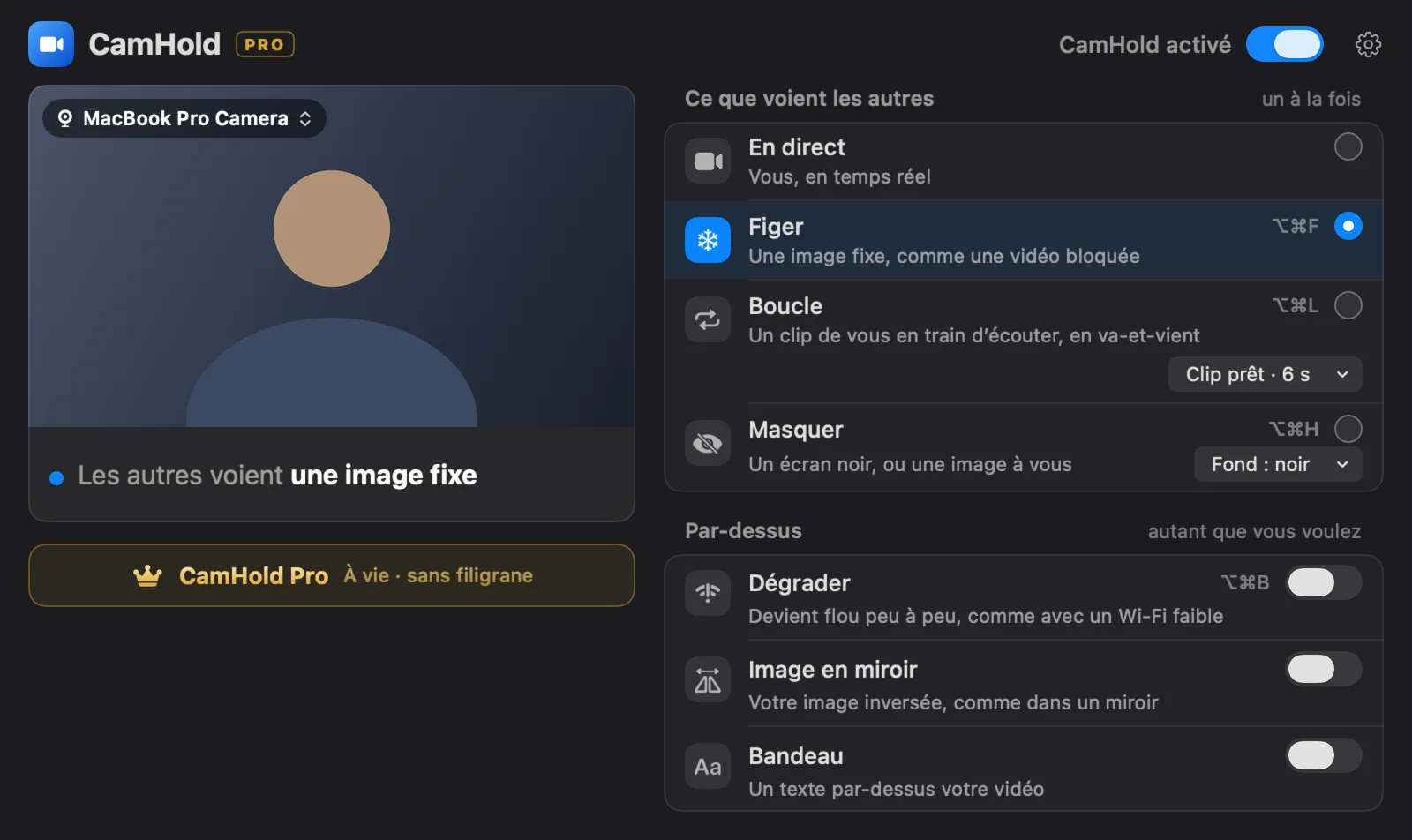
3. Figez avec ⌥⌘F. Le raccourci fonctionne quelle que soit la fenêtre au premier plan, y compris le navigateur qui affiche Meet. Appuyez de nouveau pour repasser en direct. Vous pouvez aussi cliquer sur Figer dans le menu de CamHold, dans la barre des menus.
Les détails qui comptent
Choisissez votre moment. L'image figée est la dernière avant le raccourci. Regardez l'écran, ne bougez plus une demi-seconde, puis appuyez.
Coupez le micro dans Meet. CamHold ne touche qu'à la vidéo. Le son va directement de votre micro à Meet : si vous vous levez, appuyez sur ⌘D ou sur le bouton du micro dans la réunion.
Une image figée longtemps se remarque. Quelques secondes ressemblent à une mauvaise connexion. Dix minutes dans la même pose, non. Pour les absences plus longues, le mode Boucle rejoue un court clip de vous, en aller-retour, et l'image continue de bouger. Pour en enregistrer un qui paraisse naturel, voir comment passer une vidéo de soi en boucle pendant un appel.
Le même raccourci marche dans toutes les applications de visioconférence. Le pas à pas pour Zoom et Teams se trouve dans comment figer sa caméra sur Zoom, Meet et Teams. Et si vous comptez vous lever quelques minutes, comment s'absenter d'une réunion Zoom sans que personne ne s'en aperçoive vaut aussi pour Meet.
Questions rapides
Est-ce que ça marche dans Safari, Chrome et Edge ? Oui, CamHold apparaît dans la liste comme n'importe quelle webcam. Si l'un d'eux ne l'affiche pas, quittez complètement ce navigateur et vérifiez son autorisation de caméra dans macOS.
Les autres voient-ils que j'ai changé de caméra ? Pour Meet, CamHold est une webcam comme une autre. Si vous la choisissez avant de rejoindre, il n'y a aucun changement pendant la réunion.
Faut-il payer ? Pas pour figer. La version gratuite propose tous les modes et ajoute une petite marque « CamHold — free » sur la vidéo. CamHold Pro, un achat unique, la retire. Il n'y a pas d'abonnement.
Quelle version de macOS ? macOS 14 ou plus récent, sur un Mac Apple Silicon ou Intel.