 CamHold
S'absenter d'une réunion Zoom sans se faire remarquer
S'absenter d'une réunion Zoom sans se faire remarquer : le micro d'abord, Figer pour quelques secondes, Boucle pour quelques minutes, et ce que voit l'hôte.
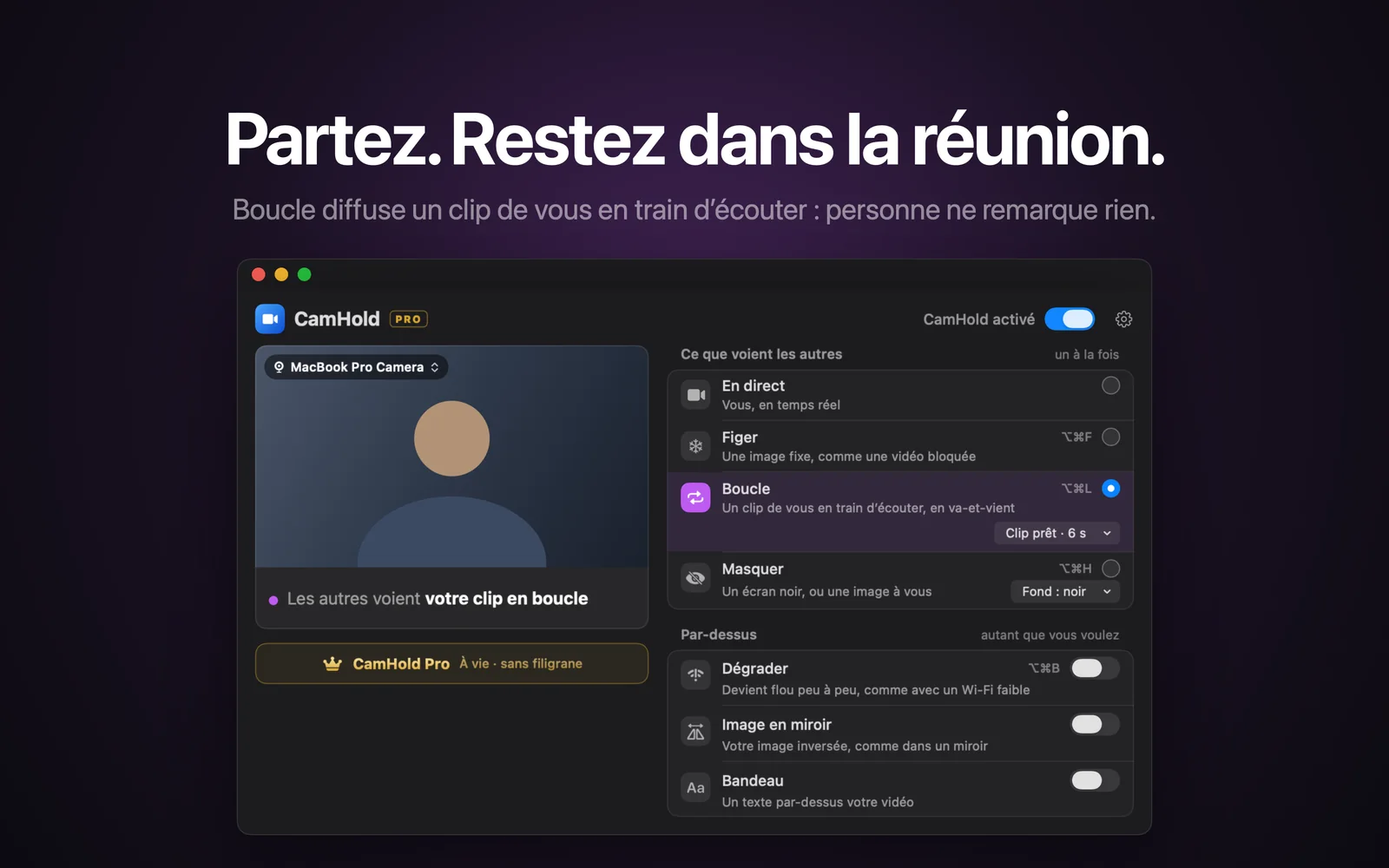
Pour vous absenter d'une réunion Zoom sans vous faire remarquer, l'ordre compte : d'abord le micro, ensuite l'image. Couper la caméra est l'option la plus visible, car votre vignette remplace votre vidéo par votre photo de profil ou votre nom. Pour quelques secondes, une image figée suffit en général. Pour quelques minutes, un clip de vous en boucle tient mieux la durée.
Première étape pour s'absenter discrètement : couper le micro
Ce qui trahit, c'est presque toujours le son : une porte qui claque, la bouilloire, quelqu'un qui vous appelle depuis la pièce d'à côté. Votre micro envoie le son directement à Zoom, et aucune caméra virtuelle n'y touche.
Sur Mac, ⇧⌘A coupe et rétablit l'audio dans Zoom, d'après la liste des raccourcis clavier de Zoom. Par défaut, il ne répond que si la fenêtre de Zoom est au premier plan. Dans les paramètres de Zoom, sous « Raccourcis clavier », certains raccourcis peuvent être cochés pour devenir globaux et fonctionner depuis n'importe quelle app. Dans le doute, cliquez sur l'icône du micro et vérifiez qu'elle indique bien que vous êtes coupé avant de vous lever.
Figer ou Boucle : selon la durée de votre absence
| Figer | Boucle | |
|---|---|---|
| Durée qui passe inaperçue | Quelques secondes, peut-être une minute | Quelques minutes |
| Ce que voient les autres | Une image fixe, comme une connexion qui rame | Un court clip de vous en train d'écouter, lu en va-et-vient |
| Raccourci CamHold | ⌥⌘F | ⌥⌘L |
| Préparation | Aucune | Un clip enregistré |
Figer garde la dernière image. Pratique pour aller ouvrir au livreur ou chercher un verre d'eau. Plus l'absence dure, plus ça paraît étrange : dix minutes exactement dans la même pose, ça ne ressemble pas à un problème de connexion. Le pas-à-pas complet se trouve dans comment figer sa caméra sur Zoom, Meet et Teams.
Boucle lit un clip de vous, jusqu'à 8 secondes, en va-et-vient, avec une transition douce à l'entrée et à la sortie. Comme l'image continue de bouger, elle tient plus longtemps. Le clip n'a pas de son, une raison de plus de couper le micro d'abord. Si vous appuyez sur Boucle sans clip enregistré, CamHold en enregistre un sur le moment, après un compte à rebours de 3 secondes. Enregistrer tranquillement avant la réunion donne un meilleur résultat, et je l'explique dans comment mettre une vidéo de soi en boucle pendant un appel.
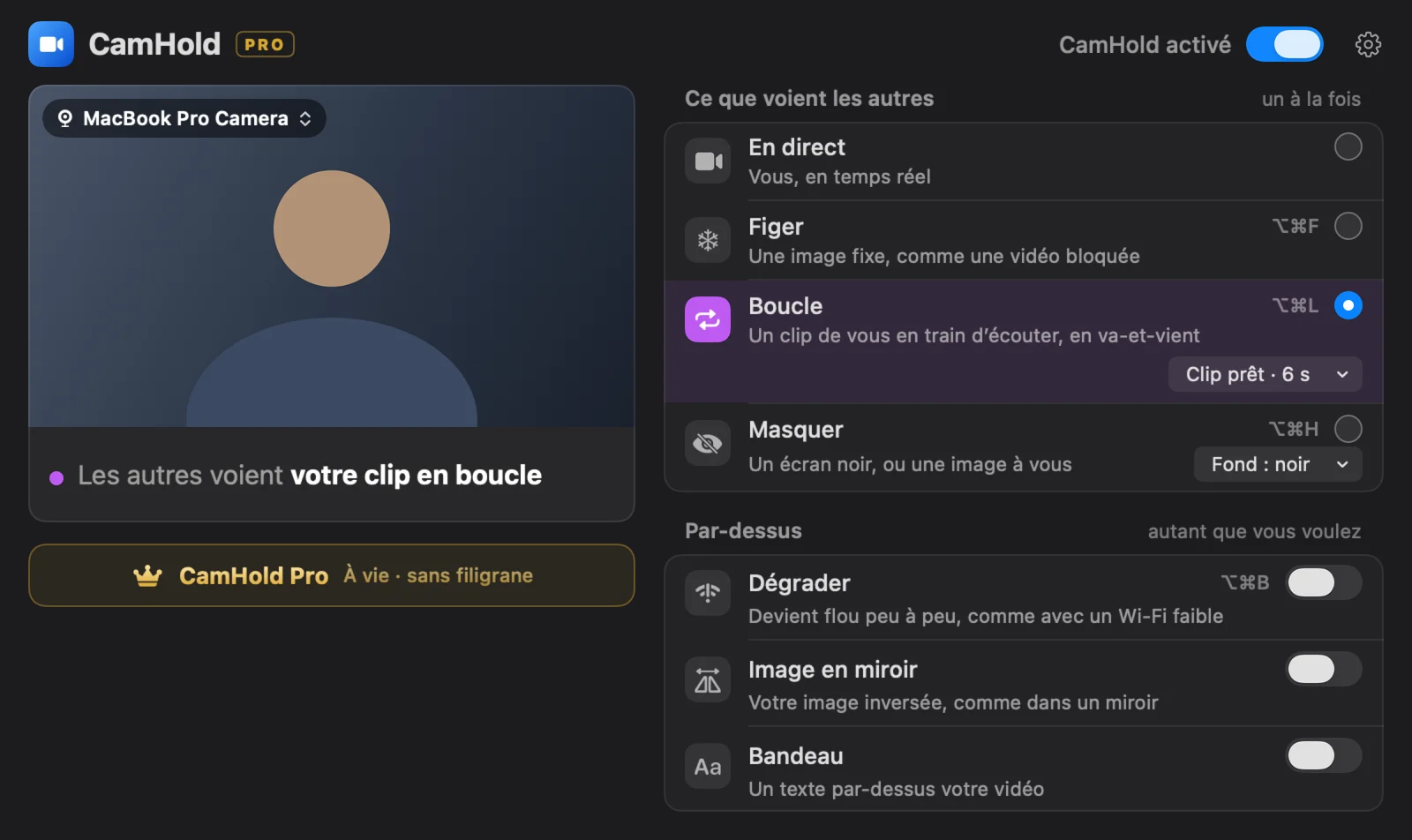
Dans les deux cas, Zoom doit utiliser CamHold comme caméra. Cliquez sur la flèche vers le haut à côté de l'icône Vidéo et choisissez « CamHold », ou faites-le dans les « Paramètres vidéo » de Zoom, avant le début de la réunion. Changer de caméra en pleine réunion attire plus l'attention que n'importe quel raccourci.
Ce que Zoom montre et ne montre pas
- Suivi de l'attention. Zoom a supprimé la fonction qui prévenait l'hôte quand un participant quittait la fenêtre de la réunion. C'était le 2 avril 2020, comme l'indique la page d'aide de Zoom à ce sujet (en anglais).
- Arrivées et départs. Zoom propose un réglage qui émet un son quand quelqu'un rejoint ou quitte une réunion. Il concerne les vrais départs. Si vous restez dans l'appel, rien ne sonne.
- Votre vignette. Les autres voient la vidéo que Zoom reçoit. Pour Zoom, CamHold est une caméra comme n'importe quelle webcam : votre caméra reste allumée et la vidéo continue d'arriver. Seul ce que l'image montre change.
- Enregistrement. Si la réunion est enregistrée, ce que vous avez montré s'y trouve, image figée ou boucle comprise.
Si votre entreprise utilise ses propres outils de surveillance, sa politique pèse plus lourd que n'importe quelle astuce.
Check-list pour revenir
- Asseyez-vous et regardez l'écran. Réinstallez-vous sur votre chaise pendant que l'image est encore figée ou en boucle.
- Repassez en direct. Appuyez de nouveau sur le même raccourci (⌥⌘F ou ⌥⌘L) ou cliquez sur En direct dans CamHold. Regardez votre propre image dans Zoom : si vous voyez encore le clip ou l'image fixe, les autres aussi.
- Rétablissez le micro seulement ensuite, avec ⇧⌘A ou l'icône du micro.
- Lisez le chat. Si quelqu'un vous a posé une question pendant votre absence, répondez avant qu'on ne vous la répète à voix haute.
- Ayez une phrase toute prête. « Désolé, j'avais coupé mon micro, vous pouvez répéter ? » règle presque tout.
L'option gratuite : prévenir et arrêter la vidéo
Une absence courte et annoncée passe souvent mieux qu'une image figée que quelqu'un remarque. Écrivez « je reviens dans deux minutes » dans le chat, appuyez sur ⇧⌘V pour arrêter la vidéo et sur ⇧⌘A pour couper l'audio. Personne ne s'en étonne, et il n'y a rien à installer. J'ai écrit sur le moment où il vaut mieux prévenir et sur la durée au-delà de laquelle c'est trop dans s'absenter d'un appel vidéo. Si cela vous arrive souvent, apprenez les raccourcis clavier de Zoom, Meet et Teams sur Mac pour ne pas chercher la souris au pire moment.
Questions rapides
CamHold coupe-t-il mon micro ? Non. Il ne s'occupe que de la vidéo. Le son va directement du micro à Zoom, donc la coupure se fait dans Zoom.
Faut-il payer ? Pas pour Figer ni pour Boucle. La version gratuite propose tous les modes et ajoute une petite marque « CamHold — free » sur la vidéo. CamHold Pro, un achat unique, la retire.
Et si la réunion exige la caméra allumée ? Pour Zoom, votre caméra est allumée. Mais si la règle pèse sur votre quotidien, en parler fonctionne en général mieux que la contourner, et j'y reviens dans réunions où la caméra est obligatoire.