 CamHold
Como sair de uma reunião no Zoom sem ninguém perceber
Para sair de uma reunião no Zoom sem ninguém perceber: microfone no mudo, Congelar por segundos ou Loop por minutos, e o que o anfitrião consegue ver.
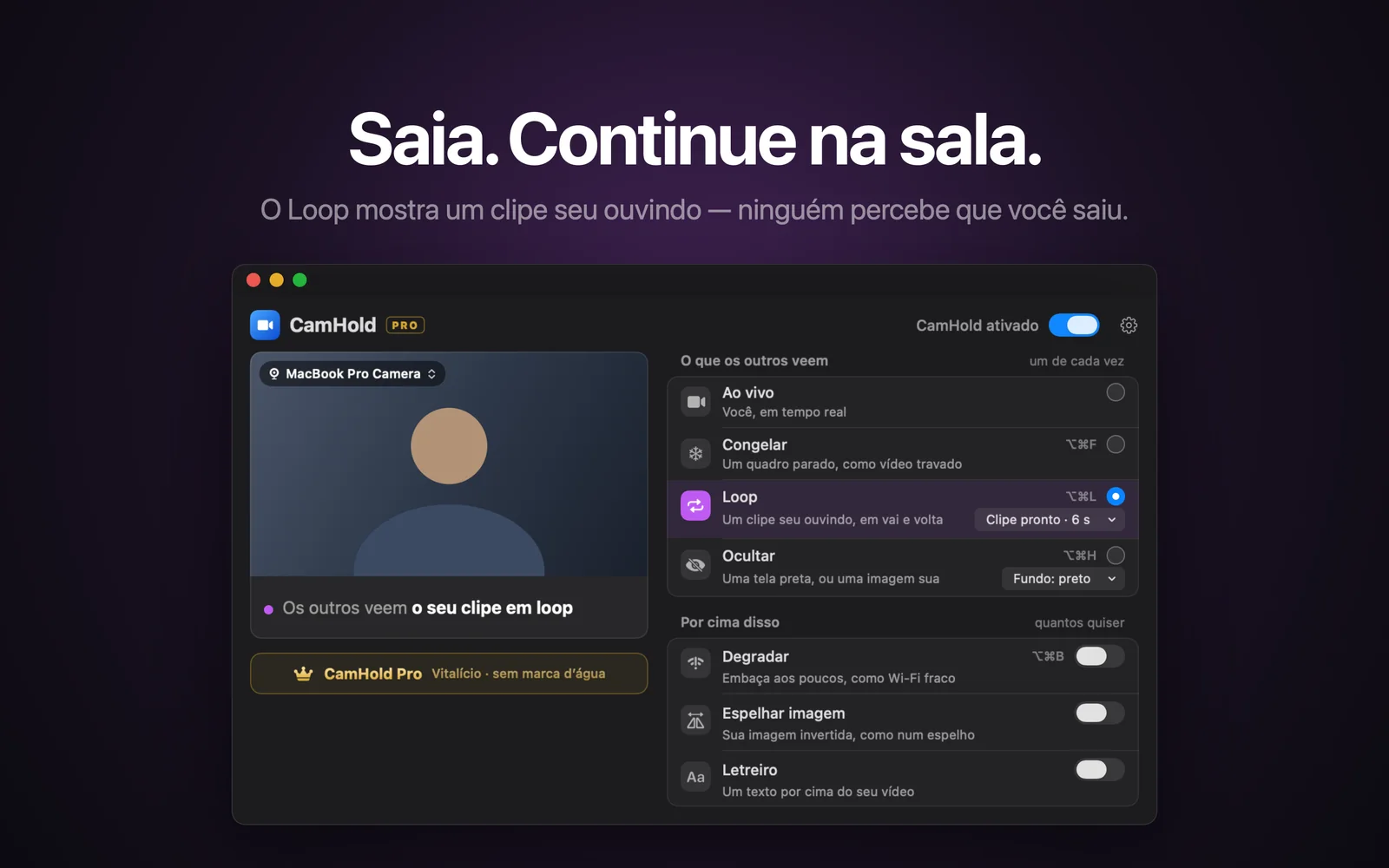
Para sair de uma reunião no Zoom sem ninguém perceber, a ordem importa: primeiro o microfone, depois a imagem. Desligar a câmera é o que mais chama atenção, porque o seu quadrado troca o vídeo pela foto de perfil ou pelo seu nome. Para ficar fora uns segundos, congelar a imagem costuma bastar. Para alguns minutos, um clipe seu em loop se sustenta melhor.
Primeiro passo para sair sem ninguém perceber: o microfone
Quem sai da reunião costuma ser denunciado pelo som: a porta batendo, a chaleira, alguém chamando você da sala. O microfone vai direto para o Zoom, e nenhuma câmera virtual mexe nele.
No Mac, ⇧⌘A liga e desliga o mudo no Zoom, segundo a lista de atalhos da central de ajuda do Zoom. Por padrão o atalho só responde com a janela do Zoom em primeiro plano. Nas configurações do Zoom, na parte de atalhos de teclado, alguns atalhos podem ser marcados como globais e passam a funcionar de qualquer app. Na dúvida, clique no ícone do microfone e confira que ele ficou riscado antes de levantar.
Congelar ou Loop: quanto tempo você vai ficar fora
| Congelar | Loop | |
|---|---|---|
| Quanto tempo passa batido | Segundos, talvez um minuto | Alguns minutos |
| O que os outros veem | Um quadro parado, como se a internet tivesse travado | Um clipe curto seu ouvindo, em vai e volta |
| Atalho no CamHold | ⌥⌘F | ⌥⌘L |
| Preparo | Nenhum | Um clipe gravado |
Congelar segura o último quadro. Serve para atender a campainha ou buscar um copo d'água. Quanto mais tempo passa, mais estranho fica: dez minutos exatamente na mesma pose não parecem lag. O passo a passo completo está em como congelar a câmera no Zoom, no Meet e no Teams.
Loop toca um clipe seu de até 8 segundos em vai e volta, com uma transição suave na entrada e na saída. Como a imagem continua se mexendo, aguenta mais tempo. O clipe não tem áudio, mais um motivo para silenciar antes. Se você apertar Loop sem ter um clipe, o CamHold grava um na hora, depois de uma contagem de 3 segundos. Gravar com calma antes da reunião dá um resultado melhor, e expliquei como em como colocar um vídeo seu em loop na chamada.
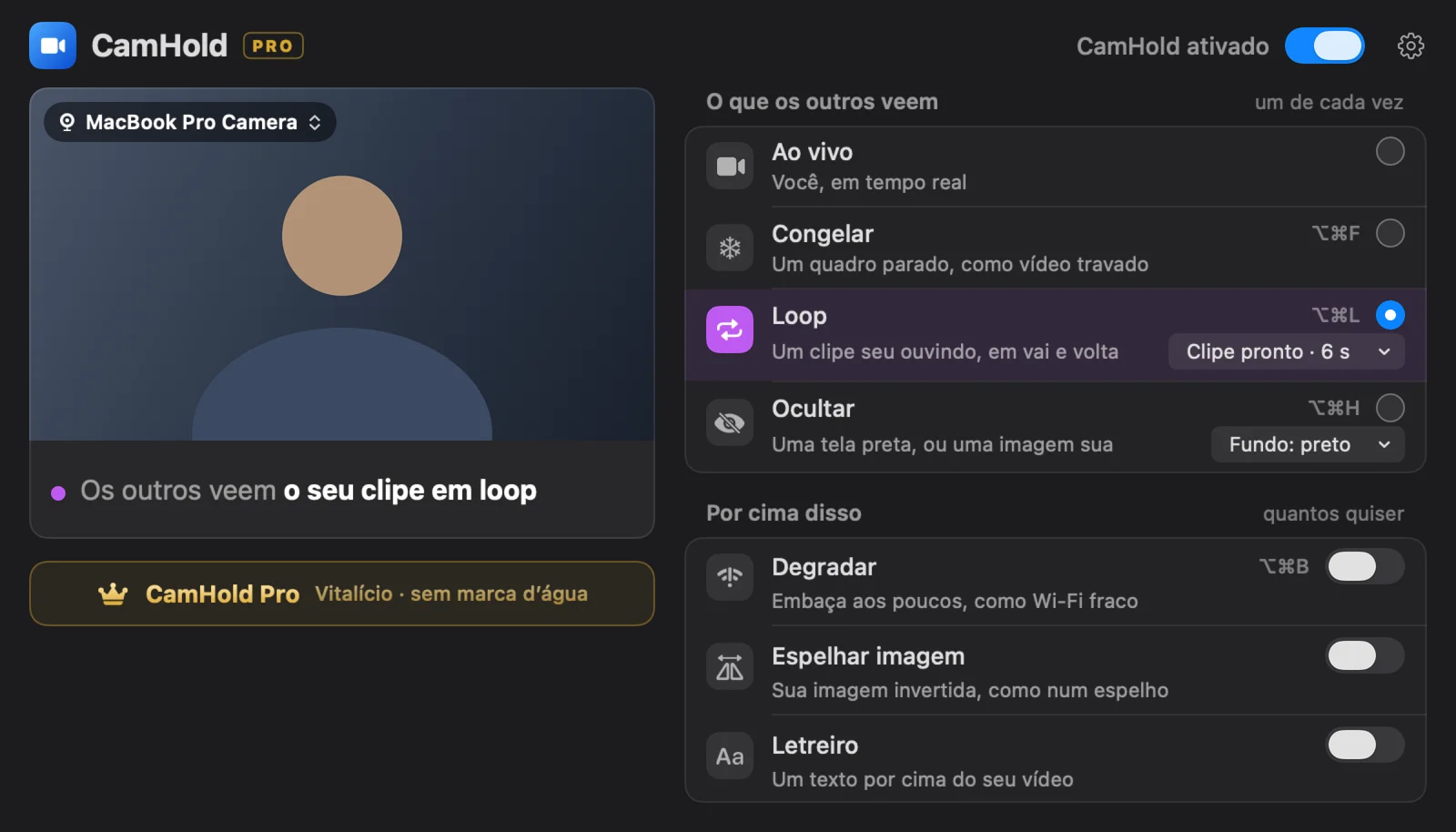
Os dois só funcionam se o Zoom estiver usando o CamHold como câmera. Escolha "CamHold" na setinha ao lado do botão de vídeo, ou nas configurações de vídeo do Zoom, antes de a reunião começar. Trocar de câmera no meio da chamada chama mais atenção do que qualquer atalho.
O que o Zoom mostra e o que não mostra
- Rastreio de atenção. O Zoom tirou o recurso que avisava o anfitrião quando alguém saía da janela da reunião. Foi em 2 de abril de 2020, como diz a página de ajuda do Zoom sobre o assunto.
- Entrada e saída. O Zoom tem uma configuração que toca um som quando alguém entra ou sai da reunião. Ela vale para sair de verdade. Se você continua na chamada, nada toca.
- O seu quadrado. Os outros veem o vídeo que o Zoom recebe. Para o Zoom, o CamHold é uma câmera como qualquer webcam, então a câmera continua ligada e o vídeo continua chegando. O que muda é só o que a imagem mostra.
- Gravação. Se a reunião está sendo gravada, o que você mostrou fica na gravação, incluindo o quadro parado ou o loop.
Se a sua empresa usa ferramentas de monitoramento próprias, a política dela pesa mais do que qualquer truque.
Checklist para voltar
- Sente e olhe para a tela. Ajeite a cadeira enquanto a imagem ainda está parada.
- Volte ao vivo. Aperte de novo o mesmo atalho (⌥⌘F ou ⌥⌘L) ou clique em Ao vivo no CamHold. Olhe a sua própria imagem no Zoom: se você ainda vê o clipe ou o quadro parado, os outros também veem.
- Só então tire o mudo, com ⇧⌘A ou no ícone do microfone.
- Leia o chat. Se alguém perguntou algo enquanto você estava fora, responda antes que perguntem em voz alta.
- Tenha uma frase pronta. "Desculpa, eu estava no mudo, pode repetir?" resolve quase tudo.
A opção grátis: avisar e desligar a câmera
Uma ausência curta e avisada costuma ser mais tranquila do que uma imagem congelada que alguém percebe. Escreva "volto em dois minutos" no chat, aperte ⇧⌘V para parar o vídeo e ⇧⌘A para o mudo. Ninguém questiona, e não precisa instalar nada. Escrevi sobre quando vale avisar e quanto tempo já é demais em sair rapidinho da reunião. Se você faz isso com frequência, vale decorar os atalhos do Zoom, Meet e Teams no Mac para não depender do mouse na hora H.
Perguntas rápidas
O CamHold coloca o microfone no mudo? Não. Ele só mexe no vídeo. O áudio vai direto do microfone para o Zoom, então o mudo é no Zoom.
Preciso pagar? Não para congelar nem para o Loop. A versão grátis tem todos os modos e coloca uma marca pequena "CamHold — free" no vídeo. O CamHold Pro, uma compra única, tira a marca.
E se a reunião exige câmera ligada? Para o Zoom, a câmera continua ligada. Mas se a regra pesa no seu dia a dia, conversar sobre ela costuma resolver mais do que contornar, e falei disso em câmera ligada obrigatória em reuniões.