 CamHold
Zoomの会議で離席してもバレない方法
Zoomの会議で離席してもバレない方法。まずミュート、数秒ならフリーズ、数分ならループ。ホストに何が見えるのか、席に戻るときに確認したいことまでまとめて紹介します。
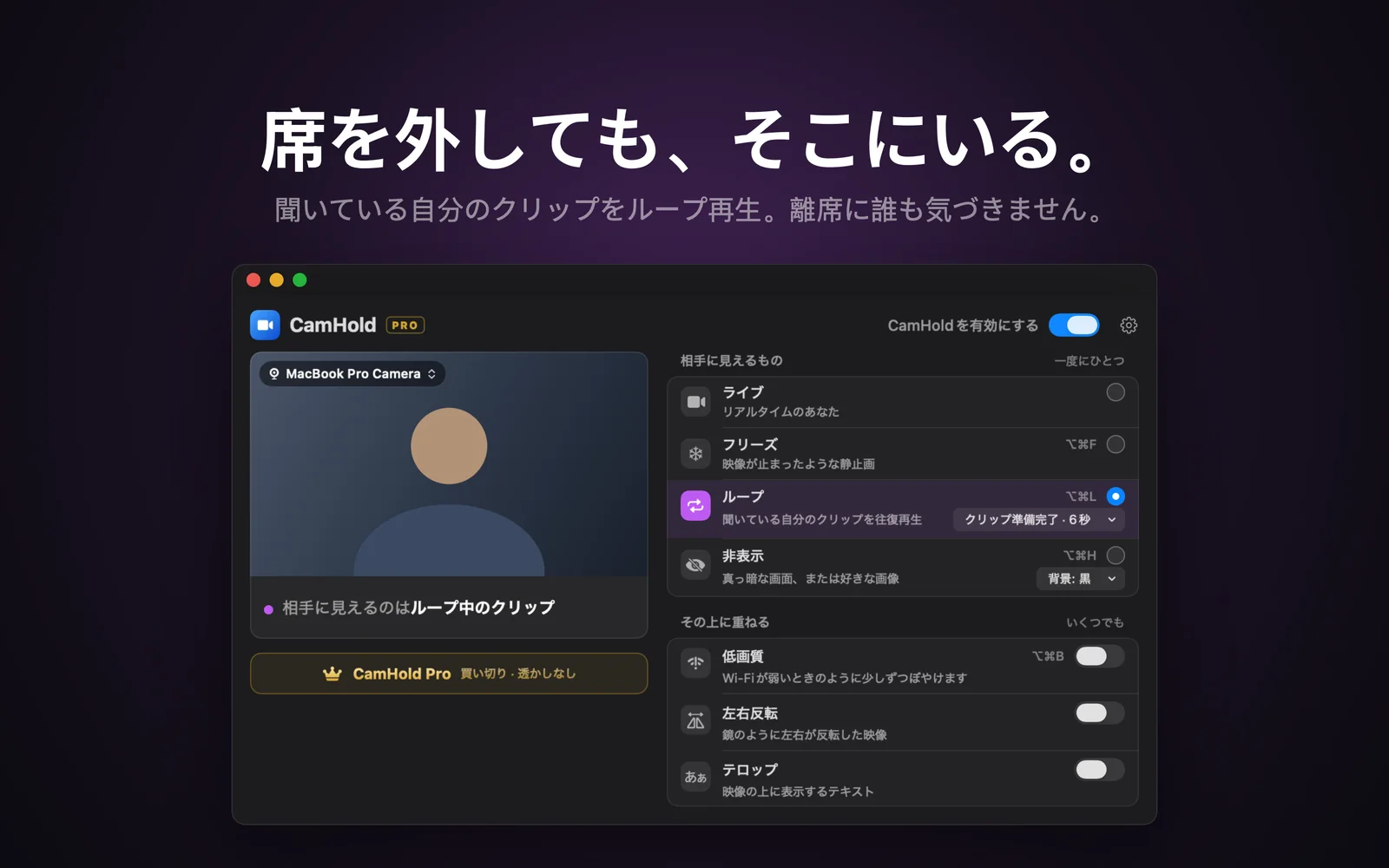
Zoomの会議で離席してもバレないようにするには、順番が大切です。先にマイク、次に映像です。カメラをオフにするのがいちばん目立ちます。自分のタイルがビデオからプロフィール画像や名前の表示に変わるからです。数秒なら、映像を止めるだけで十分なことが多いです。数分なら、自分が映ったクリップをループさせるほうが自然に見えます。
離席する前に最初にやること:ミュート
離席がバレる原因は、たいてい音です。ドアの音、やかんの音、隣の部屋から名前を呼ぶ声。マイクの音声は直接Zoomに届くので、仮想カメラでは何もできません。
Macでは、⇧⌘AでZoomのミュートとミュート解除を切り替えられます。Zoomのキーボードショートカット一覧に載っています。初期設定では、Zoomのウインドウが最前面にあるときだけ反応します。Zoomの設定にあるキーボードショートカットの項目で、一部のショートカットをグローバルに設定でき、ほかのアプリを使っているときでも反応するようになります。迷ったら、席を立つ前にマイクのアイコンをクリックして、ミュートになっていることを目で確認してください。
フリーズかループか:席を外す時間で選ぶ
| フリーズ | ループ | |
|---|---|---|
| ごまかせる時間の目安 | 数秒、長くても1分ほど | 数分 |
| 相手に見えるもの | 止まった1枚の映像。通信が固まったように見える | 話を聞いている自分の短いクリップが、行ったり来たりする |
| CamHoldのショートカット | ⌥⌘F | ⌥⌘L |
| 事前の準備 | 不要 | 録画したクリップ |
フリーズは最後のフレームを保持します。玄関のチャイムに出るときや、コップに水をくむときに向いています。長くなるほど不自然になり、10分間まったく同じ姿勢のままだと、回線の遅延には見えません。手順はZoom、Meet、Teamsでカメラをフリーズさせる方法にまとめています。
ループは、最大8秒の自分のクリップを行ったり来たりさせます。入りと終わりはなめらかにつなぎます。映像が動き続けるので、長くもちます。クリップに音声はないので、先にミュートする理由がもうひとつ増えます。クリップがない状態でループを押すと、3秒のカウントダウンのあと、その場で録画します。会議の前に落ち着いて録るほうがきれいに仕上がります。やり方はZoomで自分の映像をループさせる方法に書きました。
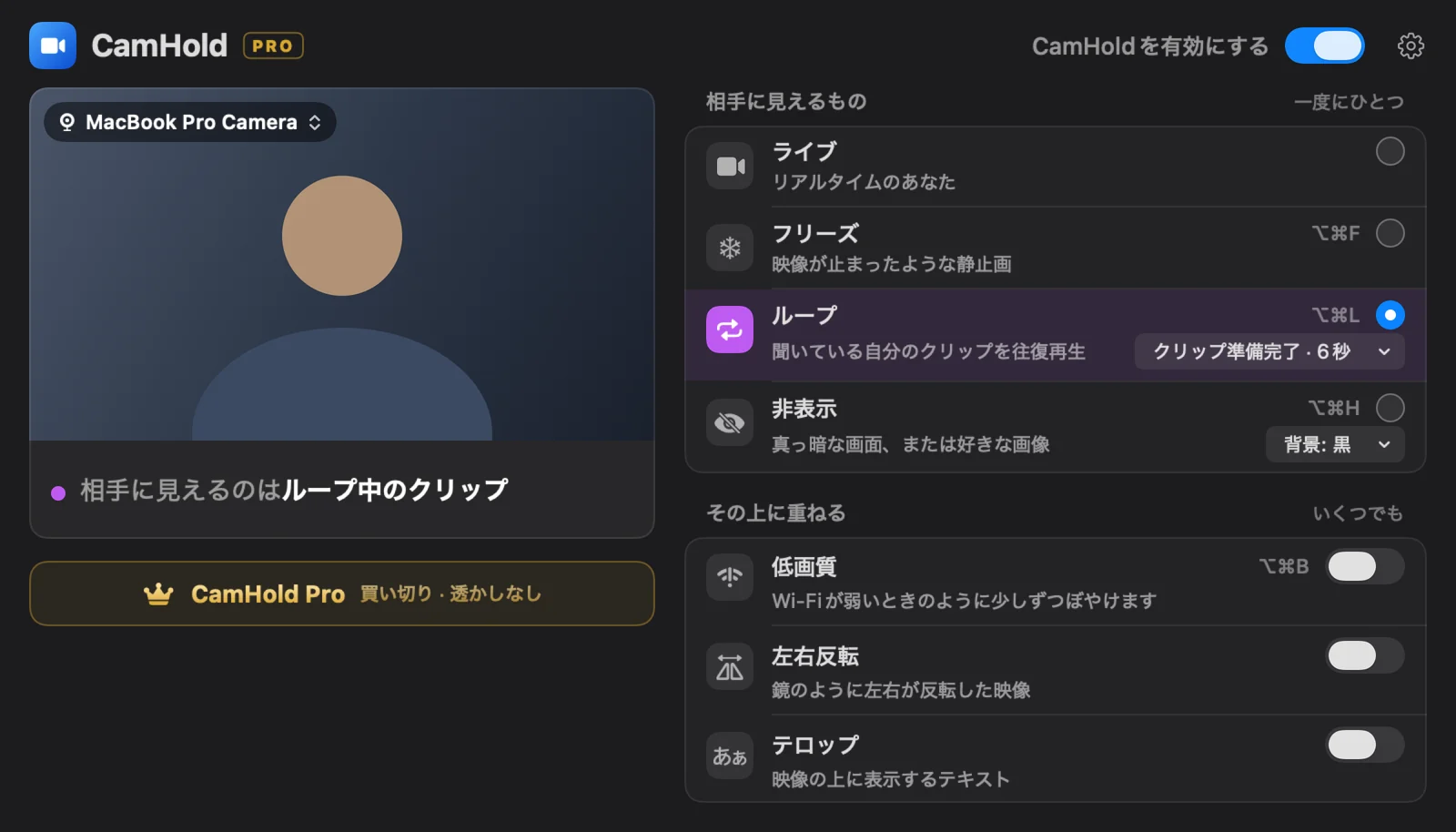
どちらも、ZoomのカメラがCamHoldになっていることが前提です。会議が始まる前に、ビデオのボタンの横の矢印か、Zoomのビデオ設定で「CamHold」を選んでおいてください。通話の途中でカメラを切り替えるほうが、どのショートカットよりも目立ちます。
Zoomで見えることと見えないこと
- 参加者の注意の追跡。 参加者が会議のウインドウから離れたことをホストに知らせる機能(アテンショントラッキング)は、Zoomが2020年4月2日に廃止しました。Zoomのヘルプページにも説明があります。
- 入室と退室。 Zoomには、誰かが入室または退室したときに音を鳴らす設定があります。これは実際に退室する場合の話です。通話に残っていれば、何も鳴りません。
- 自分のタイル。 相手に見えるのは、Zoomが受け取った映像です。ZoomにとってCamHoldは普通のWebカメラと同じなので、カメラはオンのままで、映像も届き続けます。変わるのは映っている中身だけです。
- 録画。 会議が録画されている場合、フリーズした映像やループも、そのまま録画に残ります。
会社が独自の監視ツールを使っている場合は、どんな工夫よりも社内のルールが優先されます。
席に戻るときのチェックリスト
- 座って、画面のほうを向く。 映像が止まっているうちに、椅子の位置を整えます。
- ライブに戻す。 同じショートカット(⌥⌘Fまたは⌥⌘L)をもう一度押すか、CamHoldで「ライブ」をクリックします。Zoomの自分の映像を見て、まだクリップや止まった映像が見えているなら、ほかの人にもそう見えています。
- そのあとでミュートを解除する。 ⇧⌘Aか、マイクのアイコンで解除します。
- チャットを読む。 席を外している間に質問があれば、声で聞かれる前に答えます。
- 一言を用意しておく。 「すみません、ミュートになっていました。もう一度お願いできますか」で、たいていのことは乗り切れます。
無料でできる方法:ひとこと断って、ビデオを止める
短い離席なら、気づかれるかもしれない止まった映像より、ひとこと断るほうが気楽なことがよくあります。チャットに「2分ほど離席します」と書き、⇧⌘Vでビデオを停止し、⇧⌘Aでミュートにします。誰も気にしませんし、何もインストールしなくて済みます。声をかけたほうがいい場面と、何分からが長すぎるかは、ビデオ会議を少し離席するときのマナーに書きました。よく離席するなら、Zoom、Meet、Teamsのキーボードショートカット(Mac)を覚えておくと、いちばん困るタイミングでマウスを探さずに済みます。
よくある質問
CamHoldはマイクをミュートしてくれますか。 いいえ。CamHoldが扱うのは映像だけです。音声はマイクからそのままZoomに届くので、ミュートはZoomで行ってください。
お金はかかりますか。 フリーズとループは無料です。無料版でもすべてのモードを使えて、映像に小さな「CamHold — free」の表示が入ります。買い切りのCamHold Proで表示を消せます。
会議でカメラオンが必須のときは。 Zoomから見れば、カメラはオンのままです。ただ、そのルールが毎日の負担になっているなら、回避するより話し合うほうがうまくいくことが多いです。そのことはカメラオン必須の会議に書きました。