 CamHold
カメラオン必須の会議で疲れないための対処法
会議は常にカメラオンと決められている職場向けに、そのルールがある理由、ビデオ会議で疲れる原因、上司への相談や音声のみの時間、休憩の取り方など、現実的な対処法をまとめました。
カメラオン必須の会議は、リモートやハイブリッドで働く会社では珍しくありません。一日中見られていると疲れます。いちばん効くのは技術とは関係のない部分です。ルールの理由を理解し、音声のみでよい場面を上司と決め、カメラオンの負担になりやすい部分を減らします。Macのアプリは急な中断には役立ちますが、その話し合いの代わりにはなりません。
カメラオンが必須になる理由
ルールの背景にあることが多い理由です。誰かに相談する前に知っておくと役立ちます。
- 在席と集中。 全員が映っていれば、話す人は反応を見られますし、別のウインドウを開いて内職することもしにくくなります。
- つながり。 対面で会うことがないチームでは、顔が見えることが信頼のもとになります。面接、顧客との打ち合わせ、オンボーディングでは特に重要です。
- オフィスの習慣。 「全員が同じ部屋にいる」というやり方を、そのままリモートに持ち込んだ会社もあります。
- 不信感。 働いている証拠を見たい、という管理側の事情です。いちばん弱い理由で、反発をいちばん生みやすい理由でもあります。
自社がどれに当てはまるかで、提案の中身は変わります。理由がつながりなら、開始時と顧客との会議だけカメラオンにすれば足りるかもしれません。不信感が理由なら、問題は別のところにあり、カメラはその症状にすぎません。
疲れの正体
ビデオ会議の疲れは、きちんと研究されています。スタンフォード大学のジェレミー・ベイレンソン氏は2021年に論文を発表し、原因を4つ挙げました。画面に大きく映る顔と長時間にわたって至近距離で視線を合わせ続けること、自分の顔をずっと見ていること、カメラの枠に収まるため動きにくいこと、映像越しに非言語の合図を送る余分な労力です。スタンフォード大学の解説記事(英語)には、原因ごとに対策が載っています。会議のウインドウを小さくする、自分の映像を非表示にする、離れた位置に外付けカメラを置いて動けるようにする、長い会議では音声のみの休憩を入れる、といった内容です。
つまり、疲れの多くは形式そのものから来ていて、ルールを変えなくても減らせます。
順番にやること
1. 上司に相談する。 不満ではなく、具体的な提案を持っていきます。「定例や1時間を超える会議では、最初と自分の担当部分だけカメラをオンにして、残りは音声のみにしてもいいでしょうか」。範囲がはっきりしたお願いは、「カメラを切ってもいいですか」よりずっと受け入れてもらいやすくなります。健康面、通信環境、自宅の事情といった理由があれば、それも伝えてください。
2. 音声のみの時間を提案する。 ほとんど聞くだけの会議、進捗報告、会議が連続するときが候補です。自分だけの例外をお願いするより、チーム全体の取り決めとして提案するほうが通りやすいものです。スタンフォードの研究が音声のみの休憩を勧めていることも根拠にできます。
3. 短い休憩を取る。 会議と会議の合間に立ち上がり、画面から目を離し、水を飲みます。長い会議の途中で席を外すときは、チャットで一言断っておきます。どんなときなら問題ないか、いつ伝えるべきか、何分までなら許されるかは、ビデオ会議で席を外すときのマナーに書きました。
4. 形式の負担を軽くする。 これは誰の許可もいりません。
- 自分の顔を見ない。 Zoomでは、自分の映像にマウスを合わせ、省略記号(三点)のアイコンをクリックして、セルフビューを非表示にする項目を選びます(Zoomのヘルプページに手順があります)。Google Meetでは、自分のタイルのメニューから、自分をグリッドから外したり、自分の映像を小さく最小化したりできます。Teamsでも、自分の映像のその他のオプションから、自分の画面でだけ自分の映像を隠せます。いずれも、ほかの参加者には今までどおり映っています。
- 顔を遠ざける。 会議のウインドウを小さくして顔が画面いっぱいにならないようにするか、少し離れた位置に外付けカメラを置きます。
- 動く。 枠の中で、立ったり姿勢を変えたりできるときはそうします。
カメラオンのルールとCamHold
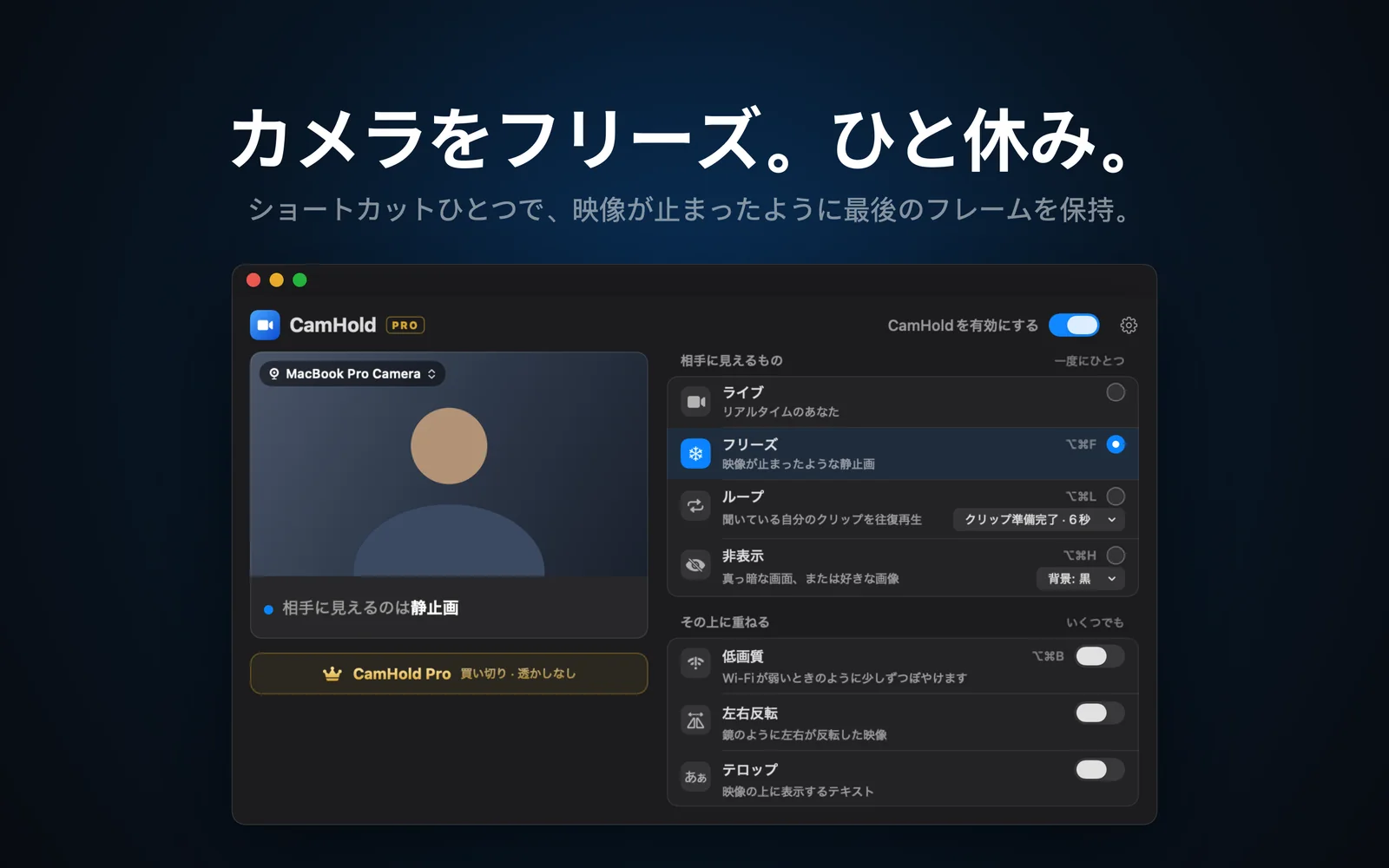
CamHoldは、私が作っているMac用の仮想カメラです。カメラオン必須というルールそのものは解決しませんし、解決できるとは言いません。できるのは、会議アプリに渡す映像を制御することです。映像を静止させる、聞いているところを撮った短いクリップを流す、映像を黒や好きな画像に差し替える、の3つです。
実際に役立つのは突発的な中断です。インターホンが鳴った、誰かが部屋に入ってきた、少しの間だけ画面から離れたい、といった場面です。ちょっと席を外すだけなら、⌥⌘Fでフリーズすれば足りることが多く、Zoomで気づかれずに席を外す方法で手順を説明しています。マイクのミュートを先にする理由もそこに書いています。数分間なら、ループで、話を聞いている自分を撮った最大8秒のクリップを繰り返し流せます。詳しくはビデオ会議で自分の映像をループさせる方法で説明しています。
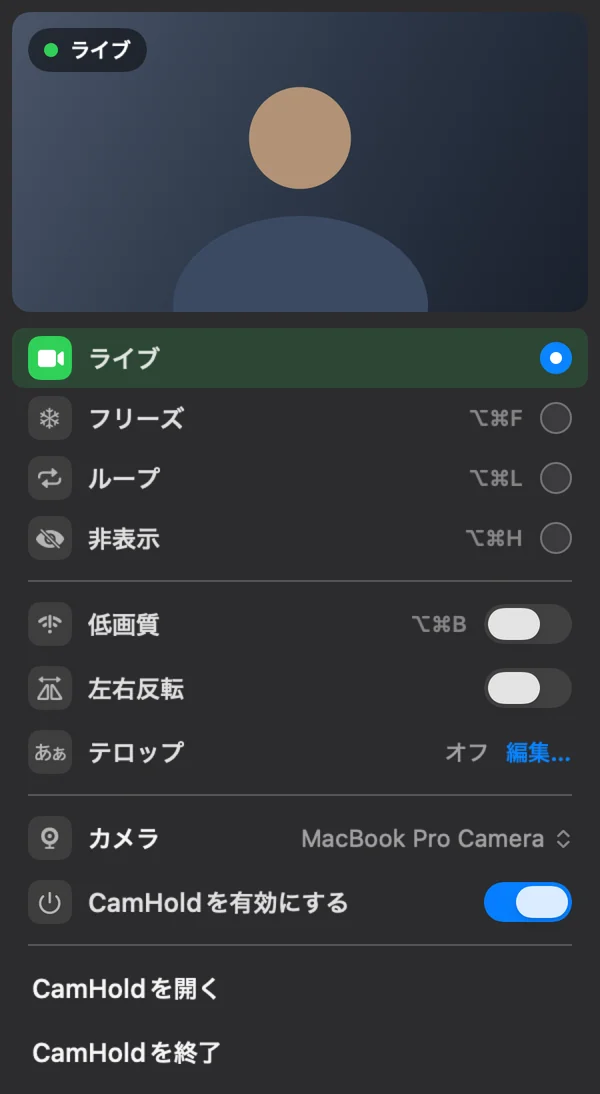
注意点が2つあります。会社がライブ映像以外を明確に禁止している場合、仮想カメラで在席しているように見せると、不利益を受ける可能性があります。どうするかはご自身の判断です。ツールに頼るより、先に話し合うほうが安全です。もうひとつ、CamHoldが扱うのは映像だけです。音声はマイクから会議アプリへ直接届くので、ミュートは会議アプリ側で行ってください。
顔の代わりに写真を出したいだけなら、カメラをオフにすれば、会議アプリが無料でプロフィール画像を表示してくれます。それをCamHoldの「非表示」モードと比べたのがカメラの代わりに画像を表示する方法です。
よくある質問
会社はカメラオンを義務づけてもよいのですか。 契約、社内規程、勤務地の法律によります。健康上の理由や通信環境など、ルールで具体的に困っている場合は、人事部に相談してください。私は法律の専門家ではなく、これは法的助言ではありません。
気になるのはカメラではなく部屋の様子です。 背景をぼかす、角度を変える、映る範囲を片づけるだけで、例外をお願いしなくても解決することが多いです。ビデオ会議で散らかった部屋を隠す方法も参考にしてください。
外付けカメラは本当に効果がありますか。 画面から離れて動けるようになります。スタンフォードの研究が挙げている対策のひとつです。
CamHoldは有料ですか。 Mac App Storeから無料でダウンロードでき、すべてのモードを使えます。無料版では映像に小さく「CamHold — free」の表示が入ります。CamHold Proは買い切りで、表示を消してテロップを使えるようになります。サブスクリプションはありません。