 CamHold
Cámara obligatoria en reuniones: cómo sobrellevar la norma
¿Te exigen la cámara encendida en todas las reuniones? Por qué existe la regla, de dónde viene el cansancio y qué hacer: hablar con tu jefe, pausas y ajustes.
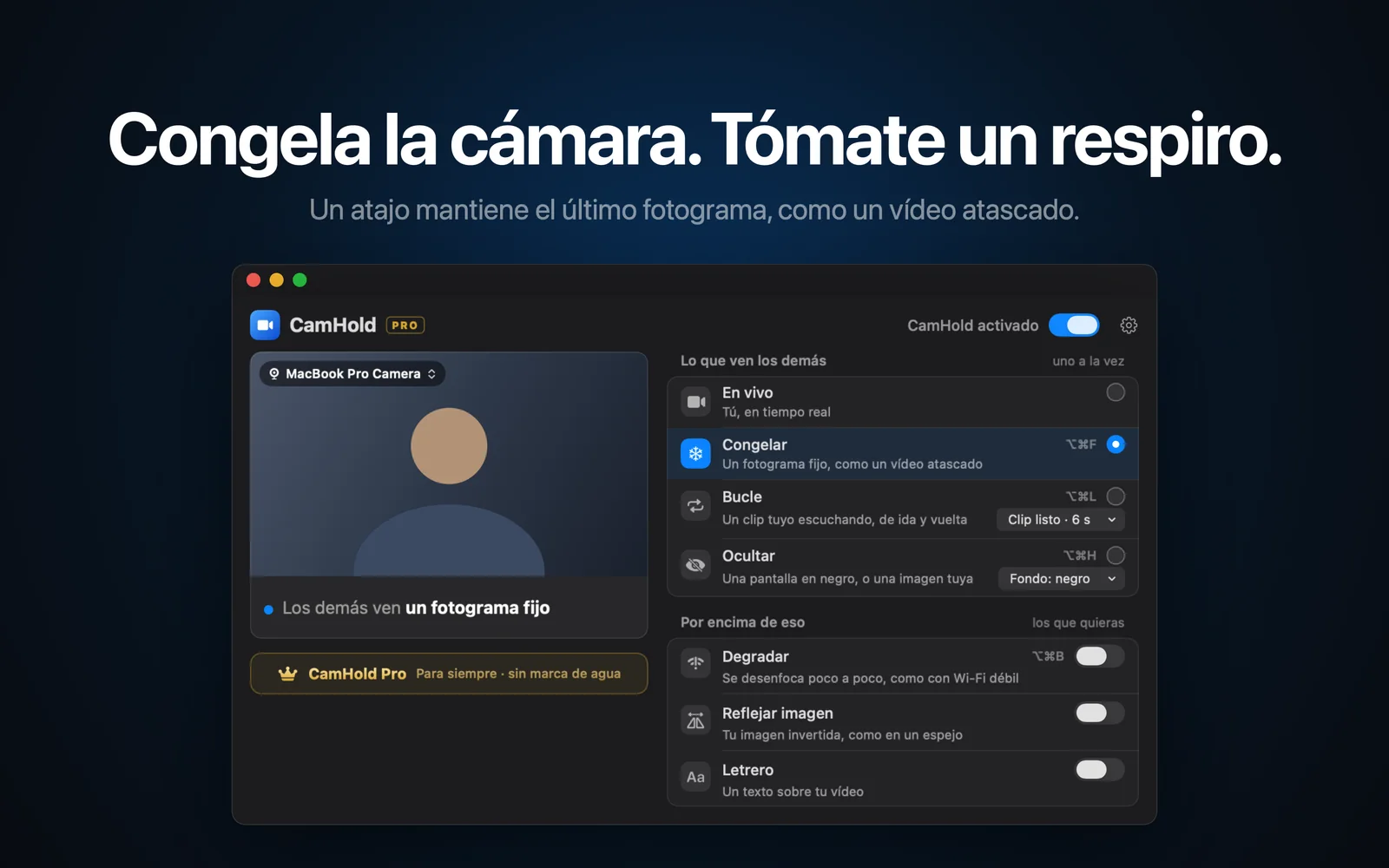
La cámara obligatoria en reuniones es norma en muchas empresas remotas e híbridas, y pasar el día siendo observado cansa. Lo que más ayuda es la parte menos técnica: entender por qué existe la regla, acordar con tu jefe cuándo basta con el audio y reducir lo que más desgasta de estar en cámara. Una app en tu Mac puede cubrir alguna interrupción puntual, pero no sustituye esa conversación.
Por qué las empresas exigen la cámara encendida
Los motivos habituales detrás de la regla, que conviene conocer antes de hablar con nadie:
- Presencia y atención. Con todos en vídeo, quien habla ve las reacciones, y es más difícil abrir otra ventana y desconectar.
- Cercanía. En equipos que nunca se ven en persona, ver las caras ayuda a generar confianza. Pesa más en entrevistas, reuniones con clientes y procesos de incorporación.
- Costumbre de oficina. Algunas empresas se llevaron al trabajo remoto la lógica de "todos en la sala".
- Desconfianza. A veces la dirección quiere comprobar que la gente está trabajando. Es el motivo más débil y el que más resentimiento genera.
Saber cuál aplica en tu empresa cambia lo que tiene sentido proponer. Si es por cercanía, encender la cámara al principio y en las llamadas con clientes puede bastar. Si es desconfianza, el problema es otro y la cámara es solo el síntoma.
De dónde viene el cansancio de las videollamadas
El cansancio de las videollamadas se ha estudiado en serio. Jeremy Bailenson, de Stanford, publicó en 2021 un artículo con cuatro causas: mucho contacto visual intenso y prolongado con caras enormes en pantalla, verte a ti mismo todo el tiempo, poca libertad de movimiento por el encuadre y el esfuerzo extra de transmitir señales no verbales por vídeo. El resumen de Stanford, en inglés, propone una solución para cada causa: reducir la ventana de la reunión, ocultar tu propia imagen, usar una cámara externa más alejada para poder moverte y hacer pausas solo de audio en las reuniones largas.
Así que buena parte del desgaste viene del formato, y se puede reducir sin cambiar ninguna norma.
Qué hacer, por orden
1. Habla con tu jefe. Lleva una propuesta concreta en lugar de una queja: "En las reuniones de seguimiento y en las que pasan de una hora, ¿puedo tener la cámara encendida al principio y en mi parte, y solo audio el resto?" Una petición con límites claros es mucho más fácil de aceptar que "¿puedo apagar la cámara?". Si hay un motivo de salud, de conexión o de tu espacio en casa, cuéntalo.
2. Propón momentos solo de audio. Las reuniones en las que casi solo escuchas, las actualizaciones de estado y las reuniones encadenadas son las candidatas naturales. Un acuerdo para todo el equipo suele recibirse mejor que una excepción solo para ti. Y puedes citar el trabajo de Stanford, que recomienda justo las pausas solo de audio.
3. Haz pausas cortas. Entre una reunión y otra, levántate, aparta la vista de la pantalla, bebe agua. En una reunión larga, avisa en el chat de que te ausentas un minuto. Escribí sobre eso en cómo ausentarte un momento de una videollamada: cuándo es normal, cuándo avisar y cuánto tiempo ya es demasiado.
4. Quita peso al formato. Nada de esto necesita el permiso de nadie:
- Deja de mirarte. En Zoom, pasa el puntero por encima de tu vídeo, abre el menú de los tres puntos y elige la opción para ocultar tu propia vista (los pasos están en la ayuda de Zoom). En Google Meet, pasa el cursor por tu recuadro, abre "Más opciones" y elige "Quitar del mosaico": tu vista pasa a ser flotante. Ahí, "Minimizar" la encoge. En Teams, el menú de tu propio recuadro de vídeo tiene una opción parecida. En los tres casos, los demás te siguen viendo con normalidad.
- Aleja las caras. Haz más pequeña la ventana de la reunión para que las caras no ocupen toda la pantalla, o usa una cámara externa un poco más lejos.
- Muévete. Ponte de pie o cambia de postura cuando puedas, dentro del encuadre.
Dónde encaja CamHold con una norma de cámara encendida
CamHold es la cámara virtual que hago para el Mac. No resuelve una política de cámara obligatoria y no voy a fingir que lo hace. Lo que hace es controlar lo que recibe la app de la llamada: mantener un fotograma fijo, mostrar un clip corto tuyo escuchando o cambiar el vídeo por negro o por una imagen que elijas.
En la práctica sirve para los imprevistos: suena el timbre, entra alguien en la habitación, necesitas un minuto lejos de la pantalla. Para una salida rápida, congelar con ⌥⌘F suele bastar, y la guía para ausentarte de una reunión de Zoom sin que nadie lo note explica el paso a paso, incluido por qué lo primero es silenciar el micrófono. Para unos minutos, el modo Bucle reproduce un clip de hasta 8 segundos tuyo escuchando; mira cómo poner un vídeo tuyo en bucle en la videollamada.
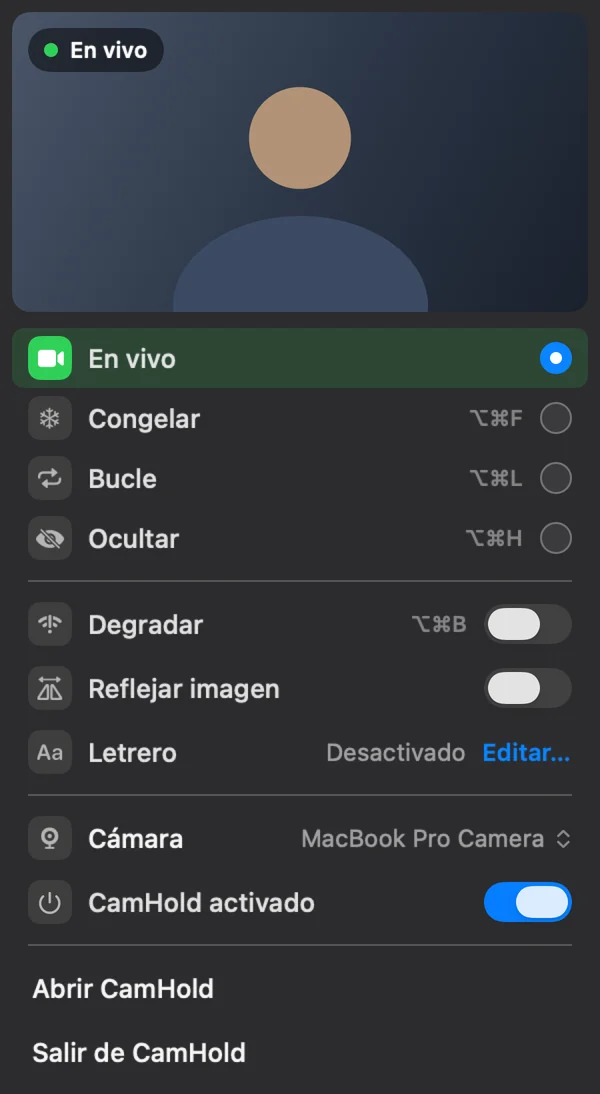
Dos advertencias. Si tu empresa exige de forma explícita vídeo en vivo y nada más, usar una cámara virtual para parecer presente puede tener consecuencias, y esa decisión es tuya. Hablar antes es más seguro que confiar en una herramienta. Y CamHold solo gestiona el vídeo: el audio va directo del micrófono a la app de la llamada, así que silénciate en esa app.
Si solo quieres que aparezca una foto en lugar de tu cara, las propias apps de videollamada muestran tu foto de perfil cuando la cámara está apagada, gratis. Lo comparé con el modo Ocultar de CamHold en cómo poner una imagen en lugar de tu cámara.
Preguntas rápidas
¿Puede mi empresa exigir la cámara encendida? Depende de tu contrato, de la política interna y de la ley del lugar donde trabajes. Si la norma te perjudica de forma concreta, por salud o por conexión, habla con recursos humanos. No soy abogado y esto no es asesoramiento legal.
¿Y si el problema es mi habitación y no la cámara? Un fondo desenfocado, otro ángulo o un rincón más ordenado resuelven buena parte de eso sin pedir excepciones. Hay una guía sobre cómo ocultar el desorden en una videollamada.
¿Una cámara externa ayuda de verdad? Sí, porque te permite alejarte de la pantalla y moverte, una de las soluciones del trabajo de Stanford.
¿CamHold es de pago? Es gratis en el Mac App Store, con todos los modos, y la versión gratuita añade una pequeña marca "CamHold — free" al vídeo. CamHold Pro es una compra única que quita la marca y desbloquea el Letrero. No hay suscripción.