 CamHold
Cómo poner un vídeo tuyo en bucle en Zoom, Meet o Teams
El truco de usar tu propia grabación como fondo virtual de Zoom se hizo viral en 2020, pero falla. Un método para cualquier app y cómo grabar un clip creíble.
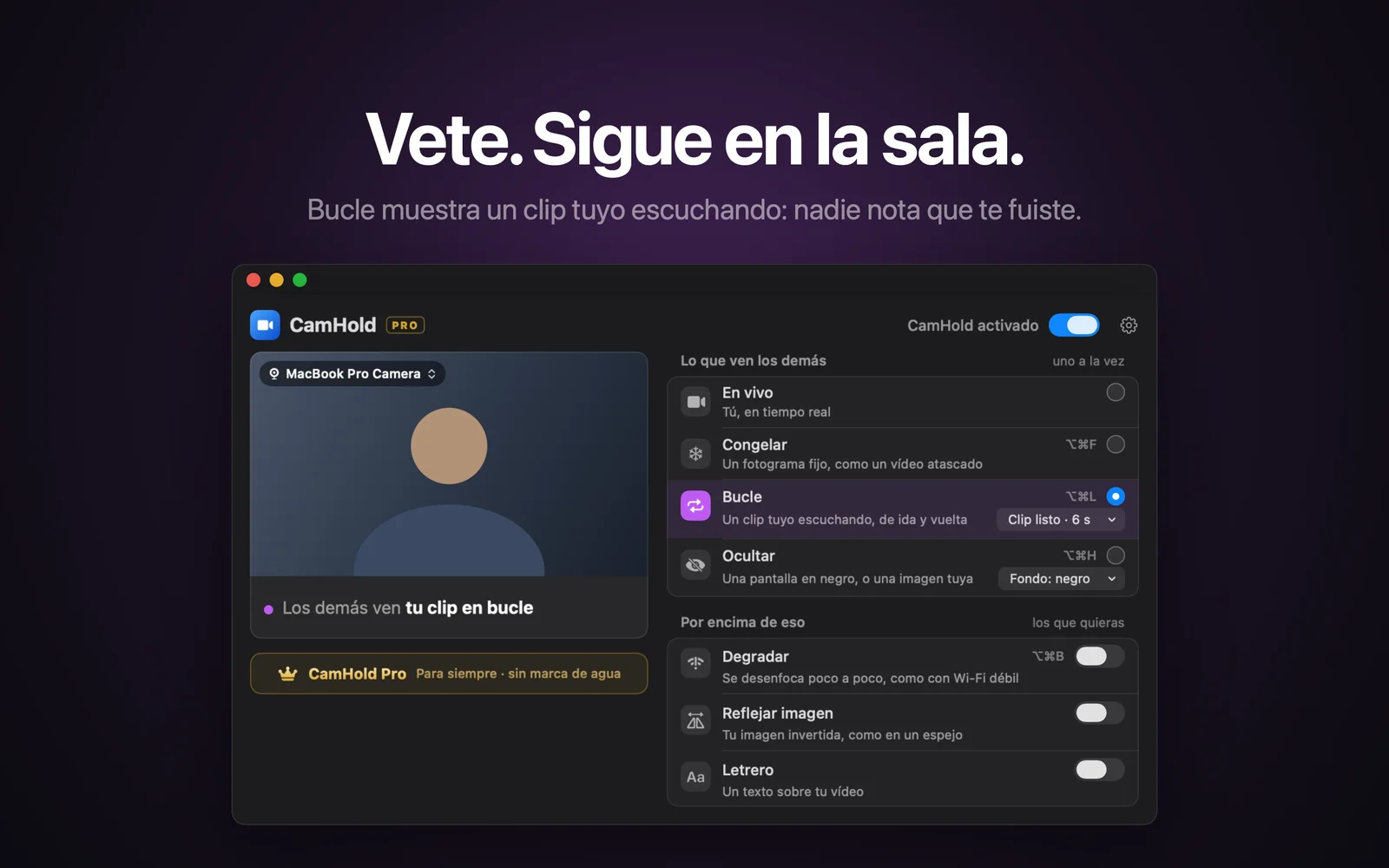
En 2020, cuando todo el mundo acabó pasando el día en reuniones de Zoom, se difundió en TikTok un truco para poner un vídeo tuyo en bucle que llegó hasta las webs de tecnología: grabas unos segundos de ti prestando atención, pones esa grabación como fondo virtual y sales del encuadre. Zoom muestra entonces el vídeo de fondo, que eres tú.
Funciona, más o menos. Quien lo ha probado sabe dónde falla.
Los problemas del truco del fondo virtual
- Solo sirve en Zoom. Meet y Teams permiten subir una imagen como fondo, pero no un vídeo tuyo.
- Tienes que salir del encuadre antes. El fondo solo se ve completo cuando ya no estás delante. Hasta entonces, la llamada te ve levantarte y el recorte se mezcla con tu cuerpo.
- El vídeo da un salto en cada vuelta. La grabación termina y vuelve a empezar desde el principio. Si al final tenías la cabeza un poco ladeada y al principio recta, tu cabeza "se teletransporta" cada pocos segundos.
- Volver es incómodo. Te sientas, el recorte entra en acción otra vez y solo entonces puedes quitar el fondo. Unos segundos raros.
Lo que sí funciona: cambiar la cámara, no el fondo
En lugar de esconder un vídeo detrás de ti, una cámara virtual sustituye la imagen entera. Eliges la cámara virtual una sola vez en Zoom, Meet o Teams, y esa cámara decide qué llega a la llamada: tu webcam en vivo o el clip en bucle.
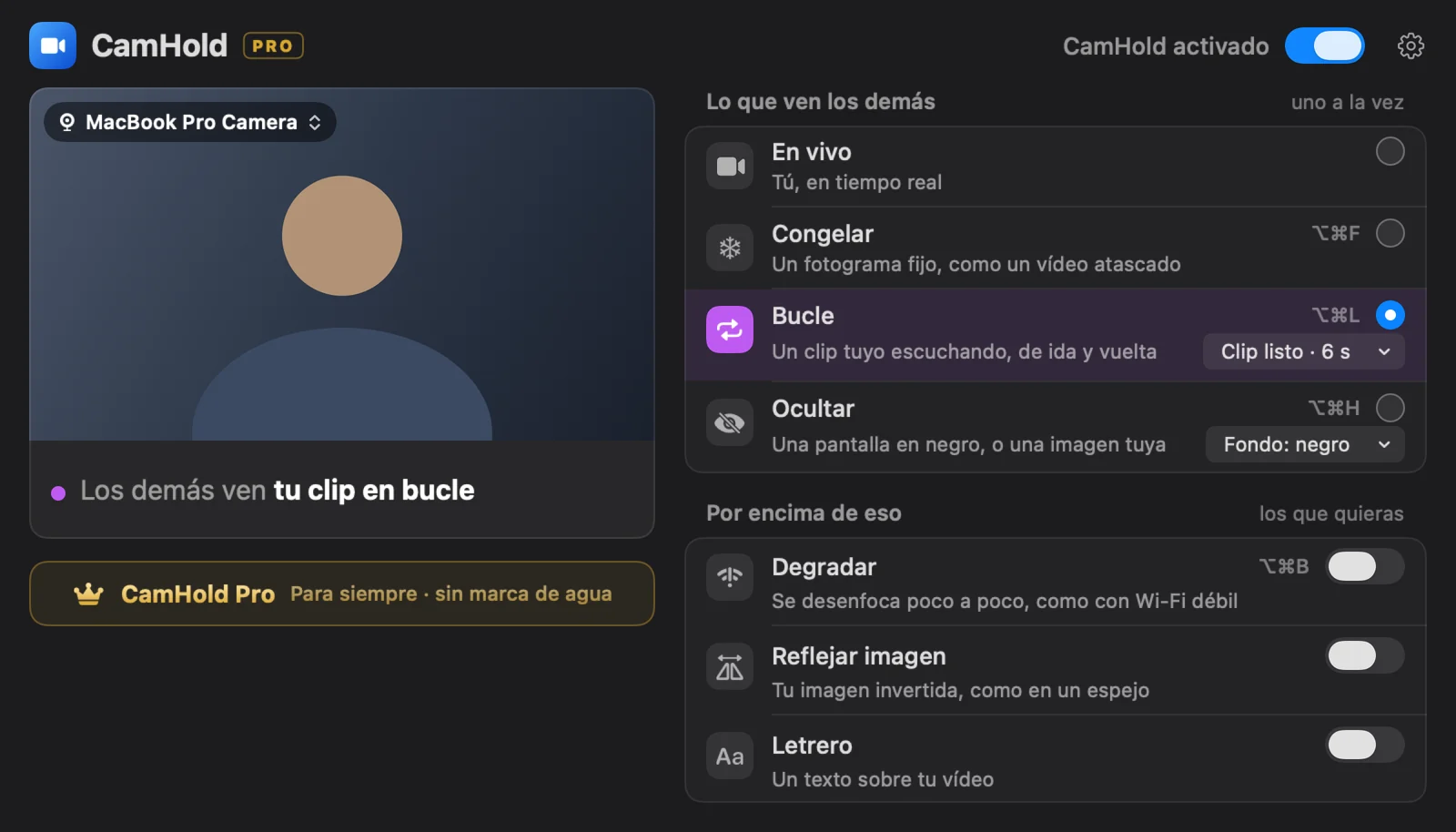
Así funciona el modo Bucle de CamHold, con algunas decisiones deliberadas:
- Ida y vuelta. El clip se reproduce hacia delante y luego hacia atrás, sin parar. Como el último fotograma de una pasada es siempre el primero de la siguiente, no hay salto.
- Entrada y salida suaves. Al activarlo y desactivarlo, la imagen pasa de una a otra con una transición corta en vez de un corte seco.
- Atajo global. ⌥⌘L activa y desactiva el Bucle tengas la app que tengas delante. ⇧⌥⌘L graba un clip nuevo.
Cómo grabar un clip que nadie note
El clip es lo que vende la ilusión. Hay una cuenta atrás de 3 segundos y después graba hasta 8 segundos, solo vídeo, sin audio. Esto es lo que marca la diferencia:
Pon cara de estar escuchando, no de foto. Mira a la pantalla, no al objetivo. Parpadea con normalidad. Asentir levemente con la cabeza a mitad del clip ayuda mucho. Quedarte completamente inmóvil resulta raro. Hay más ideas en cómo parecer atento en una videollamada.
No hables. Una boca que se mueve sin sonido delata un bucle más que cualquier otra cosa.
Manos fuera de plano, o quietas. Si te rascas la nariz en el clip, te rascarás la nariz cada 8 segundos el resto de la reunión.
Graba con la misma luz de la reunión. Es el error más común. Un clip grabado por la mañana, con sol entrando por la ventana, no encaja con la misma reunión a las seis de la tarde con la luz del techo encendida. Si la luz cambió, graba otro. Son diez segundos. Tienes más sobre esto en cómo arreglar la iluminación en videollamadas.
Mira lo que hay detrás de ti. Alguien que pasa al fondo o el gato subiendo a la estantería se convierte en una escena que se repite. Revisa el clip antes de usarlo.
Si pulsas Bucle sin tener ningún clip, CamHold graba uno en el momento y empieza. Es práctico, pero para una reunión importante conviene grabarlo con calma antes.
Al irte y al volver
- Silencia el micrófono en la app de la llamada. CamHold no toca el audio.
- Pulsa ⌥⌘L y espera a que termine la transición antes de levantarte.
- Al volver, siéntate en la misma postura que en el clip y pulsa ⌥⌘L otra vez.
Si alguien dice tu nombre mientras estás fuera, el clip no responderá. El bucle resuelve el timbre, el café o el niño que llama desde otra habitación. No resuelve una pregunta directa. Si te preocupa cómo ausentarte sin quedar mal, lo cuento en cómo levantarte de una videollamada con educación.
Dónde se guarda el clip
Solo en tu Mac. CamHold no tiene cuenta, no envía nada por la red y nunca graba tu vídeo en vivo. El único vídeo que conserva es ese clip corto, que se sustituye con la siguiente grabación y se puede borrar desde la app.
Para pausas muy breves, congelar la imagen puede bastar. La diferencia está en cómo congelar la cámara en Zoom, Meet y Teams.
CamHold se descarga gratis en la Mac App Store. La versión gratuita añade una pequeña marca "CamHold — free" al vídeo.