 CamHold
Mejores cámaras virtuales para Mac en 2026, según el uso
OBS, Camo, Cámara de Continuidad y CamHold: qué cámara virtual usar en el Mac para hacer streaming, usar el iPhone como webcam o congelar tu imagen en llamadas.
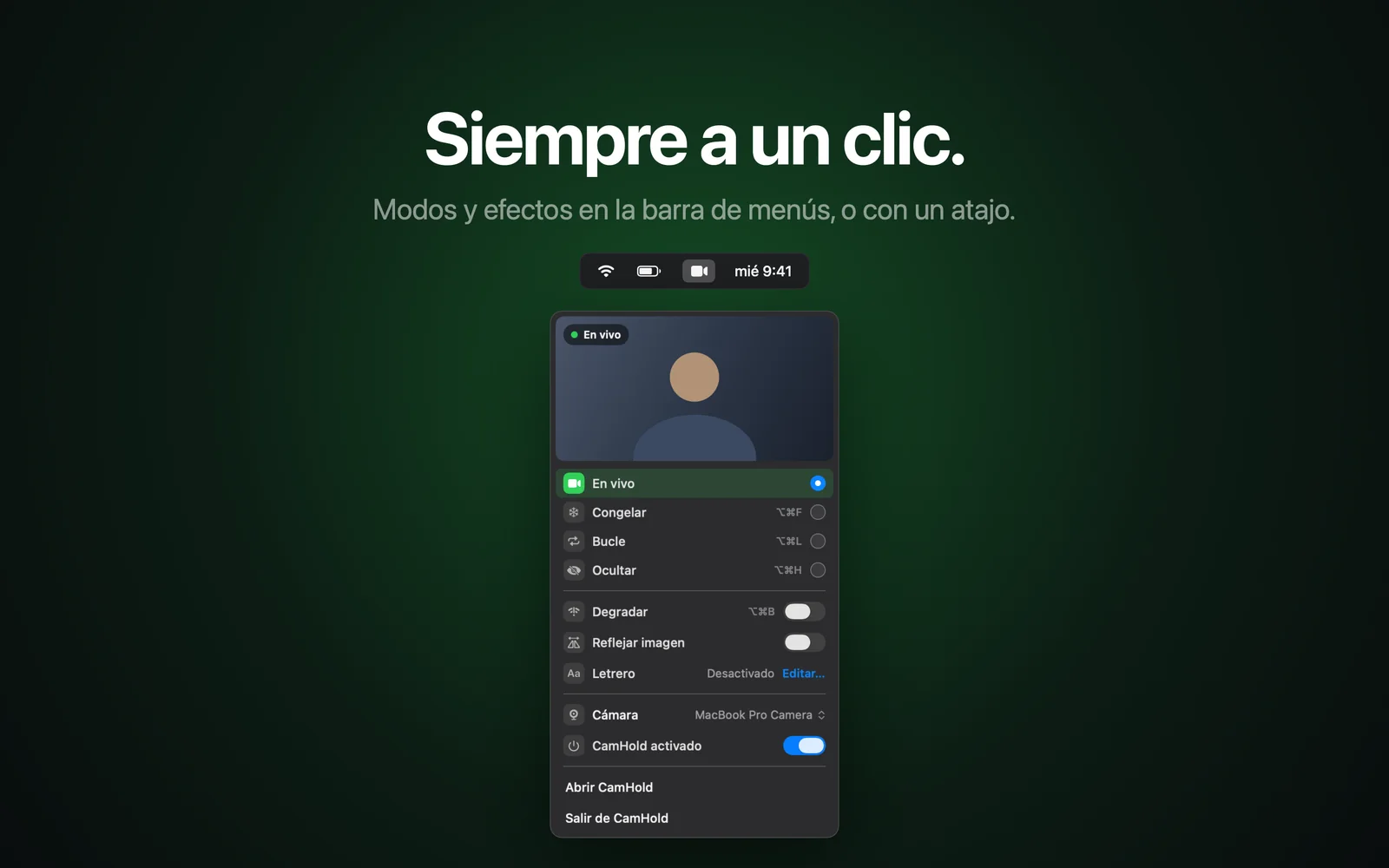
Las mejores cámaras virtuales para Mac dependen de lo que quieras hacer con la imagen. Para montar escenas y hacer streaming, OBS. Para usar el teléfono como webcam, Camo o la Cámara de Continuidad, que ya viene con el Mac. Para congelar, poner en bucle u ocultar tu imagen en una llamada, CamHold, que es la app que hago yo, así que tenlo en cuenta al leer esa parte.
Una cámara virtual aparece en Zoom, Meet o Teams como una webcam más. Lo que cambia de una app a otra es lo que pasa con la imagen antes de llegar a la llamada. Expliqué el mecanismo en qué es una cámara virtual en el Mac.
Las mejores cámaras virtuales para Mac, según el uso
| Quieres | Lo que suele servir |
|---|---|
| Escenas, varias fuentes, streaming en vivo | OBS Studio |
| Usar el teléfono o una cámara mejor como webcam | Camo o Cámara de Continuidad |
| Congelar, poner en bucle u ocultar tu imagen en una llamada | CamHold y apps parecidas |
| Desenfocar o cambiar el fondo | La propia app de la llamada, sin instalar nada |
OBS Studio: escenas y streaming
OBS es gratuito y de código abierto. La versión actual pide macOS 13 o posterior y tiene instaladores distintos para Mac con Intel y con Apple Silicon. Puedes combinar capturas de ventana, imágenes, texto, páginas web, webcams y capturadoras en escenas, y pasar de una a otra con transiciones. Incluye un mezclador de audio con filtros como la supresión de ruido, un modo para previsualizar la escena antes de emitirla y atajos de teclado para casi todo.
La cámara virtual viene incluida. Según la documentación de OBS, desde OBS 30 en macOS 13 o posterior funciona con todas las apps del Mac. La primera vez, macOS bloquea la extensión hasta que la apruebas: en macOS 15 o posterior, en Ajustes del Sistema › General › Ítems de inicio y extensiones › Extensiones de cámara; en macOS 13 y 14, en el apartado Seguridad de Privacidad y seguridad.
Ventajas: gratis, permite componer casi cualquier imagen y es la opción obvia para streaming y grabación. Límites: cuesta un rato aprenderlo. Para mantener tu imagen quieta durante un minuto en una reunión, es mucho más de lo que necesitas. La configuración, y qué hacer cuando no aparece en la llamada, están en la cámara virtual de OBS en el Mac.
Camo: el teléfono como webcam
Camo, de Reincubate, usa como fuente de vídeo un teléfono, una webcam, una cámara réflex, una cámara de acción e incluso la Cámara de Continuidad. Camo Studio funciona en macOS 12.3 o posterior y en Windows 10 o posterior, y la app para el teléfono existe para iPhone y Android. Según su web, la cámara virtual funciona en más de 40 apps, entre ellas Zoom, Meet, Teams, Slack y Discord. Tiene un editor de escenas para texto y logotipos, desenfoque o cambio de fondo y corrección de luz.
Ventajas: la cámara de un teléfono suele ser bastante mejor que la webcam integrada de un portátil, y la app da mucho control sobre la imagen. Funciona con Android, algo que la opción de Apple no hace. Límites: la versión gratuita llega hasta 720p. Camo Pro, que llega hasta 4K, es de suscripción mensual o anual, y existe una licencia de por vida para quien no quiera suscribirse. La página de precios de Camo no indica los importes, así que compruébalos al comprar.
Cámara de Continuidad: tu iPhone, sin instalar nada
Si tienes un iPhone, quizá no necesites otra app. Según Apple, los requisitos son un iPhone XR o posterior con iOS 16 o posterior, un Mac con macOS Ventura 13 o posterior, los dos con la misma Cuenta de Apple y autenticación de doble factor, y el Bluetooth y el Wi-Fi activados. Funciona de forma inalámbrica o con cable USB. La configuración y los ajustes están en cómo usar el iPhone como webcam en el Mac.
Ventajas: gratis, integrada, y la imagen del iPhone es muy superior a la de la cámara del Mac. Límites: solo iPhone, y no congela, no hace bucles ni oculta nada. Es una fuente de vídeo: puedes elegir el iPhone como cámara dentro de OBS, Camo o CamHold.
CamHold: congelar, bucle y ocultar
CamHold es una cámara virtual para Mac (macOS 14 o posterior, Apple Silicon e Intel), solo en la Mac App Store y gratis para descargar. Eliges "CamHold" como cámara una sola vez en Zoom, Meet, Teams, FaceTime o cualquier app que te deje elegir la cámara. Tiene cuatro modos, de uno en uno: En vivo; Congelar, que mantiene el último fotograma como si el vídeo se hubiera quedado parado; Bucle, un clip tuyo de hasta 8 segundos reproducido de ida y vuelta; y Ocultar, con pantalla negra o una imagen que elijas. Por encima se añaden efectos como Degradar, que simula una mala conexión, y Reflejar imagen. Los atajos globales funcionan con cualquier app en primer plano, como ⌥⌘F para congelar y ⌥⌘L para el bucle.
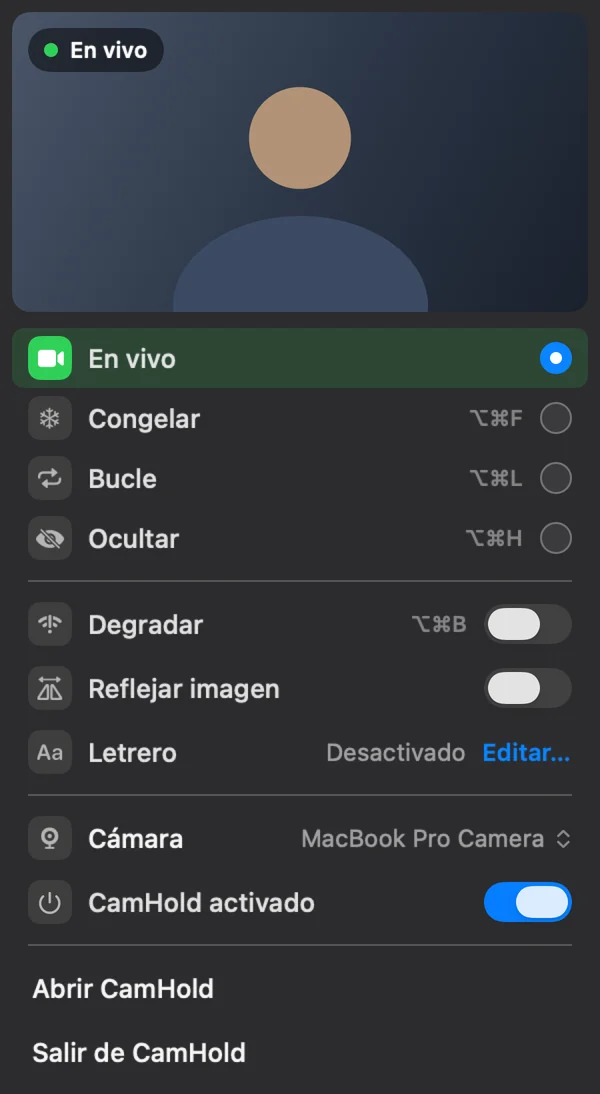
La versión gratuita incluye todos los modos y añade una pequeña marca, "CamHold — free", al vídeo. Pro es una compra única, de por vida, que quita la marca y desbloquea Letrero, una nota que escribes y que puede desplazarse por la imagen. No hay suscripción.
Ventajas: sencilla, ligera, sin cuenta y sin ninguna conexión a la red. El vídeo en vivo se procesa en el Mac y nunca se graba; el único vídeo que se guarda es el clip del Bucle, y solo cuando lo grabas tú. Límites: no tiene escenas, no hace streaming y no mejora la imagen de tu cámara. Solo trabaja con el vídeo, así que el micrófono lo silencias en la app de la llamada. El uso diario está en cómo congelar la cámara en Zoom, Meet y Teams.
Otras apps para congelar o hacer bucles
Según la web o la ficha de App Store de cada una, consultadas en octubre de 2026:
- FrostCam: Mac App Store, gratis con marca de agua, congela la imagen y reproduce en bucle un clip de 3 a 10 segundos. Pro cuesta 14,99 USD y Pro+ 24,99 USD, pago único. macOS 13 o posterior.
- CamLoop: se vende en su web y en Setapp, no en la Mac App Store. Plan gratuito con un clip de hasta 10 segundos; Pro cuesta 49 USD en pago único o 4,99 USD al mes, con 7 días de prueba. También simula retraso. macOS 14 o posterior.
- FreezingCam: se vende en su web, 49 USD al año o 9,99 USD al mes, con 7 días de prueba en el plan anual. Congela, hace bucles y simula vídeo entrecortado.
- Faux Pause: Mac App Store, congelado gratis hasta 30 minutos al día y Pro de 4,99 USD en pago único. También simula mala conexión y tiene bucle completo. macOS 13 o posterior.
La comparación lado a lado, incluido dónde los demás superan a CamHold, está en CamHold frente a FrostCam, CamLoop y FreezingCam.
Cuándo no necesitas una cámara virtual
Para desenfocar el desorden de tu cuarto o cambiar el fondo, Zoom, Meet y Teams ya lo hacen en sus propios ajustes de vídeo. macOS también tiene efectos propios, como el modo Retrato y la Luz de estudio, que valen para cualquier app de llamadas en los Mac compatibles. Una cámara virtual tiene sentido cuando quieres algo que eso no hace: componer escenas, cambiar la fuente del vídeo o mantener la imagen quieta.
Cómo elegir
- Tu imagen se ve mal: empieza por la Cámara de Continuidad, si tienes iPhone. Con Android, o si quieres más ajustes, Camo.
- Haces streaming o grabas: OBS.
- Necesitas apartarte de la cámara unos minutos sin llamar la atención: una app hecha para eso, como CamHold o las de la lista de arriba, lo resuelve con un atajo.
Se pueden combinar: el iPhone como fuente y CamHold por encima, por ejemplo. Para la app de la llamada, cada cámara virtual es solo un nombre más en la lista de cámaras, así que cambiar de una a otra es cuestión de un clic.