 CamHold
Mac向け仮想カメラのおすすめ2026年版、用途別に比較
OBS、Camo、連係カメラ、CamHold。配信したい、iPhoneをWebカメラにしたい、通話中に映像をフリーズさせたい。目的ごとにMacの仮想カメラのおすすめを紹介します。
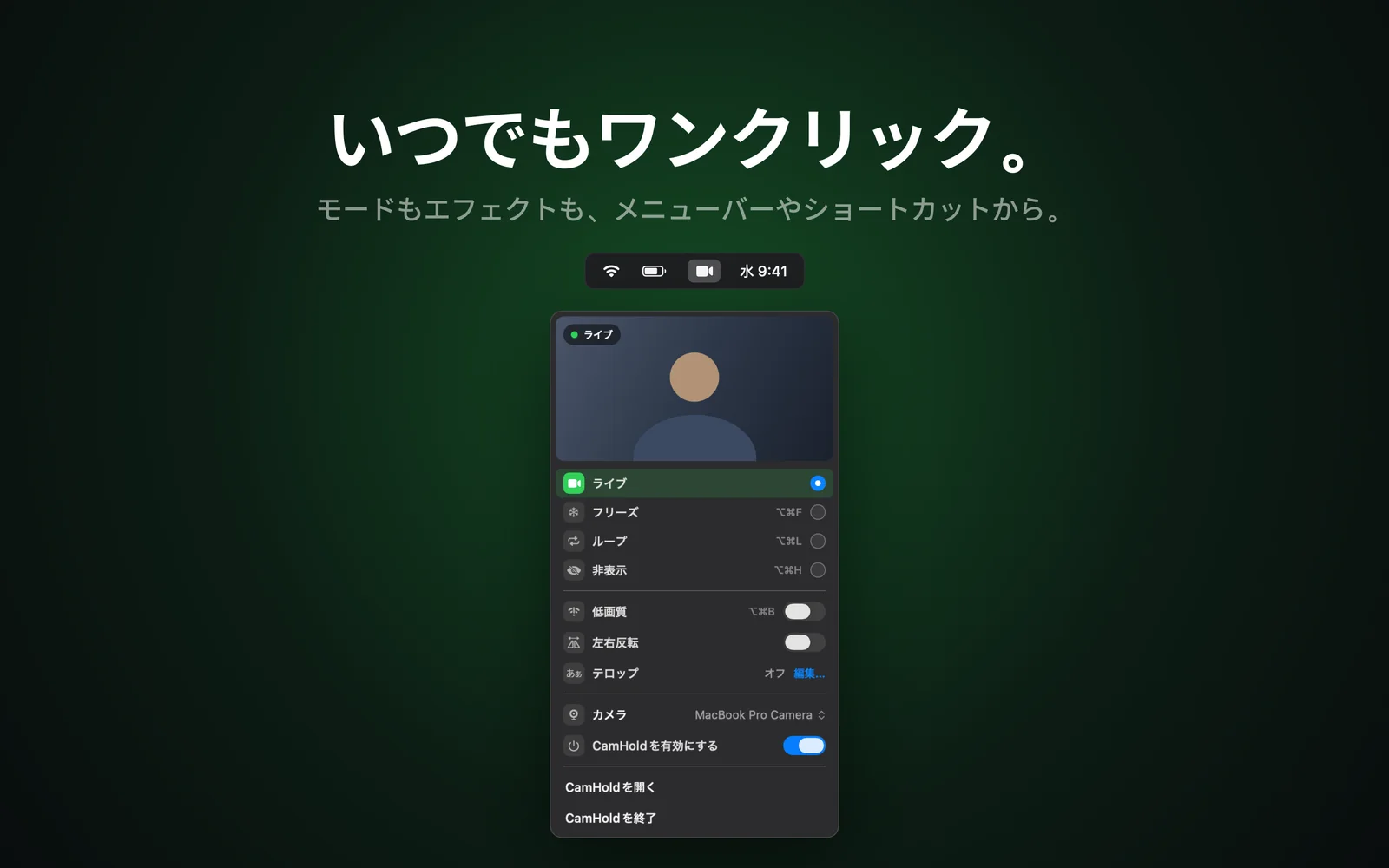
Macの仮想カメラのおすすめは、映像で何をしたいかによって変わります。シーンを組んで配信するならOBS。スマートフォンをWebカメラにするなら、CamoかMacに標準で入っている連係カメラ。通話中に映像をフリーズさせたり、ループさせたり、隠したりするなら、私が作っているCamHoldです。自作のアプリなので、その点を踏まえて読んでください。
仮想カメラは、ZoomやGoogle Meet、Teamsからは普通のWebカメラが1台増えたように見えます。アプリごとに違うのは、映像が通話に届く前にどんな処理をするかです。仕組みについてはMacの仮想カメラに書きました。
Mac向け仮想カメラのおすすめを用途別に
| やりたいこと | 向いているもの |
|---|---|
| シーンの切り替え、複数の映像ソース、ライブ配信 | OBS Studio |
| スマートフォンや高画質なカメラをWebカメラとして使う | Camo、または連係カメラ |
| 通話中に映像をフリーズ、ループ、非表示にする | CamHoldと同種のアプリ |
| 背景をぼかす、置き換える | 通話アプリ自体の機能。インストール不要 |
OBS Studio: シーンと配信
OBSは無料のオープンソースです。現行版はmacOS 13以降が必要で、IntelとApple silicon向けにインストーラが分かれています。ウインドウキャプチャ、画像、テキスト、ブラウザソース、Webカメラ、キャプチャボードなどを組み合わせてシーンを作り、トランジションつきで切り替えられます。ノイズ抑制などのフィルタを使えるオーディオミキサー、本番前にシーンを確認するスタジオモード、ほぼ何にでも割り当てられるホットキーもあります。
仮想カメラは標準で入っています。OBSのドキュメントによると、macOS 13以降のOBS 30以降には、Macのすべてのアプリで使える仮想カメラが含まれています。初回はmacOSが拡張機能をブロックするので、承認が必要です。macOS 15以降では「システム設定」の「一般」にある「ログイン項目と機能拡張」から「カメラ機能拡張」を開きます。macOS 13と14では、「プライバシーとセキュリティ」で許可します。
良い点: 無料で、ほぼどんな映像でも組み立てられます。配信や録画では定番です。 弱点: 覚えるのに時間がかかります。会議中に1分だけ映像を止めたいだけなら、OBSでは大がかりすぎます。設定方法と、通話で表示されないときの対処はMacのOBS仮想カメラにまとめています。
Camo: スマートフォンをWebカメラに
ReincubateのCamoは、スマートフォン、Webカメラ、一眼レフ、アクションカメラ、さらには連係カメラまで映像ソースにできます。Camo StudioはmacOS 12.3以降とWindows 10以降で動き、スマートフォン側のアプリはiPhoneとAndroidに対応しています。公式サイトによると、仮想カメラはZoom、Meet、Teams、Slack、Discordを含む40以上のアプリで使えます。テキストやロゴを置けるシーンエディタ、背景のぼかしや置き換え、明るさの補正もあります。
良い点: スマートフォンのカメラはノートPCの内蔵カメラよりずっときれいなことが多く、画質の調整幅も広いです。Appleの仕組みと違ってAndroidでも使えます。 弱点: 無料版は720pまでです。4Kまで使えるCamo Proは月額または年額のサブスクリプションで、サブスクリプションを避けたい人向けに買い切りのライセンスもあります。Camoの料金ページには金額が載っていないので、購入時に確認してください。
連係カメラ: iPhoneなら追加アプリは不要
iPhoneを持っているなら、別のアプリはいらないかもしれません。Appleの条件は、iOS 16以降のiPhone XR以降、macOS Ventura 13以降のMac、同じApple アカウントでサインインして2ファクタ認証を有効にしていること、そしてBluetoothとWi-Fiをオンにしていることです。ワイヤレスでもUSBケーブルでも使えます。設定方法とオプションはiPhoneをMacのWebカメラとして使う方法で説明しています。
良い点: 無料で標準搭載、画質は内蔵カメラを大きく上回ります。 弱点: iPhoneだけが対象で、フリーズもループも非表示もできません。あくまで映像ソースです。OBS、Camo、CamHoldの中でiPhoneをカメラとして選ぶ使い方もできます。
CamHold: フリーズ、ループ、非表示
CamHoldはMac用の仮想カメラです。macOS 14以降、Apple siliconとIntelの両方に対応し、Mac App Storeだけで配信していて、ダウンロードは無料です。Zoom、Meet、Teams、FaceTimeなど、カメラを選べるアプリなら、一度「CamHold」をカメラとして選ぶだけです。モードは4つで、同時に使えるのは1つです。ライブ、止まった映像のように最後のフレームを保持するフリーズ、最長8秒の自分のクリップを往復再生するループ、そして黒または好きな画像を出す非表示です。その上に、通信が悪いように見せる低画質や、左右反転といったエフェクトを重ねられます。グローバルショートカットは、どのアプリが前面にあっても使えます。⌥⌘Fでフリーズ、⌥⌘Lでループです。
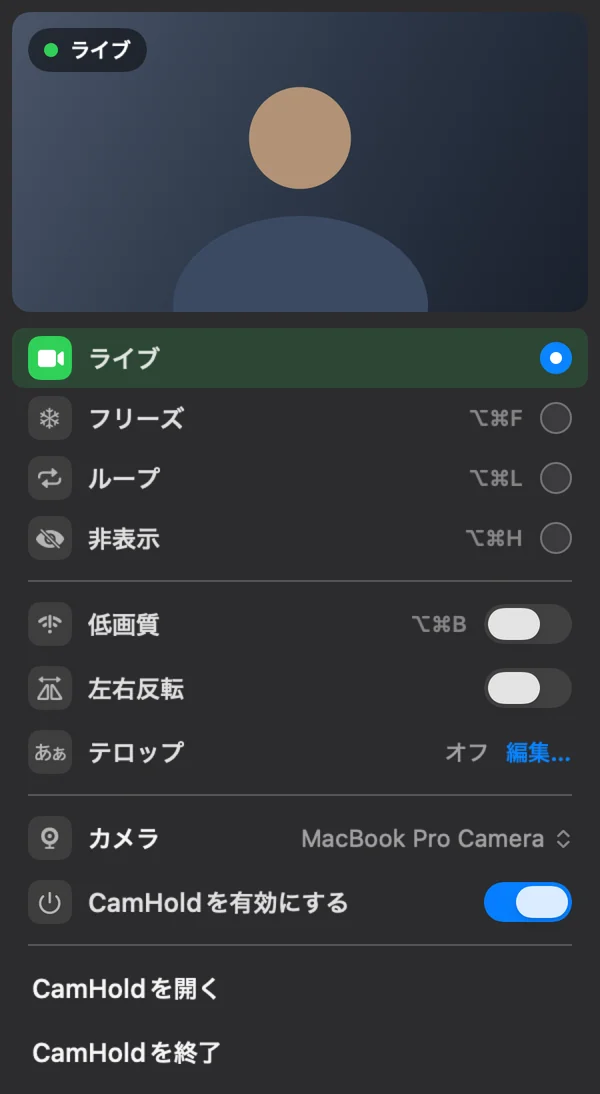
無料版でもすべてのモードを使えますが、映像に小さく「CamHold — free」という表示が入ります。Proは一度購入すればずっと使える買い切りで、この表示が消え、テロップが使えるようになります。テロップは、入力したメモを映像の上に流す機能です。サブスクリプションはありません。
良い点: シンプルで軽く、アカウントは不要、ネットワーク通信は一切ありません。ライブ映像はMacの中で処理され、録画されることはありません。保存される映像は、自分で録画したときのループ用クリップだけです。 弱点: シーンの作成や配信はできず、カメラの画質を良くする機能もありません。扱うのは映像だけなので、マイクのミュートは通話アプリで行います。日常的な使い方はZoom、Meet、Teamsでカメラをフリーズさせる方法で紹介しています。
フリーズやループができるほかのアプリ
各アプリの公式サイトまたはApp Storeのページで2026年10月に確認した内容です。
- FrostCam: Mac App Storeで配信、無料版は透かし入り、フリーズと、3〜10秒のクリップのループに対応。Proは14.99ドル、Pro+は24.99ドルで、どちらも買い切り。macOS 13以降。
- CamLoop: 開発元のサイトとSetappで販売、Mac App Storeでは配信されていません。無料プランは10秒までのクリップ1つ。Proは49ドルの買い切り、または月額4.99ドルで、7日間の無料体験つき。ラグの再現にも対応。macOS 14以降。
- FreezingCam: 開発元のサイトで販売、年額49ドルまたは月額9.99ドルで、年額プランには7日間の無料体験があります。フリーズ、ループ、カクつきの再現に対応。
- Faux Pause: Mac App Storeで配信、フリーズは1日30分まで無料で、4.99ドルの買い切りでProになります。接続不良の再現とフルループにも対応。macOS 13以降。
CamHoldが他のアプリに負ける点も含めた比較は、CamHold、FrostCam、CamLoop、FreezingCamを比較にあります。
仮想カメラがいらないとき
散らかった部屋の背景をぼかしたり、背景を差し替えたりするだけなら、Zoom、Meet、Teamsがそれぞれのビデオ設定で対応しています。macOSにもビデオエフェクトがあり、対応するMacでは、ポートレートモードやスタジオ照明がどの通話アプリにも効きます。仮想カメラが役に立つのは、シーンを組みたい、映像ソースを変えたい、映像を止めたいといった、こうした機能ではできないことをしたいときです。
選び方
- 映像の見栄えが悪い: iPhoneがあれば、まず連係カメラ。Androidの場合や、もっと細かく調整したい場合はCamo。
- 配信や録画をする: OBS。
- 数分間、目立たずにカメラの前を離れたい: CamHoldや上のリストのアプリのような専用アプリなら、ショートカットひとつで済みます。
組み合わせて使うこともできます。たとえばiPhoneを映像ソースにして、その上にCamHoldを重ねる形です。通話アプリから見れば、どの仮想カメラもカメラ一覧に並ぶ名前のひとつにすぎないので、切り替えはクリックひとつです。