 CamHold
Macの仮想カメラの仕組みと、Zoomに出ないときの対処法
Macの仮想カメラの仕組みと、macOSが機能拡張の許可を求める理由を説明します。Zoom、Meet、Teamsのカメラ一覧に出てこないときに確認する点も、順番にまとめました。
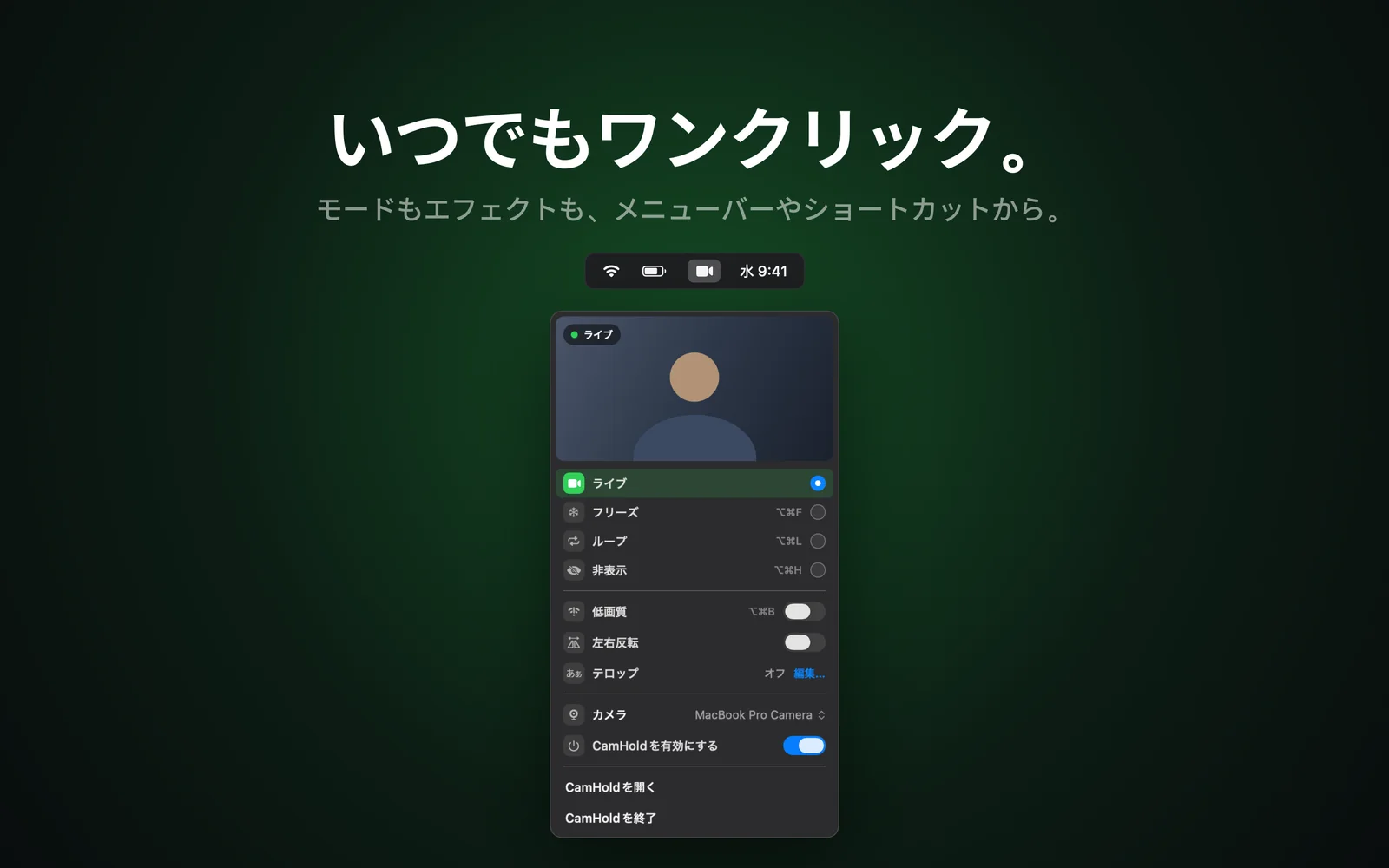
Macの仮想カメラは、MacからWebカメラとして認識されるソフトウェアです。Zoom、Google Meet、Teams、FaceTimeからは本物のカメラと区別がつきません。MacBookの内蔵カメラやiPhoneと同じカメラ一覧に並び、アプリは仮想カメラから届いた映像をそのまま使います。
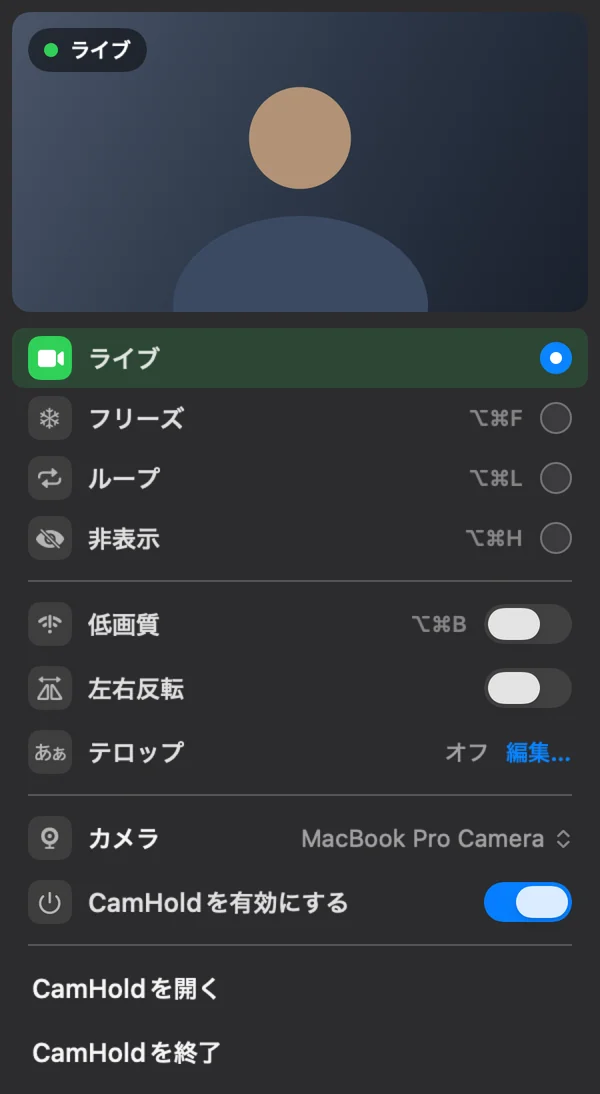
どんな映像を送るかはソフトウェアによって違います。エフェクトをかけたWebカメラの映像のこともあれば、OBSで作ったシーンや、本格的なカメラの映像のこともあります。CamHoldの場合は、Webカメラの映像をライブのまま、またはフリーズ、ループ、非表示、低画質にして送ります。
今のmacOSでの仕組み
長いあいだ、Macの仮想カメラは、macOSが通話アプリの中に読み込むプラグインでした。この方式はセキュリティ上の問題やクラッシュの原因になり、Appleはカメラ機能拡張という仕組みに置き換えました。最近のmacOSは古いプラグインを読み込まないので、アップデートのあとで古い仮想カメラが一覧から消えてしまうことがあります。
カメラ機能拡張は、それを使うアプリとは切り離され、macOSによって隔離された状態で動きます。そのため、初めて動かす前にmacOSが許可を求めてきます。
機能拡張を許可する方法
許可する場所は、macOSのバージョンによって違います。
- macOS 15以降: 「システム設定」の「一般」で、ログイン項目と機能拡張の設定を開き、「カメラ機能拡張」でアプリをオンにします。パスワードを求められることがあります。
- macOS 14 Sonoma: 機能拡張がブロックされたという通知が出ます。システム設定を開き、「プライバシーとセキュリティ」で許可します。
この操作は一度だけで済みます。CamHoldでは、macOSの確認画面が出る前に、アプリのセットアップガイドが各ステップを説明します。
ZoomやMeet、Teamsに仮想カメラが出てこないとき
原因はほとんどの場合、次のどれかです。上から順に確認してください。
1. 通話アプリを終了して、開き直す。 多くのアプリは、起動したときにしかカメラを探しません。Zoomを開いたまま仮想カメラをインストールすると、Zoomはそのカメラを認識しません。ウインドウを閉じるだけでなく、⌘Qで終了してください。
2. ブラウザで使っているなら、ブラウザごと終了する。 Chrome、Safari、EdgeでMeetを使う場合も同じです。あわせて、そのサイトにカメラの使用が許可されているかを、アドレスバーの横にあるサイト情報のアイコンから確認してください。
3. 機能拡張がオンになっているか確認する。 前の節で説明した場所を開き、スイッチがオンになっているか見てください。macOSをアップデートしたあとは、もう一度許可が必要になることがあります。
4. 仮想カメラのアプリ自体にカメラの許可があるか確認する。 仮想カメラは、実際のWebカメラの映像を受け取ってから通話アプリに渡します。そのため、「システム設定」の「プライバシーとセキュリティ」にある「カメラ」で、そのアプリがオンになっている必要があります。オフのままだと、一覧には出るのに映像が映りません。
5. 通話アプリを最新版にする。 かなり古いバージョンのZoomやTeamsは、カメラ機能拡張を認識しません。
6. Macを再起動する。 仮想カメラをアップデートしたあと、再起動するまでmacOSが古いバージョンの機能拡張を動かし続けることがあります。
カメラの許可についてもっと詳しく知りたいときは、Macのカメラ許可の確認とリセットを参考にしてください。Zoom側の設定はMacのZoomでカメラが映らないときにまとめています。
映像が左右反転して見えるとき
アプリによっては、自分の画面では鏡のように反転して見え、相手には正しい向きで見えます。その逆のアプリもあり、その場合は服にプリントされた文字が裏返しに映ります。CamHoldの「左右反転」を使えば、仮想カメラから出す段階で向きを直せるので、アプリごとの表示の違いに左右されません。
仮想カメラに自分の様子を見られたり、録画されたりしないか
仮想カメラは仕組み上、Webカメラの映像を受け取るので、気になるのは当然です。大事なのは、そのアプリが映像をどう扱うかです。どの仮想カメラでも、インストールする前にプライバシーポリシーと、App Storeのプライバシー情報を確認してください。
CamHoldには、アカウントも、利用状況の分析もなく、ネットワーク通信も一切行いません。ライブ映像はMacの中で処理され、録画されません。保存される映像は、ループ用の短いクリップだけです。自分で録画したときにだけ作られ、Macの外に出ることはありません。詳しくはプライバシーポリシーに書いています。
会議中に自分の映像を止めたくてこのページに来た方は、カメラをフリーズさせる方法と自分の映像をループ再生する方法をご覧ください。