 CamHold
Cámara virtual en Mac: qué es y qué hacer si no aparece en Zoom
Qué es una cámara virtual en macOS, por qué el sistema te pide aprobar una extensión y qué revisar cuando no aparece en Zoom, Google Meet o Teams.
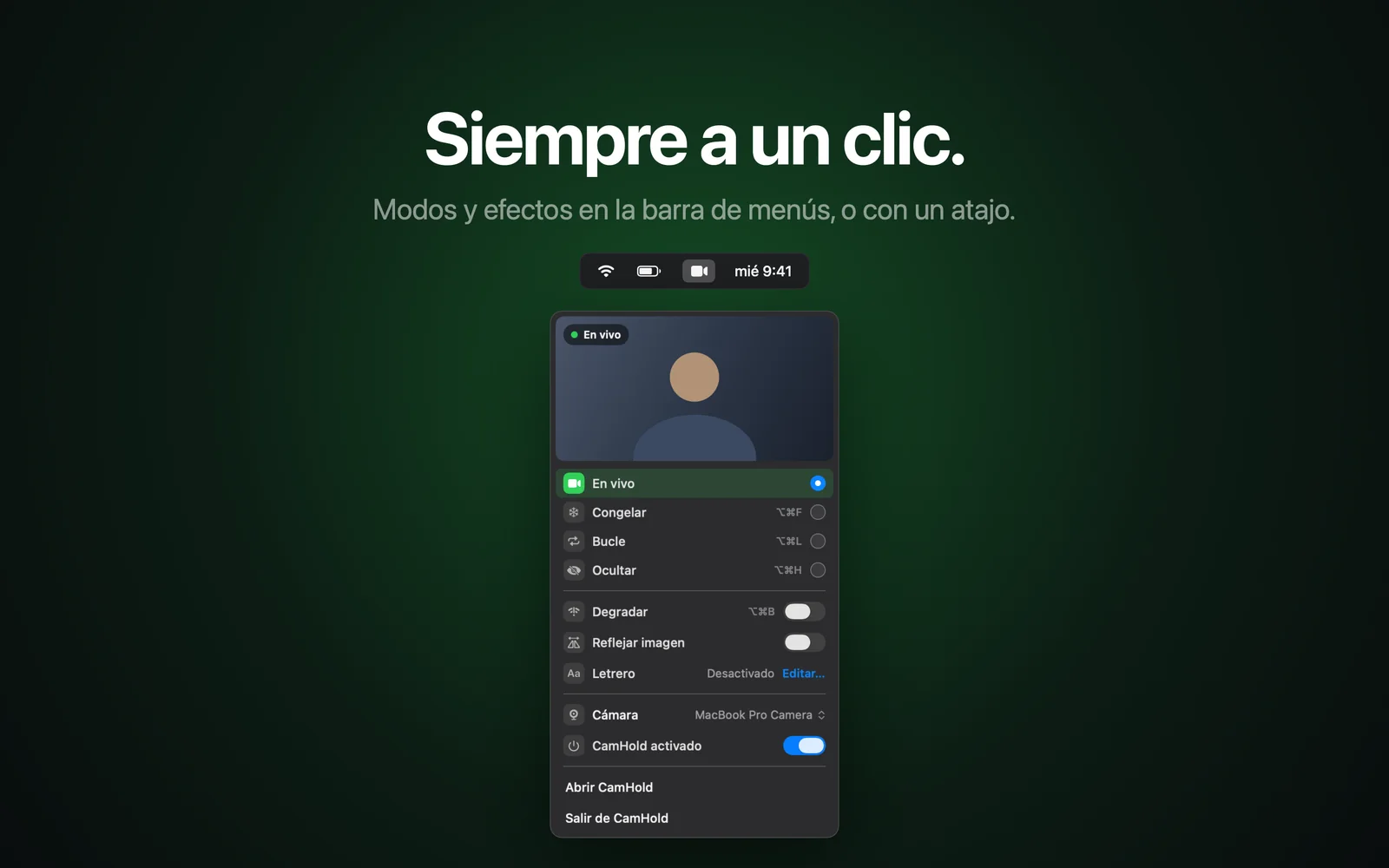
Una cámara virtual es un programa que se presenta ante el Mac como si fuera una webcam. Zoom, Meet, Teams y FaceTime no notan la diferencia: aparece en la lista de cámaras junto a la del MacBook o la del iPhone, y la app usa el vídeo que le llega de ella.
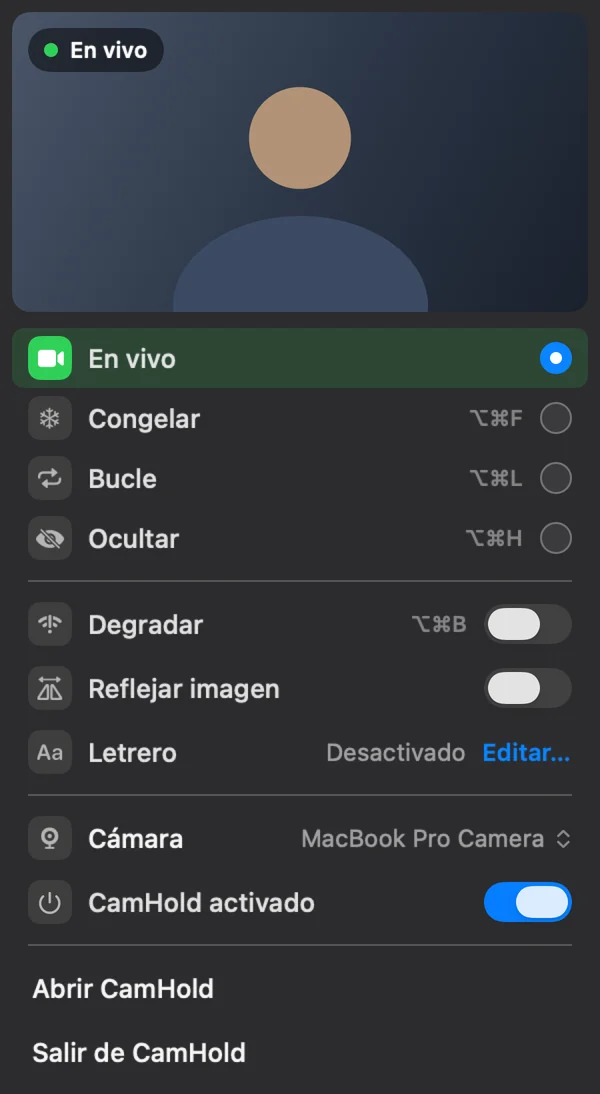
Lo que entrega depende del programa. Puede ser tu webcam con algún efecto, una escena montada en OBS, la imagen de una cámara profesional o, en el caso de CamHold, tu webcam en vivo, congelada, en bucle, oculta o degradada.
Cómo funciona en macOS hoy
Durante años, las cámaras virtuales del Mac eran plug-ins que el sistema cargaba dentro de cada app de videollamadas. Eso causaba problemas de seguridad y cierres inesperados, y Apple cambió ese modelo por las extensiones de cámara. Las versiones recientes de macOS ya no cargan los plug-ins antiguos, y por eso algunas cámaras virtuales viejas desaparecieron de la lista después de una actualización.
Una extensión de cámara se ejecuta aparte de las apps, aislada por el sistema. Por eso macOS te pide aprobación antes de que funcione por primera vez.
Cómo aprobar la extensión
El lugar cambia según tu versión de macOS:
- macOS 15 o posterior: Ajustes del Sistema › General › Ítems de inicio y extensiones › Extensiones de cámara. Activa ahí la app. macOS puede pedirte la contraseña.
- macOS 14 Sonoma: aparece un aviso de que se bloqueó una extensión. Abre Ajustes del Sistema desde el aviso y, en Privacidad y seguridad, haz clic en el botón para permitirla.
Esto se hace una sola vez. En CamHold, la guía de configuración te muestra cada paso antes de que aparezca la petición de macOS.
La cámara virtual no aparece en Zoom, Meet o Teams
Casi siempre es uno de estos casos. Revísalos en orden:
1. Cierra la app de videollamadas y ábrela de nuevo. La mayoría de las apps solo buscan cámaras al abrirse. Si instalaste la cámara virtual con Zoom abierto, Zoom no la verá. Usa Salir (⌘Q); cerrar la ventana no basta.
2. Si la llamada es en el navegador, ciérralo del todo. Vale para Meet en Chrome, Safari o Edge. Comprueba también que el sitio tenga permiso para usar la cámara, en el icono que hay junto a la dirección.
3. Comprueba que la extensión esté activada. Vuelve al lugar de la sección anterior y mira el interruptor. Después de actualizar macOS, a veces hay que aprobarla otra vez.
4. Revisa el permiso de cámara de la app de cámara virtual. Necesita ver tu webcam real para pasar la imagen. En Ajustes del Sistema › Privacidad y seguridad › Cámara tiene que estar activada. Sin ese permiso aparece en la lista, pero muestra una imagen vacía. Si el problema sigue siendo de permisos, esta guía de permisos de cámara lo cubre con más detalle.
5. Actualiza la app de videollamadas. Las versiones muy antiguas de Zoom y Teams no reconocen las extensiones de cámara.
6. Reinicia el Mac. Tras actualizar una cámara virtual, a veces el sistema sigue usando la versión anterior de la extensión hasta que reinicias.
La imagen sale invertida
Algunas apps te muestran a ti la imagen en espejo y a los demás, normal. Otras hacen lo contrario, y el texto de tu camiseta se lee al revés. En CamHold, la opción Reflejar imagen lo resuelve en la salida de la cámara virtual, sin depender de lo que haga cada app. Hay más detalles en cómo reflejar o no reflejar tu cámara.
¿Una cámara virtual puede ver o grabar lo que hago?
Técnicamente recibe el vídeo de tu webcam, así que la pregunta tiene sentido. Lo que importa es qué hace la app con él. Antes de instalar cualquiera, lee su política de privacidad y la información de privacidad que muestra la App Store.
En el caso de CamHold: no pide cuenta, no usa analíticas y no hace ninguna conexión de red. El vídeo en vivo se procesa en tu Mac y no se graba. El único vídeo que se guarda es el clip corto del modo Bucle, que solo existe si tú lo grabas y nunca sale de tu Mac. Todo está en la política de privacidad.
Si llegaste aquí porque quieres pausar tu imagen durante una reunión, los siguientes pasos están en cómo congelar tu cámara y cómo dejar un vídeo tuyo en bucle.