 CamHold
Câmera virtual no Mac: como funciona e o que fazer quando ela não aparece no Zoom
O que é uma câmera virtual no macOS, por que o sistema pede para aprovar uma extensão e o que conferir quando ela não aparece no Zoom, no Meet ou no Teams.
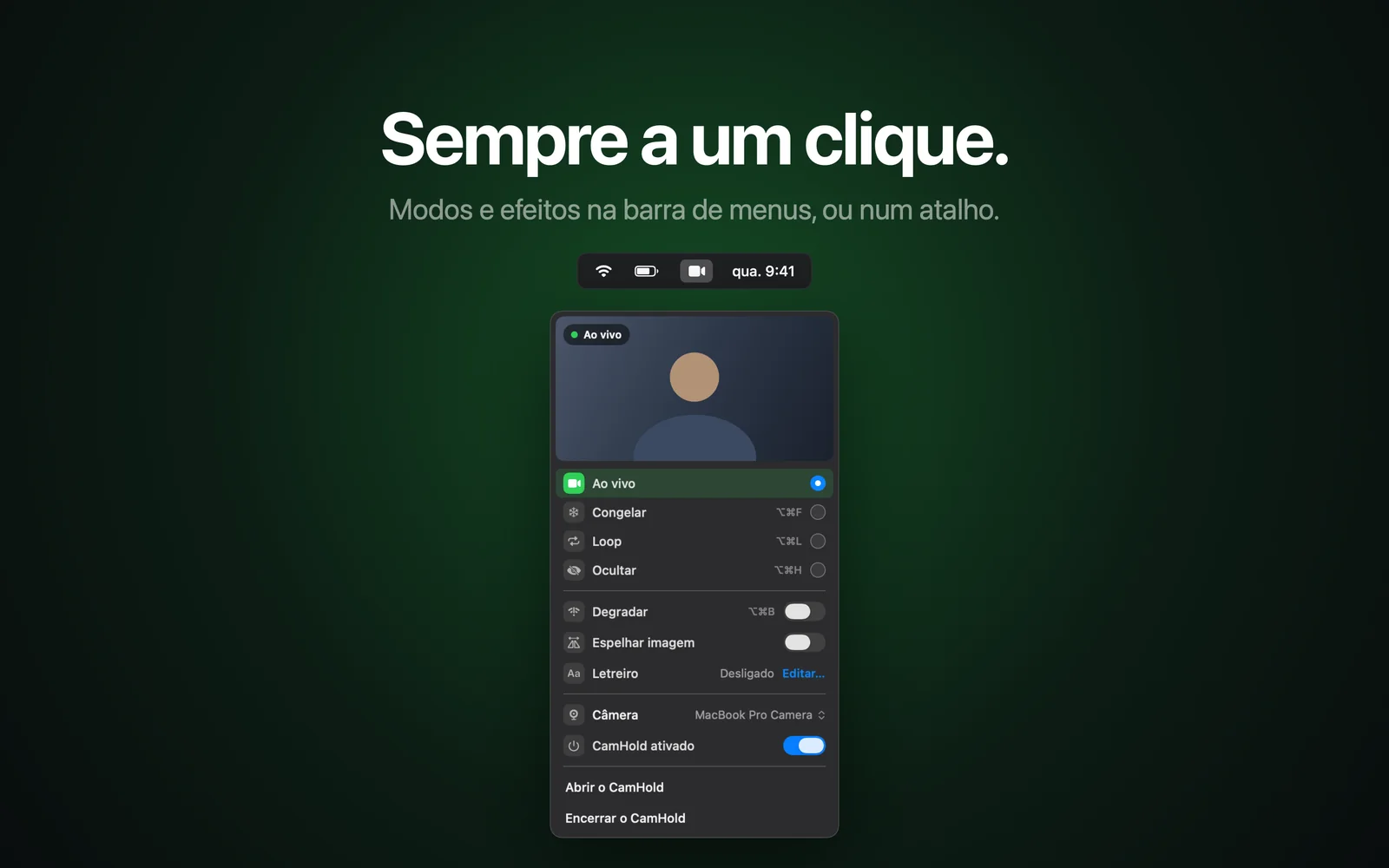
Uma câmera virtual é um programa que se apresenta para o Mac como se fosse uma webcam. O Zoom, o Meet, o Teams e o FaceTime não sabem a diferença: ela aparece na lista de câmeras ao lado da câmera do MacBook ou do iPhone, e o app usa o vídeo que ela entrega.
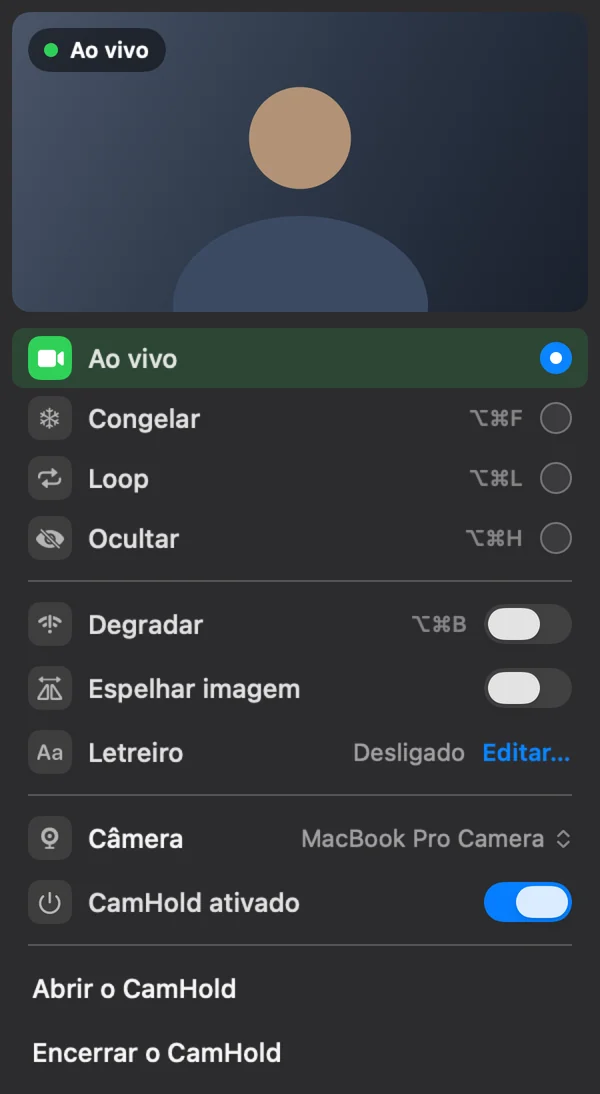
O que ela entrega depende do programa. Pode ser a sua webcam com algum efeito, uma cena montada no OBS, a imagem de uma câmera profissional ou, no caso do CamHold, a sua webcam ao vivo, congelada, em loop, oculta ou degradada.
Como isso funciona no macOS hoje
Durante anos, as câmeras virtuais no Mac eram plugins que o sistema carregava dentro de cada app de chamada. Isso trazia problemas de segurança e travamentos, e a Apple trocou esse modelo pelas extensões de câmera. As versões mais recentes do macOS já não carregam os plugins antigos, e é por isso que algumas câmeras virtuais velhas simplesmente sumiram da lista depois de uma atualização.
Uma extensão de câmera roda separada dos apps, isolada pelo sistema. Por isso o macOS pede a sua aprovação antes de ela funcionar pela primeira vez.
Como aprovar a extensão
O caminho muda conforme a versão do macOS:
- macOS 15 ou posterior: Ajustes do Sistema › Geral › Itens de Início e Extensões › Extensões de Câmera. Ative o app ali. O macOS pode pedir a sua senha.
- macOS 14 Sonoma: aparece um aviso de extensão bloqueada. Clique em Abrir Ajustes do Sistema e, em Privacidade e Segurança, clique em Permitir.
Isso é feito uma única vez. No CamHold, o guia de configuração mostra cada passo antes de o pedido do macOS aparecer na tela.
A câmera virtual não aparece no Zoom, no Meet ou no Teams
Quase sempre é um destes casos. Vá na ordem:
1. Feche e abra de novo o app de chamada. A maioria dos apps só procura câmeras quando abre. Se você instalou a câmera virtual com o Zoom aberto, ele não vai ver. Use Encerrar (⌘Q), não só fechar a janela.
2. No navegador, feche o navegador inteiro. Vale para o Meet no Chrome, no Safari ou no Edge. Confira também se o site tem permissão de câmera, no cadeado ao lado do endereço.
3. Confira se a extensão está ativa. Volte ao caminho da seção anterior e veja se a chave está ligada. Depois de uma atualização do macOS, às vezes ela precisa ser aprovada de novo.
4. Confira a permissão de câmera do próprio app virtual. A câmera virtual precisa enxergar a sua webcam de verdade para repassar a imagem. Em Ajustes do Sistema › Privacidade e Segurança › Câmera, ela precisa estar ativada. Sem isso, ela aparece na lista, mas mostra uma tela vazia.
5. Atualize o app de chamada. Versões bem antigas do Zoom e do Teams não reconhecem as extensões de câmera.
6. Reinicie o Mac. Depois de atualizar a câmera virtual, às vezes o sistema continua usando a versão antiga da extensão até reiniciar.
A imagem aparece invertida
Alguns apps mostram a sua imagem espelhada para você e normal para os outros. Outros fazem o contrário, e o texto da sua camiseta aparece de trás para a frente. No CamHold, a opção Espelhar imagem resolve isso na saída da câmera virtual, sem depender da configuração de cada app.
Uma câmera virtual consegue ver ou gravar o que eu faço?
Tecnicamente, ela recebe o vídeo da sua webcam, então a pergunta faz sentido. O que importa é o que o app faz com isso. Vale olhar a política de privacidade e o rótulo de privacidade na App Store antes de instalar qualquer uma.
No caso do CamHold: ele não tem conta, não tem analytics e não faz nenhuma requisição de rede. O vídeo ao vivo é processado no Mac e não é gravado. O único vídeo guardado é o clipe curto do modo Loop, que só existe se você gravar e nunca sai do seu Mac. Está tudo na política de privacidade.
Se você chegou aqui querendo pausar a imagem durante uma reunião, os próximos passos estão em como congelar a câmera e como deixar um vídeo seu em loop.