 CamHold
Alternativa ao FreezingCam para Mac, sem assinatura
O FreezingCam congela a câmera, faz loop e simula conexão ruim, mas só por assinatura. Veja quanto ele custa e quais alternativas no Mac você paga uma vez.
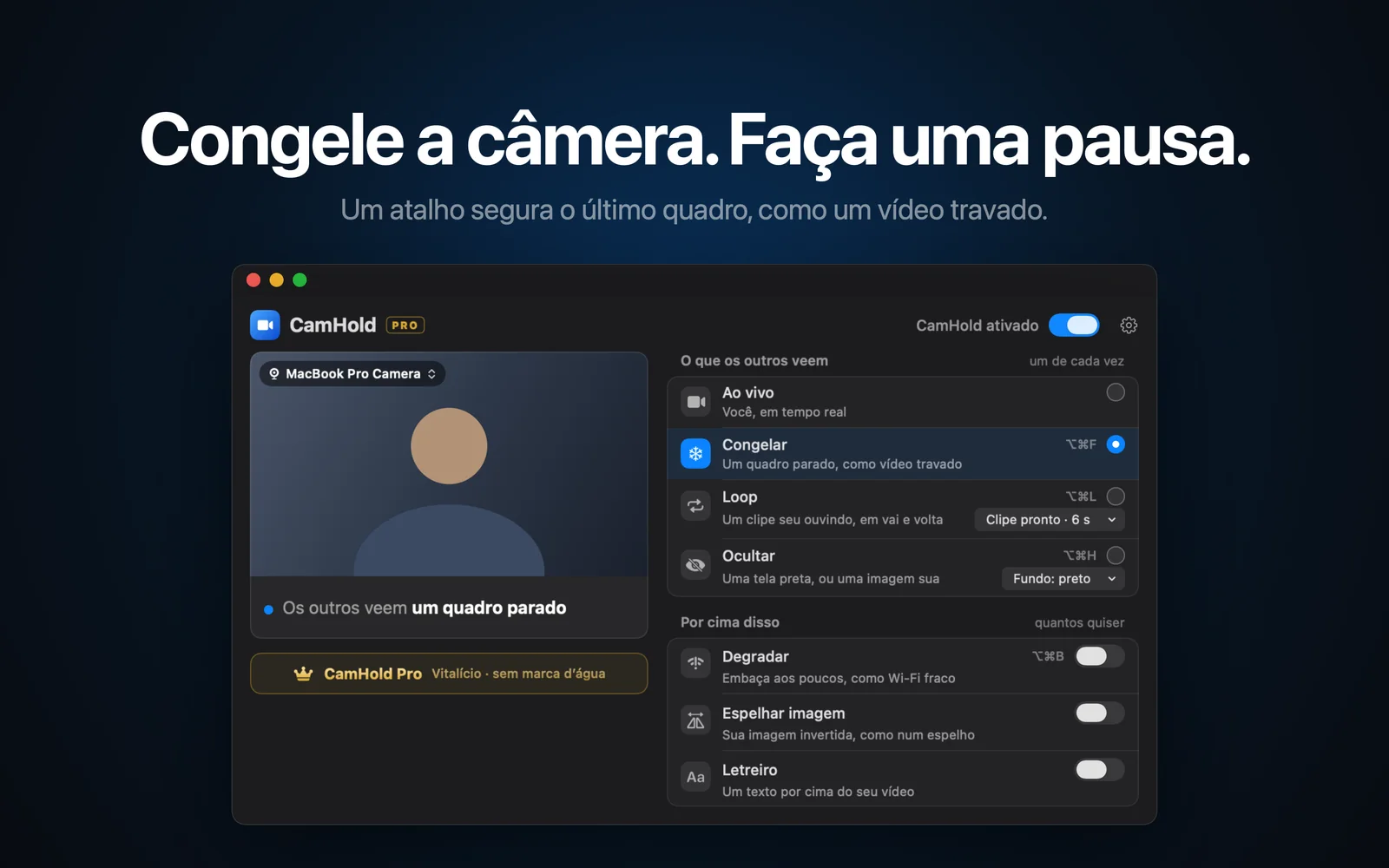
Quem procura uma alternativa ao FreezingCam no Mac quase sempre está fugindo da mesma coisa: a assinatura. O FreezingCam faz bem o que promete e existe desde 2021, mas custa US$ 49 por ano ou US$ 9,99 por mês, e não tem plano grátis. Há apps que fazem o mesmo trabalho com compra única, e um deles é o que eu faço, o CamHold. Por isso, leve em conta de onde vem a opinião. Tudo o que digo sobre o FreezingCam saiu do site dele.
O que o FreezingCam faz e quanto custa
O FreezingCam é um app de Mac com três funções: congela a imagem da câmera, toca um vídeo seu em loop no lugar da imagem ao vivo e aplica uma travadinha que imita conexão ruim. O site cita Zoom, Google Meet, Microsoft Teams e Webex, entre outros apps de chamada. A instalação é um arquivo .dmg baixado do próprio site, e o app só funciona com licença. A versão para Windows aparece como "em breve".
Os planos, segundo a página de preços:
- Anual: US$ 49 por ano, com 7 dias de teste grátis.
- Mensal: US$ 9,99 por mês, sem teste.
O próprio site avisa que não há plano grátis, e compra única também não aparece, então o teste de 7 dias do plano anual é a única forma de usar sem pagar.
Assinatura ou compra única: a conta
Em três anos, o plano anual dá US$ 147. No mensal, um ano inteiro sai por quase US$ 120. Para quem congela a câmera todo dia, pode valer. Para quem usa uma ou duas vezes por semana, numa reunião longa ou numa ligação em que precisa sair um minuto, é muito dinheiro por um recurso que passa a maior parte do tempo desligado.
O plano mensal tem um uso bom: você precisa disso por algumas semanas e depois não precisa mais. Aí US$ 9,99 resolve, desde que você lembre de cancelar.
As opções, lado a lado
Os dados abaixo são dos sites e das páginas na App Store de cada app, conferidos em outubro de 2026. Preço muda, então vale olhar de novo antes de comprar. A comparação completa, com mais detalhes de cada um, está em CamHold, FrostCam, CamLoop e FreezingCam: qual usar no Mac.
| App | Onde comprar | Como paga | O que faz |
|---|---|---|---|
| FreezingCam | Site do app | US$ 49/ano ou US$ 9,99/mês; teste de 7 dias só no anual | Congelar, loop, travadinha |
| CamHold | Mac App Store | Grátis com marca no vídeo; Pro em compra única | Congelar, loop de até 8 s, ocultar, conexão ruim; macOS 14 ou mais novo |
| FrostCam | Mac App Store | Grátis com marca no vídeo; Pro US$ 14,99, compra única | Congelar e loop de um clipe curto; macOS 13 ou mais novo |
| CamLoop | Site do app e Setapp | Grátis com 1 clipe de até 10 s; Pro US$ 49 vitalício ou US$ 4,99/mês | Loop, lag simulado, efeitos ao vivo; macOS 14 ou mais novo |
| Faux Pause | Mac App Store | Congelar grátis até 30 minutos por dia; Pro em compra única | Congelar, conexão ruim, loop; macOS 13 ou mais novo |
Onde os outros ganham do CamHold: o FrostCam e o Faux Pause rodam no macOS 13, e o CamHold pede o 14. O CamLoop grava clipes de até 10 segundos, contra 8 no CamHold, e deixa você escolher entre pagar uma vez ou por mês. O FreezingCam promete versão para Windows, e o CamHold é só de Mac.
Uma alternativa ao FreezingCam sem assinatura
O CamHold é uma câmera virtual. Você escolhe "CamHold" como câmera no Zoom, no Meet, no Teams ou no FaceTime uma vez e depois controla tudo por atalho ou pela barra de menus, sem mexer no app de chamada.
- Congelar (⌥⌘F): segura o último quadro, como um vídeo que travou.
- Loop (⌥⌘L): toca em vai e volta um clipe seu ouvindo, de até 8 segundos, com transição suave na entrada e na saída. Se ainda não houver clipe, ele grava um na hora.
- Ocultar (⌥⌘H): mostra preto ou uma imagem que você escolher.
- Degradar (⌥⌘B): finge conexão fraca, piorando aos poucos e voltando do mesmo jeito.
O passo a passo de cada modo está em como congelar a câmera no Zoom, no Meet e no Teams e em como colocar um vídeo seu em loop na chamada.
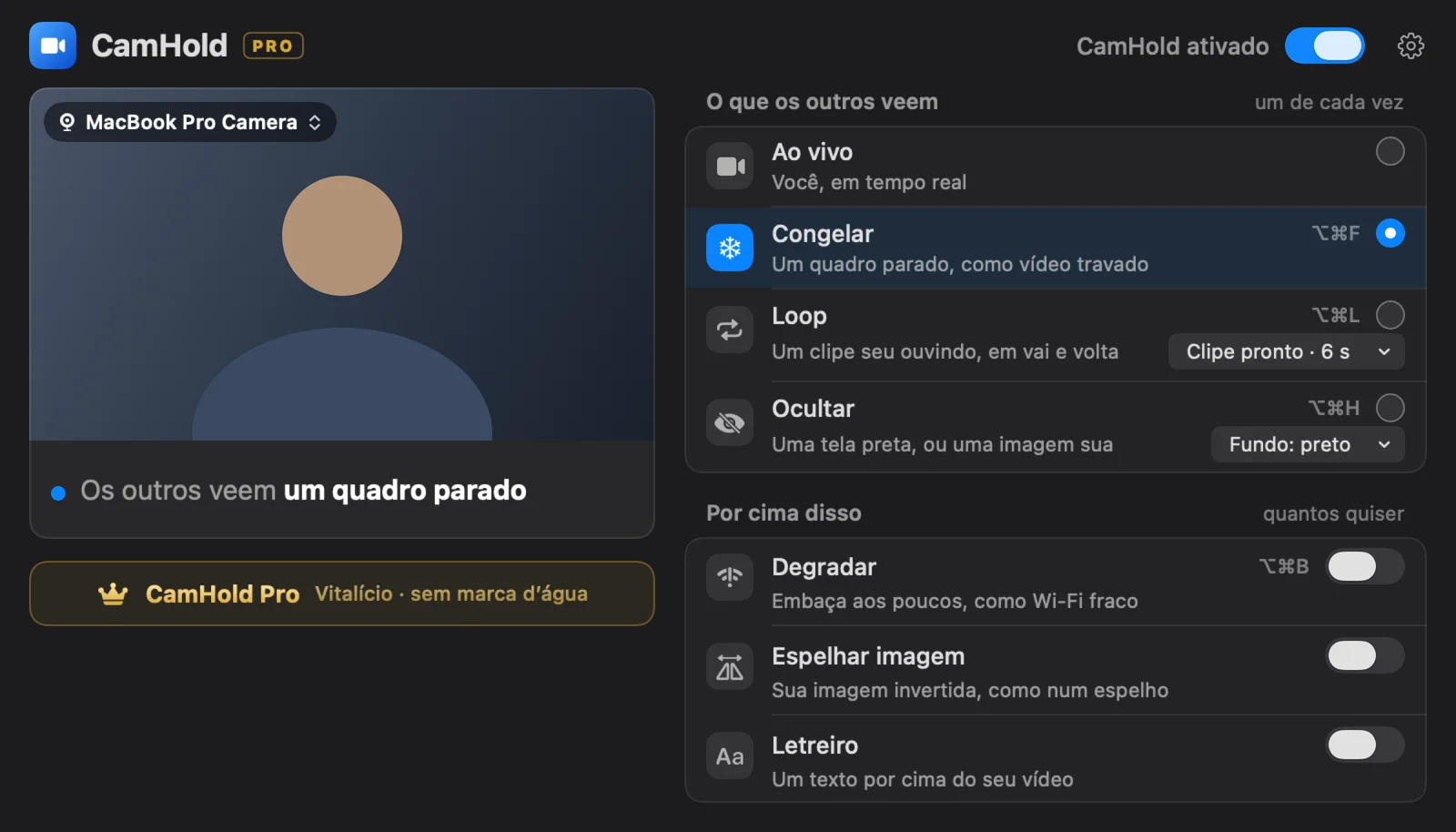
O CamHold é grátis na Mac App Store. A versão grátis tem todos os modos e coloca uma marca pequena, "CamHold — free", no vídeo. O CamHold Pro é uma compra única dentro do app: tira a marca e libera o Marquee, um recado que você escreve e deixa rolar sobre a imagem. Paga uma vez e pronto.
Ele não tem conta, não coleta dados de uso e não faz nenhuma conexão de rede. O vídeo ao vivo é processado no Mac e não é gravado. O único vídeo guardado é o clipe do Loop, gravado só quando você pede, e ele não sai do Mac.
Se você não quer pagar nada
Às vezes não precisa de app nenhum. Desligar a câmera no próprio Zoom, Meet ou Teams é de graça e resolve quando ninguém vai estranhar o seu nome ou a sua foto no lugar do vídeo.
Se você quer o vídeo parado ou em loop sem gastar, o OBS Studio é grátis, de código aberto e tem câmera virtual. Dá para montar uma cena com um vídeo seu repetindo, mas a configuração é bem mais trabalhosa e trocar de cena no meio da chamada pede atenção. O caminho está em câmera virtual do OBS no Mac.
Como escolher
- Quer testar sem pagar: CamHold, FrostCam, CamLoop e Faux Pause têm versão grátis, cada uma com um limite diferente.
- Não quer assinatura: CamHold, FrostCam e Faux Pause são compra única. O CamLoop deixa você escolher.
- Prefere comprar direto do desenvolvedor, fora da App Store: FreezingCam ou CamLoop.
- Ainda está no macOS 13: FrostCam ou Faux Pause.
- Precisa só por algumas semanas: o plano mensal do FreezingCam ou do CamLoop.
Perguntas rápidas
O FreezingCam tem versão grátis? Não. Tem 7 dias de teste no plano anual, e o mensal não tem teste.
Muda alguma coisa ao trocar de app? Só a câmera escolhida no app de chamada. Se a nova não aparecer na lista, feche o app de chamada e abra de novo. Mais sobre isso em câmera virtual no Mac.
Posso deixar dois instalados? Pode. Cada um aparece como uma câmera separada na lista, e a chamada usa só a que você escolher.
O microfone muda? Não com o CamHold. Ele cuida só do vídeo; o áudio vai direto do microfone para o app de chamada, então o mudo continua sendo lá.