 CamHold
Câmera virtual do OBS no Mac: como instalar e usar na chamada
Como instalar o OBS no Mac, liberar a extensão de câmera, ligar a câmera virtual e escolher no Zoom, Meet ou Teams. E o que fazer quando ela não aparece.
A câmera virtual do OBS no Mac pega o que você monta no OBS Studio (sua webcam, uma imagem, uma janela, vários cenários) e entrega para o Zoom, o Meet ou o Teams como se fosse uma webcam. O OBS é gratuito e de código aberto. Para usar, são três passos: instalar, liberar a extensão de câmera no macOS uma vez e clicar em Iniciar câmera virtual.
O que você precisa
- macOS 13 ou mais novo. É o mínimo da versão atual do OBS.
- OBS 30 ou mais novo. A partir dele, a câmera virtual funciona com todos os apps do Mac. A 29.1 e as anteriores não funcionam de jeito nenhum no macOS 14, então, se a sua instalação é antiga, atualize antes de tudo.
- O instalador certo. O site do OBS tem um para Mac com Apple Silicon e outro para Mac com Intel. Se o seu Mac tem chip M1 ou mais novo, é o de Apple Silicon.
Abra o arquivo baixado e arraste o OBS para a pasta Aplicativos.
Como liberar a extensão de câmera
Na primeira vez que você abre o OBS, o macOS bloqueia a extensão da câmera virtual e mostra um aviso de extensão de sistema bloqueada. Clique para abrir os Ajustes do Sistema. Se fechou o aviso, o caminho depende da versão:
- macOS 15 ou mais novo: Ajustes do Sistema › Geral › Itens de Início e Extensões › Extensões de Câmera. Ative o OBS ali.
- macOS 13 e 14: Ajustes do Sistema › Privacidade e Segurança, na parte de Segurança. Vai ter uma mensagem dizendo que o software do app "OBS" foi impedido de carregar. Clique em Permitir.
O macOS pede sua senha. Depois, feche o OBS com ⌘Q e abra de novo. Isso só se faz uma vez.
Os nomes dessas telas mudam um pouco a cada versão do macOS. Se não achar, digite "extensões" na busca dos Ajustes. Explico como o macOS trata câmera e extensões em permissões de câmera no Mac.
Aproveite e libere a câmera para o próprio OBS. No menu OBS Studio › Revisar as permissões do aplicativo, ele mostra o que falta: Câmera, para ler a webcam, e Monitoração de Entrada, se você for usar atalhos com o OBS em segundo plano.
Como iniciar a câmera virtual do OBS
- Em Fontes, clique em + e adicione um Dispositivo de captura de vídeo. Escolha a sua webcam. Se a imagem aparecer na prévia do OBS, está certo.
- No painel Controles, clique em Iniciar câmera virtual. O botão vira Interromper câmera virtual enquanto ela estiver ligada.
- Na engrenagem ao lado do botão, você escolhe o que sai: o Programa (o padrão, aquilo que o OBS está mostrando), uma cena fixa ou uma fonte só. A cena fixa serve para mexer em outras cenas no OBS sem que a chamada veja.
O OBS precisa ficar aberto durante a chamada, porque é ele que gera a imagem. Fechou o OBS, a câmera virtual para.
A câmera virtual leva só vídeo. O microfone continua sendo escolhido no app de chamada, como sempre.
Como escolher no Zoom, Meet, Teams e FaceTime
Com a câmera virtual ligada, troque a câmera no app para OBS Virtual Camera:
- Zoom: na setinha ao lado do botão de vídeo, ou nas configurações de vídeo.
- Google Meet: nas configurações da chamada, na parte de vídeo. O navegador também precisa ter permissão de câmera no macOS.
- Teams: nas configurações de dispositivos, ou no menu ao lado do botão da câmera durante a reunião.
- FaceTime: no menu Vídeo, na barra de menus.
Se o OBS não estiver na lista, feche o app de chamada com ⌘Q e abra de novo. Muitos apps só procuram câmeras quando abrem. No Meet, isso vale para o navegador inteiro, não só para a aba.
Problemas comuns
A OBS Virtual Camera não aparece em lugar nenhum. Quase sempre é a extensão que não foi liberada, ou o OBS que não foi reaberto depois disso. Confira as Extensões de Câmera (ou o aviso em Privacidade e Segurança, no macOS 13 e 14), reabra o OBS e veja se o botão está em Interromper câmera virtual. Tem um passo a passo mais geral em câmera virtual no Mac.
Aparece, mas a imagem fica preta. Olhe a prévia do OBS. Se a prévia também está preta, o problema está na fonte: o OBS sem permissão de câmera, ou outro app segurando a webcam. Se o OBS mostra a imagem e a chamada não, desligue e ligue a câmera virtual e escolha a câmera de novo no app de chamada.
Parou depois de atualizar o macOS. Volte às Extensões de Câmera, veja se o OBS continua ativo e atualize o OBS para a versão mais recente. Logo depois que sai um macOS novo, costumam aparecer relatos de problemas no fórum do OBS que só uma versão nova do próprio OBS resolve.
Na chamada, sua imagem aparece espelhada. O Zoom e outros apps espelham a sua própria prévia, mas os outros veem do jeito certo. Um texto que parece ao contrário para você chega certo para eles. Detalhei isso em câmera invertida no Mac.
Quer tirar a câmera virtual. No macOS 13 ou mais novo, desinstalar o OBS remove a câmera virtual junto.
Se a webcam não funciona nem sem o OBS no meio, o problema é outro, e câmera do Mac não funciona no Zoom cobre as causas mais comuns.
Quando o OBS é demais
O OBS foi feito para gravar e transmitir ao vivo. Ele brilha quando você quer juntar várias fontes, como a câmera num canto e a tela do lado, trocar de cenário no meio de uma apresentação ou fazer uma live.
Muita gente instala o OBS para uma coisa bem menor: deixar a imagem parada por um minuto, mostrar um vídeo seu em loop enquanto atende a porta ou esconder a câmera sem desligar. Dá para montar parte disso no OBS, com uma cena preta, uma cena com um vídeo seu e atalhos para alternar. Só que é você quem monta, testa e mantém, e os atalhos com o OBS em segundo plano dependem daquela permissão de Monitoração de Entrada.
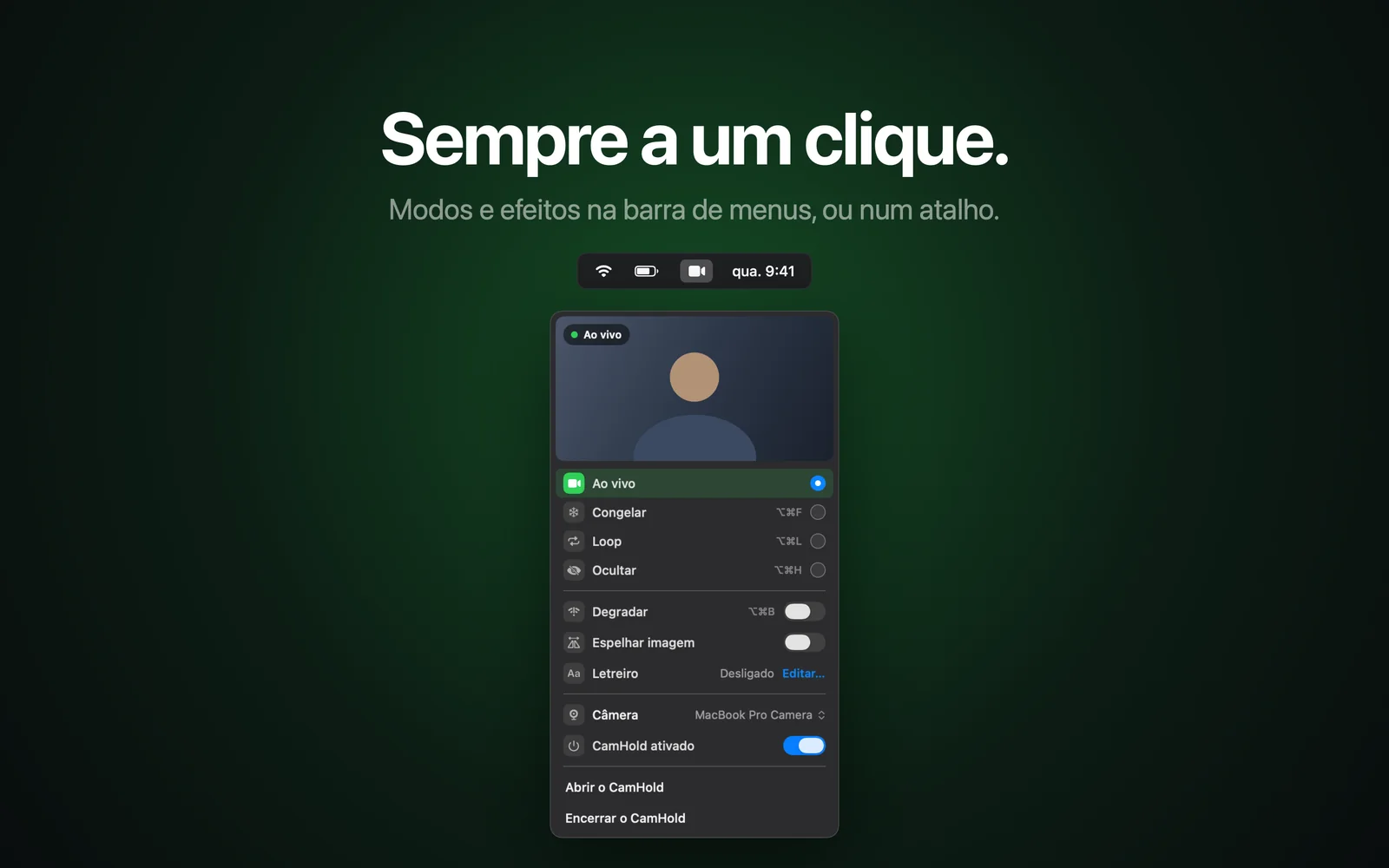
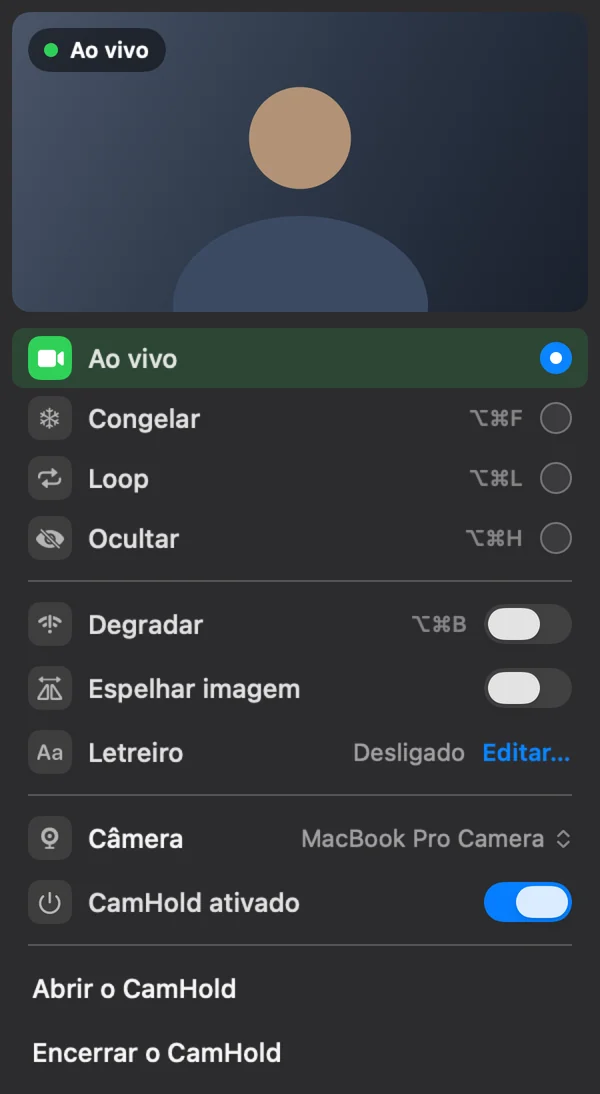
Para isso, uma câmera virtual feita para chamadas dá menos trabalho. O CamHold é a que eu faço: tem os modos congelar, loop e ocultar, um efeito que simula conexão ruim e atalhos globais para cada um. Pede macOS 14 ou mais novo, está só na Mac App Store e é grátis para baixar. A versão grátis coloca uma marquinha "CamHold — free" no vídeo, e o Pro é uma compra única, sem assinatura. Se ainda está decidindo, comparei as opções em melhores câmeras virtuais para Mac.
Perguntas rápidas
O OBS é pago? Não. O OBS Studio é gratuito e de código aberto.
Preciso gravar ou transmitir para usar a câmera virtual? Não. Ela funciona sozinha, é só clicar em Iniciar câmera virtual.
A chamada e o OBS conseguem usar a webcam ao mesmo tempo? Não precisam. O OBS lê a webcam e a chamada lê a câmera virtual do OBS. No app de chamada, escolha a OBS Virtual Camera, não a webcam.
Posso ter o OBS e o CamHold instalados juntos? Pode. Cada um aparece como uma câmera separada, e o app de chamada usa uma por vez.