 CamHold
OBS virtuelle Kamera auf dem Mac für Zoom und Meet einrichten
So installierst du OBS auf dem Mac, erlaubst die Kameraerweiterung und wählst die virtuelle Kamera in Zoom, Meet oder Teams. Dazu Hilfe, wenn sie fehlt.
Die virtuelle Kamera von OBS auf dem Mac nimmt, was du in OBS Studio zusammenstellst (deine Webcam, ein Bild, ein Fenster, mehrere Szenen), und gibt es an Zoom, Meet oder Teams weiter, als wäre es eine Webcam. OBS ist kostenlos und Open Source. Es sind drei Schritte: OBS installieren, die Kameraerweiterung einmal in macOS erlauben und in OBS auf Virtuelle Kamera starten klicken.
Was du brauchst
- macOS 13 oder neuer. Das ist das Minimum der aktuellen OBS-Version.
- OBS 30 oder neuer. Ab dieser Version funktioniert die virtuelle Kamera in allen Mac-Apps. OBS 29.1 und älter funktionieren unter macOS 14 überhaupt nicht. Ist deine Installation älter, aktualisiere also zuerst.
- Das richtige Installationsprogramm. Auf der OBS-Downloadseite gibt es eines für Macs mit Apple Silicon und eines für Intel-Macs. Hat dein Mac einen M1 oder einen neueren Chip, nimm Apple Silicon.
Öffne die heruntergeladene Datei und ziehe OBS in den Ordner „Programme“.
Kameraerweiterung erlauben
Beim ersten Start blockiert macOS die Erweiterung der virtuellen Kamera und zeigt einen Hinweis, dass eine Systemerweiterung blockiert wurde. Wähle dort „Systemeinstellungen öffnen“. Hast du den Hinweis weggeklickt, hängt der Weg von deiner macOS-Version ab:
- macOS 15 oder neuer: Systemeinstellungen › Allgemein › Anmeldeobjekte & Erweiterungen › Kameraerweiterungen. Schalte dort OBS ein.
- macOS 13 und 14: Systemeinstellungen › Datenschutz & Sicherheit, im Abschnitt Sicherheit. Dort steht eine Meldung, dass Systemsoftware von OBS blockiert wurde. Erlaube sie direkt neben dieser Meldung.
macOS fragt nach deinem Passwort. Beende OBS danach mit ⌘Q und öffne es neu. Das musst du nur einmal machen.
Die Namen dieser Bereiche ändern sich mit jeder macOS-Version ein wenig. Findest du sie nicht, tippe „Erweiterungen“ in das Suchfeld der Systemeinstellungen. Wie macOS mit Kameras und Erweiterungen umgeht, erkläre ich in Kamerazugriff auf dem Mac.
Gib bei der Gelegenheit auch OBS selbst Zugriff auf die Kamera. Im Menü OBS Studio findest du eine Übersicht der App-Berechtigungen, die zeigt, was fehlt: die Kamera, damit OBS deine Webcam lesen kann, und die Eingabeüberwachung, wenn OBS-Tastenkürzel auch im Hintergrund funktionieren sollen.
Virtuelle Kamera in OBS starten
- Klicke unter „Quellen“ auf + und füge ein Videoaufnahmegerät hinzu. Wähle deine Webcam. Erscheint dein Bild in der OBS-Vorschau, passt alles.
- Klicke im Bereich „Steuerung“ auf Virtuelle Kamera starten. Solange sie läuft, steht auf der Schaltfläche „Virtuelle Kamera beenden“.
- Über das Zahnrad neben der Schaltfläche legst du fest, was gesendet wird: das Programm (Standard, also das, was OBS gerade zeigt), eine feste Szene oder nur eine einzelne Quelle. Mit einer festen Szene kannst du in OBS andere Szenen bearbeiten, ohne dass der Anruf es sieht.
Ist dein OBS auf Englisch eingestellt, heißen die Schaltflächen Start Virtual Camera und Stop Virtual Camera.
OBS muss während des Anrufs geöffnet bleiben, denn OBS erzeugt das Bild. Beendest du OBS, hört die virtuelle Kamera auf.
Die virtuelle Kamera überträgt nur Video. Das Mikrofon wählst du weiterhin in der Anruf-App.
In Zoom, Meet, Teams und FaceTime auswählen
Läuft die virtuelle Kamera, stelle in deiner Anruf-App die Kamera auf OBS Virtual Camera um:
- Zoom: über den kleinen Pfeil neben der Videoschaltfläche oder in den Videoeinstellungen.
- Google Meet: in den Einstellungen des Anrufs, im Bereich Video. Dein Browser braucht außerdem Kamerazugriff in macOS.
- Teams: in den Geräteeinstellungen oder im Menü neben der Kameraschaltfläche während der Besprechung.
- FaceTime: im Videomenü der Menüleiste.
Steht OBS nicht in der Liste, beende die Anruf-App mit ⌘Q und öffne sie neu. Viele Apps suchen Kameras nur beim Start. Bei Meet heißt das: den ganzen Browser beenden, nicht nur den Tab schließen.
Häufige Probleme
Die OBS Virtual Camera taucht nirgends auf. Fast immer wurde die Erweiterung nicht erlaubt, oder OBS wurde danach nicht neu gestartet. Prüfe die Kameraerweiterungen (unter macOS 13 und 14 den Hinweis in Datenschutz & Sicherheit), starte OBS neu und sieh nach, ob auf der Schaltfläche „Virtuelle Kamera beenden“ steht. Eine allgemeinere Checkliste findest du in virtuelle Kamera auf dem Mac.
Sie erscheint, aber das Bild ist schwarz. Sieh dir die OBS-Vorschau an. Ist sie ebenfalls schwarz, liegt es an der Quelle: OBS hat keine Kameraberechtigung, oder eine andere App belegt die Webcam. Zeigt OBS dein Bild, der Anruf aber nicht, stoppe und starte die virtuelle Kamera und wähle sie in der Anruf-App erneut aus.
Nach einem macOS-Update geht nichts mehr. Gehe zurück zu den Kameraerweiterungen, prüfe, ob OBS noch eingeschaltet ist, und aktualisiere OBS auf die neueste Version. Kurz nach einem neuen macOS häufen sich in den OBS-Foren Berichte, die nur ein neues OBS-Release behebt.
Dein Bild ist im Anruf gespiegelt. Zoom und andere Apps spiegeln nur deine eigene Vorschau, die anderen sehen dich richtig herum. Text, der für dich verkehrt aussieht, kommt bei ihnen lesbar an. Mehr dazu in Kamerabild gespiegelt am Mac.
Du willst sie wieder loswerden. Ab macOS 13 entfernt das Deinstallieren von OBS auch die virtuelle Kamera.
Funktioniert deine Webcam auch ohne OBS dazwischen nicht, liegt das Problem woanders. Die üblichen Ursachen gehe ich in Mac-Kamera funktioniert in Zoom nicht durch.
Wann OBS zu viel ist
OBS ist zum Aufnehmen und Livestreamen gebaut. Seine Stärken spielt es aus, wenn du mehrere Quellen kombinierst (etwa deine Kamera in einer Ecke und daneben den Bildschirm), mitten in einer Präsentation das Layout wechselst oder streamst.
Viele installieren es für etwas viel Kleineres: ein Standbild für eine Minute halten, einen Clip von sich im Loop abspielen, während sie die Tür öffnen, oder die Kamera verbergen, ohne sie auszuschalten. Einen Teil davon kannst du in OBS mit einer schwarzen Szene, einer Szene mit einem Video von dir und Tastenkürzeln zum Umschalten bauen. Du musst es aber selbst bauen, testen und am Laufen halten, und Tastenkürzel funktionieren bei OBS im Hintergrund nur mit der Berechtigung für die Eingabeüberwachung.
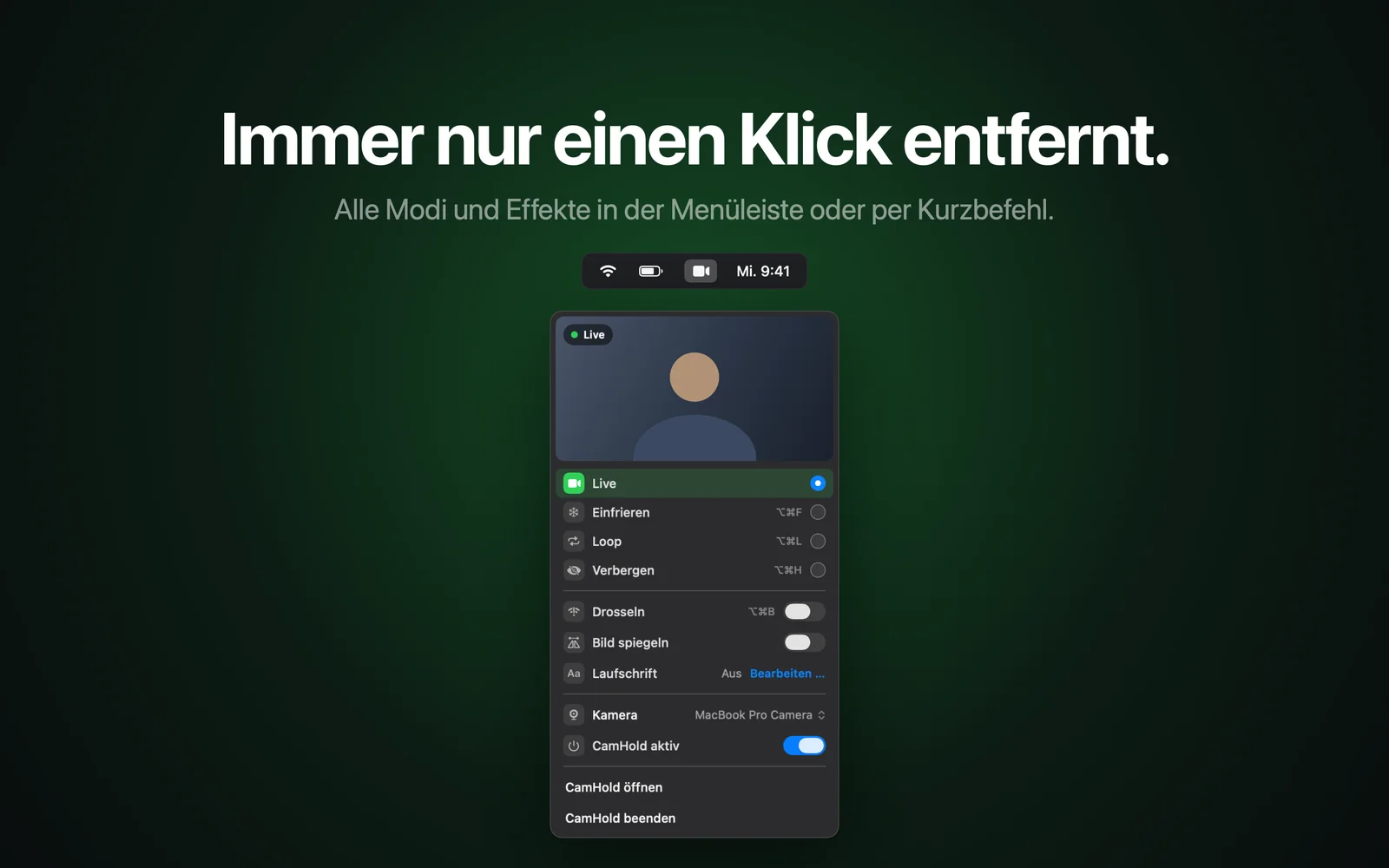
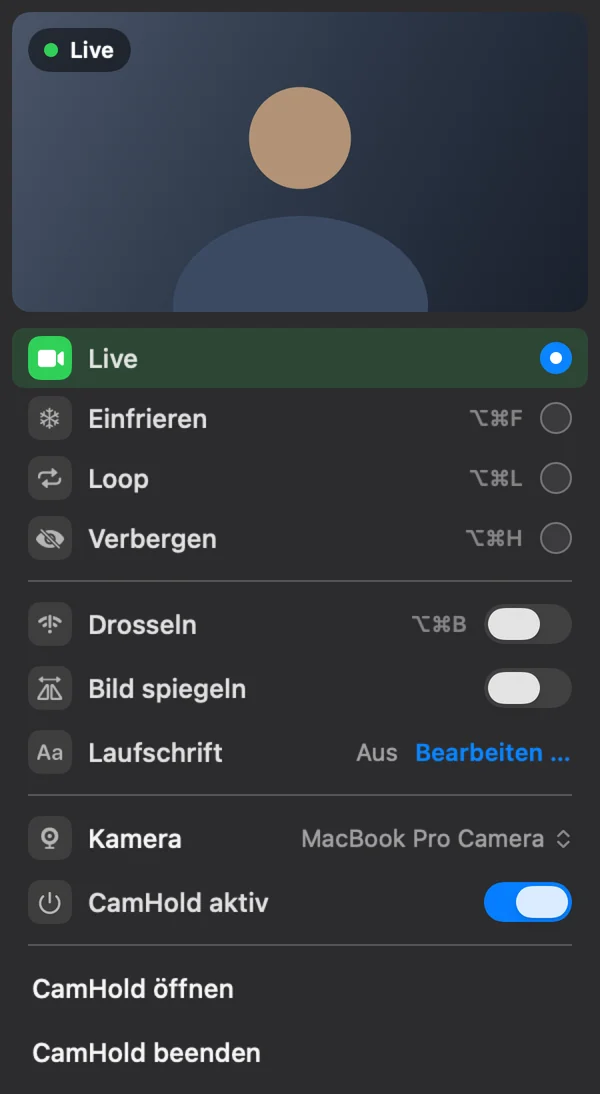
Für so etwas ist eine virtuelle Kamera, die für Videoanrufe gebaut ist, weniger Aufwand. CamHold ist die, die ich entwickle: Sie hat die Modi Einfrieren, Loop und Verbergen, den Effekt Drosseln, der eine schwache Verbindung vortäuscht, und für jeden ein globales Tastenkürzel. Sie braucht macOS 14 oder neuer, ist nur im Mac App Store erhältlich und kostenlos herunterzuladen. Die Gratisversion blendet ein kleines Wasserzeichen „CamHold — free“ ins Video ein, Pro ist ein einmaliger Kauf ohne Abo. Wenn du noch auswählst, habe ich die Optionen in die besten virtuellen Kameras für den Mac verglichen.
Kurze Antworten
Kostet OBS etwas? Nein. OBS Studio ist kostenlos und Open Source.
Muss ich aufnehmen oder streamen, um die virtuelle Kamera zu nutzen? Nein. Sie läuft allein. Klick auf „Virtuelle Kamera starten“, mehr nicht.
Können OBS und der Anruf gleichzeitig meine Webcam nutzen? Das müssen sie nicht. OBS liest die Webcam, der Anruf liest die virtuelle Kamera von OBS. Wähle in der Anruf-App die OBS Virtual Camera, nicht deine Webcam.
Kann ich OBS und CamHold zusammen installiert haben? Ja. Beide erscheinen als eigene Kamera, und die Anruf-App nutzt jeweils eine davon.