 CamHold
Mac-Kamera im Videocall gespiegelt: Was die anderen sehen
Dein Bild wirkt im Videocall seitenverkehrt? So prüfst du, was die anderen sehen, wo du die Spiegelung abschaltest und wann du die Ausgabe spiegeln musst.
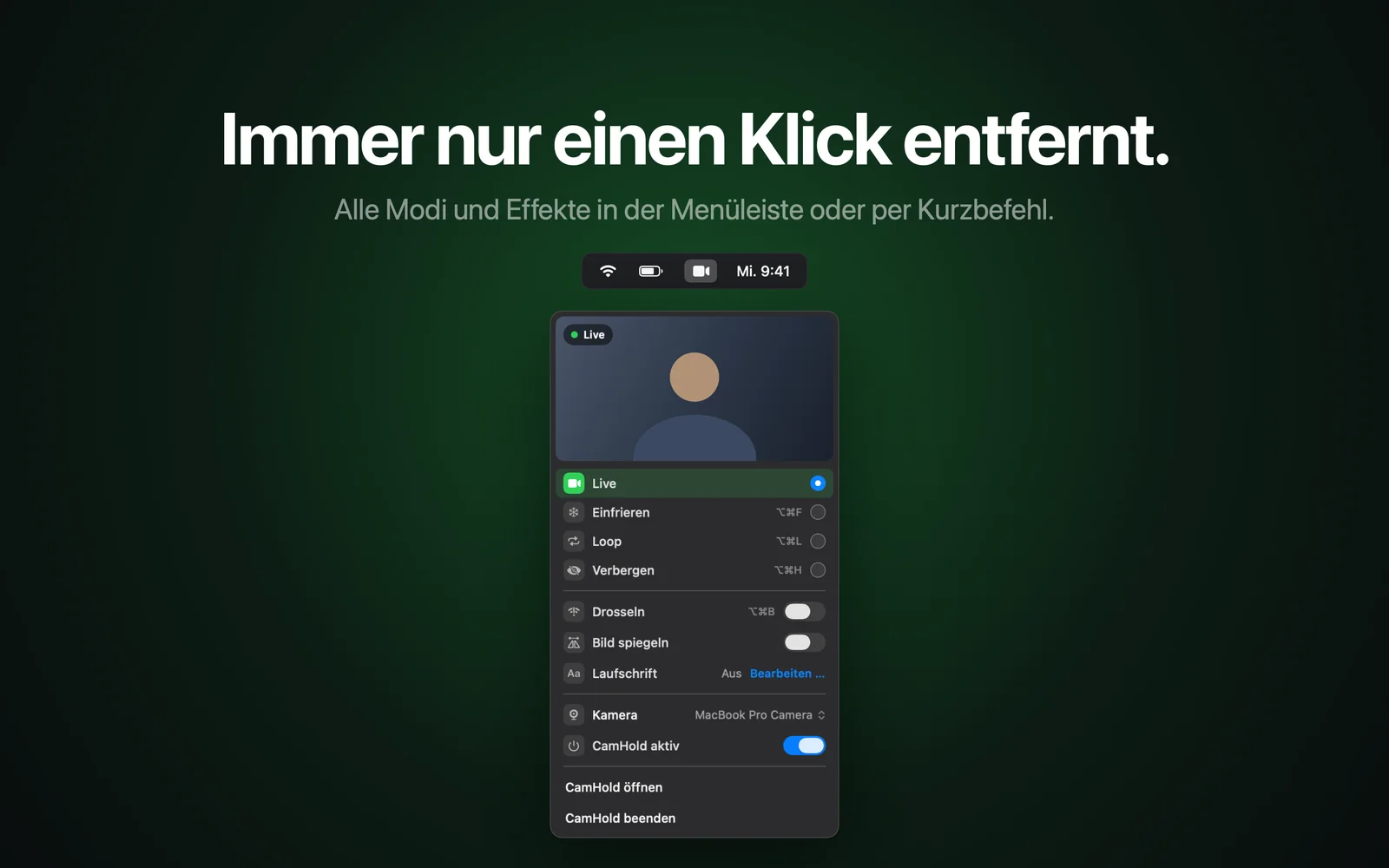
Wenn die Kamera deines Macs im Videocall gespiegelt aussieht, ist fast immer nur deine eigene Vorschau gespiegelt. Video-Apps zeigen dich so, wie du dich aus dem Spiegel kennst, damit sich eine Handbewegung nach rechts natürlich anfühlt. An alle anderen schicken sie das Bild ungespiegelt. Deshalb ist der Aufdruck auf deinem T-Shirt oder der Zettel, den du hochhältst, für dich seitenverkehrt und für alle anderen richtig herum.
Meistens gibt es also nichts zu reparieren. Wenn dich die gespiegelte Vorschau stört, kannst du sie in der Call-App in der Regel kostenlos abschalten.
So prüfst du, was die anderen sehen
Schreib ein Wort auf ein Blatt Papier und halte es vor die Kamera. Erscheint es in deiner Vorschau seitenverkehrt, ist die Vorschau gespiegelt, und die anderen im Call können es höchstwahrscheinlich ganz normal lesen.
Sicher bist du, wenn jemand im Call vorliest, was auf dem Zettel steht. Allein kannst du ein Testmeeting aufzeichnen und es dir danach ansehen.
Dasselbe gilt für einen virtuellen Hintergrund mit Logo oder Text: Für dich ist er seitenverkehrt, für die anderen richtig herum.
Mac-Kamera gespiegelt: Wo du die Spiegelung in jeder App abschaltest
Die Bezeichnungen ändern sich von Version zu Version. Ist etwas nicht genau dort, wo ich es beschreibe, schau in den Videoeinstellungen der App nach.
| App | Wo du suchst | Ändert es, was andere sehen? |
|---|---|---|
| Zoom | Einstellungen, Bereich Video | Nein, nur deine Vorschau |
| Microsoft Teams | In der Besprechung: Menü mit den drei Punkten, dort die Videoeffekte und -einstellungen. Außerhalb: Teams-Einstellungen, Bereich Geräte | Nein, nur deine Ansicht |
| Webex | In der Besprechung: „Weitere Optionen“ an deiner Selbstansicht › „Videoeinstellungen“. Außerhalb: „Einstellungen“ › „Video“ | Nein, nur deine Selbstansicht |
Zoom. In den Videoeinstellungen gibt es ein Kontrollkästchen, das deine Vorschau horizontal spiegelt (im englischen Zoom heißt es „Mirror my video preview“). Laut Zooms Hilfe betrifft es nur, wie du dein eigenes Video siehst. In der Smartphone-App heißt die Option auf Englisch „Mirror my video“.
Microsoft Teams. Gesucht ist der Schalter, der dein Video spiegelt (englisch „Mirror my video“). In einer Besprechung findest du ihn über das Menü mit den drei Punkten bei den Videoeffekten und -einstellungen, dort auf dem Tab mit den Einstellungen. Außerhalb einer Besprechung liegt er in den Teams-Einstellungen unter Geräte. Laut Microsoft ändert er nur deine eigene Ansicht.
Webex. Die Option heißt „Meine Videoansicht spiegeln“. In einer Besprechung fährst du mit der Maus über deine Selbstansicht, klickst auf „Weitere Optionen“ und dann auf „Videoeinstellungen“. Laut Ciscos Hilfe sehen die anderen dein Video in jedem Fall ungespiegelt.
Google Meet. Auf den Hilfeseiten von Google habe ich keine Option gefunden, die die Spiegelung der Vorschau abschaltet, also erfinde ich auch keinen Menüpfad. Es gibt Chrome-Erweiterungen dafür, aber die stammen nicht von Google.
FaceTime. Auch Apples Hilfe nennt keine Option zum Spiegeln. Die Videoeffekte des Mac (Folgemodus, Porträt, Studiolicht, Reaktionen, Hintergrund) findest du im Menü „Video“ in der Menüleiste, solange eine App die Kamera nutzt. Spiegeln gehört nicht dazu. Mehr zu diesen Effekten steht in Videoeffekte am Mac: Porträt, Studiolicht und mehr.
Photo Booth. Ist ein Testfoto seitenverkehrt geworden, findest du im Menü „Bearbeiten“ von Photo Booth Befehle, die ein einzelnes Foto spiegeln oder neue Aufnahmen automatisch spiegeln.
Fehlt die Kamera ganz oder bleibt das Bild schwarz, ist das ein anderes Problem. Dazu habe ich Mac-Kamera funktioniert in Zoom nicht geschrieben.
Wenn das ausgehende Bild gespiegelt werden muss
Alle Optionen oben ändern nur deine Vorschau. Manchmal muss aber das Bild gespiegelt werden, das die anderen bekommen:
- Eine Glasscheibe als Tafel. Wenn du beim Unterrichten auf eine Glasscheibe zwischen dir und der Kamera schreibst, sieht die Kamera deine Schrift seitenverkehrt. Lesbar wird sie für die Klasse nur, wenn das ausgehende Bild gespiegelt wird.
- Eine Kamera, die auf einen Spiegel gerichtet ist, oder eine Videoquelle, die schon ein gespiegeltes Bild liefert.
- Die anderen sollen sehen, was du in der gespiegelten Vorschau siehst, also dein Gesicht so, wie du es aus dem Badezimmerspiegel kennst.
Dafür muss das Spiegeln vor der Call-App passieren, in einer virtuellen Kamera: Die App bekommt ein bereits gespiegeltes Bild und gibt es unverändert weiter. Wie das funktioniert, erkläre ich in virtuelle Kamera am Mac.
So spiegelst du dein Bild mit CamHold
CamHold ist die virtuelle Kamera, die ich für den Mac mache. Einer ihrer Effekte heißt Bild spiegeln. Er spiegelt das Video direkt am Kameraausgang und wirkt deshalb in jeder App, in der du CamHold auswählst.
- Lade CamHold im Mac App Store (ab macOS 14). Beim ersten Mal bittet macOS dich, die Kameraerweiterung zu genehmigen und den Kamerazugriff zu erlauben. Die Einrichtungshilfe der App erklärt jede Abfrage, bevor sie erscheint.
- Wähle in Zoom, Meet, Teams, FaceTime oder Webex „CamHold“ als Kamera. Das machst du nur einmal.
- Schalte Bild spiegeln im CamHold-Fenster oder im Menü in der Menüleiste ein.
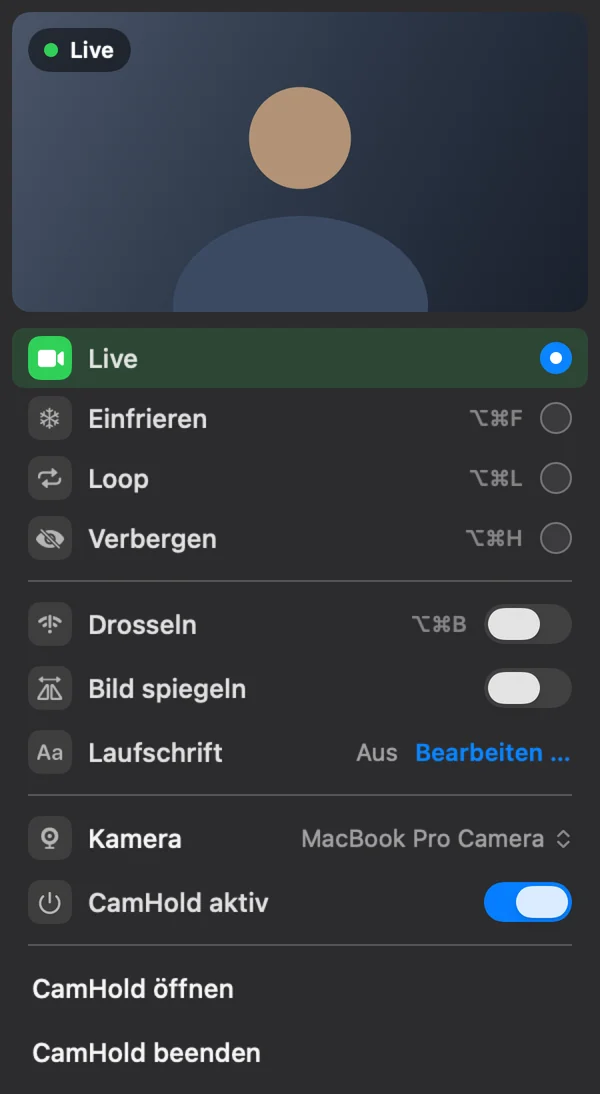
Als Effekt liegt Bild spiegeln über dem aktiven Modus (Live, Einfrieren, Loop oder Verbergen) und lässt sich mit den anderen Effekten kombinieren.
Ein Punkt, über den viele stolpern: Spiegelt die Call-App deine Vorschau weiterhin, heben sich die beiden Spiegelungen auf. Du siehst dich dann ungespiegelt, während alle anderen das gespiegelte Bild bekommen. Damit deine Vorschau zeigt, was wirklich rausgeht, schalte die Vorschau-Spiegelung in der Call-App aus. Der Zettel-Test funktioniert auch hier.
Bild spiegeln ist in der kostenlosen Version enthalten, die ein kleines „CamHold — free“ ins Video einblendet. Pro ist ein einmaliger Kauf, der diesen Hinweis entfernt und die Laufschrift freischaltet: eine Notiz, die du frei im Bild platzierst und durchlaufen lässt. Wie das geht, zeige ich in Text im Videocall einblenden.
CamHold gibt es im Mac App Store.
Kurze Antworten
Sehen mich die anderen seitenverkehrt? In Zoom, Teams und Webex nicht: Laut Hilfe der jeweiligen App betrifft die Spiegelung nur deine Vorschau. In jeder anderen App lässt du jemanden deinen Zettel vorlesen.
Ändert das Abschalten der Spiegelung die Aufzeichnung? Die Option dieser Apps ändert nur, was du auf deinem eigenen Bildschirm siehst, also sollte die Aufzeichnung gleich bleiben. Ist Bild spiegeln in CamHold an, bekommt die App das gespiegelte Bild, als käme es direkt von der Kamera. Nimm in deiner App kurz etwas zum Test auf, dann siehst du das Ergebnis.
Muss ich etwas installieren? Für die Vorschau nicht: Nutze die Option der Call-App. Eine virtuelle Kamera lohnt sich nur, wenn sich das ausgehende Bild ändern muss.
Betrifft das den Ton? Nein. CamHold kümmert sich nur um das Video, dein Mikrofon geht direkt an die Call-App.