 CamHold
Die beste virtuelle Kamera für den Mac 2026, je nach Zweck
OBS, Camo, Integrationskamera oder CamHold: Welche virtuelle Kamera am Mac passt zum Streamen, fürs iPhone als Webcam oder zum Einfrieren im Call?
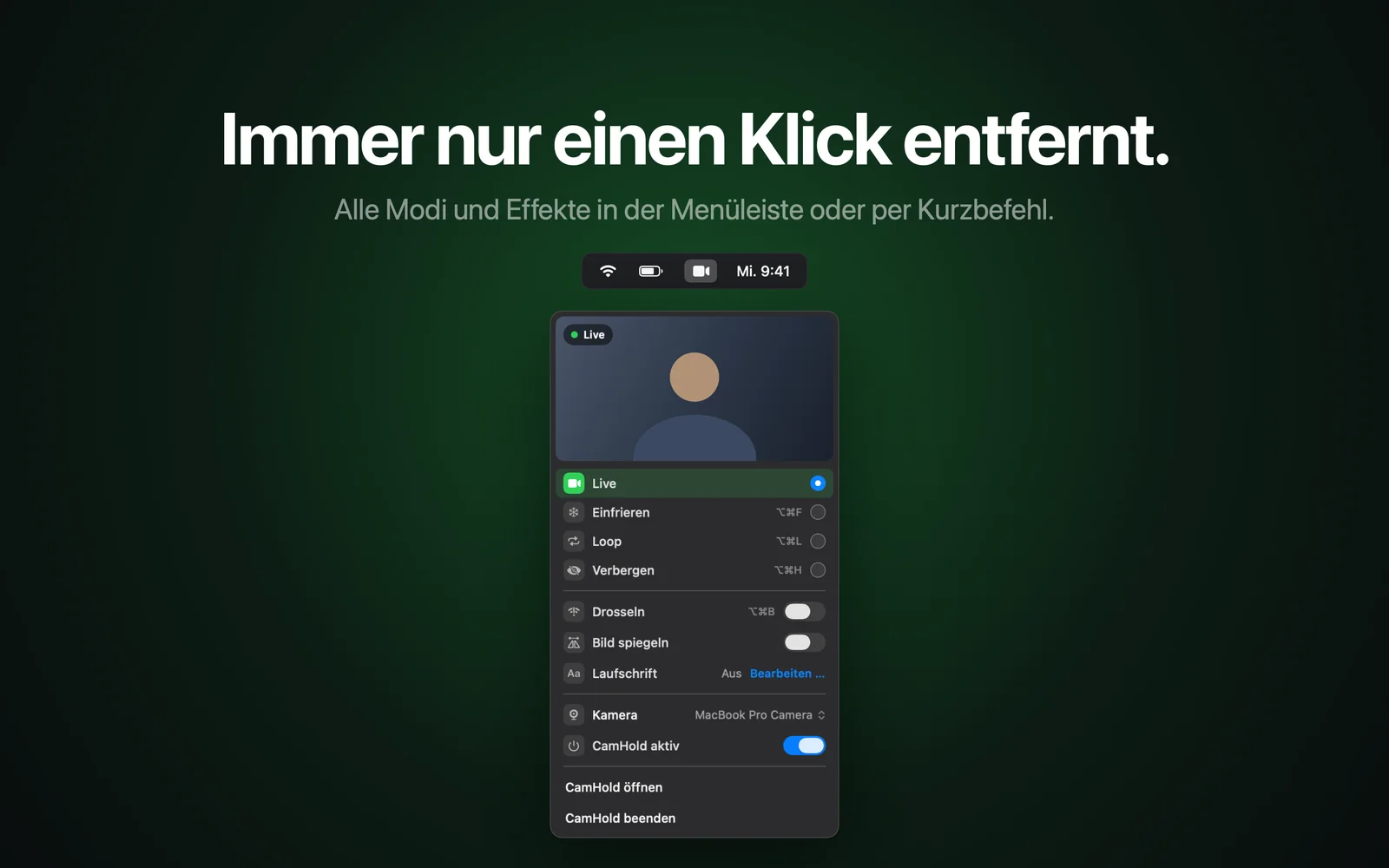
Die beste virtuelle Kamera für den Mac hängt davon ab, was du mit dem Bild vorhast. Für Szenen und Streaming ist es OBS. Um das iPhone als Webcam zu nutzen, Camo oder die Integrationskamera, die schon in macOS steckt. Um dein Bild im Call einzufrieren, zu loopen oder zu verbergen, CamHold. Das ist die App, die ich selbst entwickle, behalte das bei diesem Abschnitt im Hinterkopf.
Eine virtuelle Kamera taucht in Zoom, Meet oder Teams als eine weitere Webcam auf. Die Apps unterscheiden sich darin, was mit dem Bild passiert, bevor es im Call ankommt. Wie das technisch funktioniert, steht in Virtuelle Kamera auf dem Mac.
Die beste virtuelle Kamera für den Mac, je nach Zweck
| Du willst | Was meistens passt |
|---|---|
| Szenen, mehrere Quellen, Livestreaming | OBS Studio |
| Das iPhone oder eine bessere Kamera als Webcam | Camo oder Integrationskamera |
| Dein Bild im Call einfrieren, loopen oder verbergen | CamHold und ähnliche Apps |
| Hintergrund weichzeichnen oder ersetzen | Die Call-App selbst, ohne Installation |
OBS Studio: Szenen und Streaming
OBS ist kostenlos und Open Source. Die aktuelle Version braucht macOS 13 oder neuer, es gibt getrennte Installationsprogramme für Macs mit Intel und mit Apple Silicon. Du baust Szenen aus Fensteraufnahmen, Bildern, Text, Browserquellen, Webcams und Capture-Karten und wechselst mit Übergängen zwischen ihnen. Dazu kommen ein Audiomixer mit Filtern wie Rauschunterdrückung, ein Studio-Modus, in dem du eine Szene vorab ansiehst, bevor sie live geht, und Tastenkürzel für fast alles.
Die virtuelle Kamera ist eingebaut. Laut OBS-Dokumentation enthält OBS ab Version 30 unter macOS 13 oder neuer eine virtuelle Kamera, die mit allen Mac-Apps funktioniert. Beim ersten Mal blockiert macOS die Erweiterung, bis du sie freigibst: ab macOS 15 unter Systemeinstellungen › Allgemein › Anmeldeobjekte & Erweiterungen › Kameraerweiterungen, unter macOS 13 und 14 in „Datenschutz & Sicherheit“.
Vorteile: kostenlos, damit lässt sich fast jedes Bild zusammenstellen, die naheliegende Wahl fürs Streamen und Aufnehmen. Grenzen: Die Einarbeitung dauert. Nur um dein Bild in einem Meeting eine Minute lang anzuhalten, ist OBS weit mehr, als du brauchst. Wie du sie einrichtest und was hilft, wenn sie im Call nicht auftaucht, steht in OBS Virtual Camera auf dem Mac.
Camo: das Handy als Webcam
Camo von Reincubate nimmt ein Handy, eine Webcam, eine DSLR, eine Actioncam oder sogar die Integrationskamera als Videoquelle. Camo Studio läuft unter macOS 12.3 oder neuer und Windows 10 oder neuer, die Handy-App gibt es für iPhone und Android. Laut Website funktioniert die virtuelle Kamera in mehr als 40 Apps, darunter Zoom, Meet, Teams, Slack und Discord. Es gibt einen Szeneneditor für Text und Logos, Hintergrundunschärfe oder -ersatz und Lichtkorrektur.
Vorteile: Die Kamera eines Handys ist meist deutlich besser als die eines Laptops, und du hast viel Kontrolle über das Bild. Es funktioniert auch mit Android, was Apples Lösung nicht kann. Grenzen: Die kostenlose Version ist auf 720p begrenzt. Camo Pro, das bis 4K geht, gibt es als Monats- oder Jahresabo, dazu eine lebenslange Lizenz für alle, die kein Abo wollen. Die Preisseite von Camo nennt keine Beträge, schau also beim Kauf nach.
Integrationskamera: dein iPhone, ohne Installation
Mit einem iPhone brauchst du vielleicht gar keine weitere App. Laut Apple sind die Voraussetzungen: ein iPhone XR oder neuer mit iOS 16 oder neuer, ein Mac mit macOS Ventura 13 oder neuer, beide mit demselben Apple Account und Zwei-Faktor-Authentifizierung angemeldet, dazu Bluetooth und WLAN eingeschaltet. Es funktioniert kabellos oder per USB. Einrichtung und Optionen stehen in Das iPhone als Webcam am Mac nutzen.
Vorteile: kostenlos, im System eingebaut, und das Bild des iPhone ist der eingebauten Kamera weit überlegen. Grenzen: nur fürs iPhone, und sie kann das Bild weder einfrieren noch als Loop abspielen oder verbergen. Sie ist eine Videoquelle: Du kannst das iPhone als Kamera in OBS, Camo oder CamHold auswählen.
CamHold: Einfrieren, Loop und Verbergen
CamHold ist eine virtuelle Kamera für den Mac (macOS 14 oder neuer, Apple Silicon und Intel), nur im Mac App Store erhältlich und kostenlos. Du wählst „CamHold“ einmal als Kamera in Zoom, Meet, Teams, FaceTime oder jeder App, in der du eine Kamera auswählen kannst. Es gibt vier Modi, immer nur einer gleichzeitig: Live; Einfrieren, das wie ein hängendes Video das letzte Bild stehen lässt; Loop, ein Clip von dir mit bis zu 8 Sekunden, der vor und zurück abgespielt wird; und Verbergen, mit schwarzem Bild oder einem Bild deiner Wahl. Obendrauf kommen Effekte wie Drosseln, das eine schwache Verbindung vortäuscht, und Bild spiegeln. Die globalen Tastenkürzel funktionieren unabhängig davon, welche App gerade vorne ist: ⌥⌘F zum Einfrieren, ⌥⌘L für den Loop.
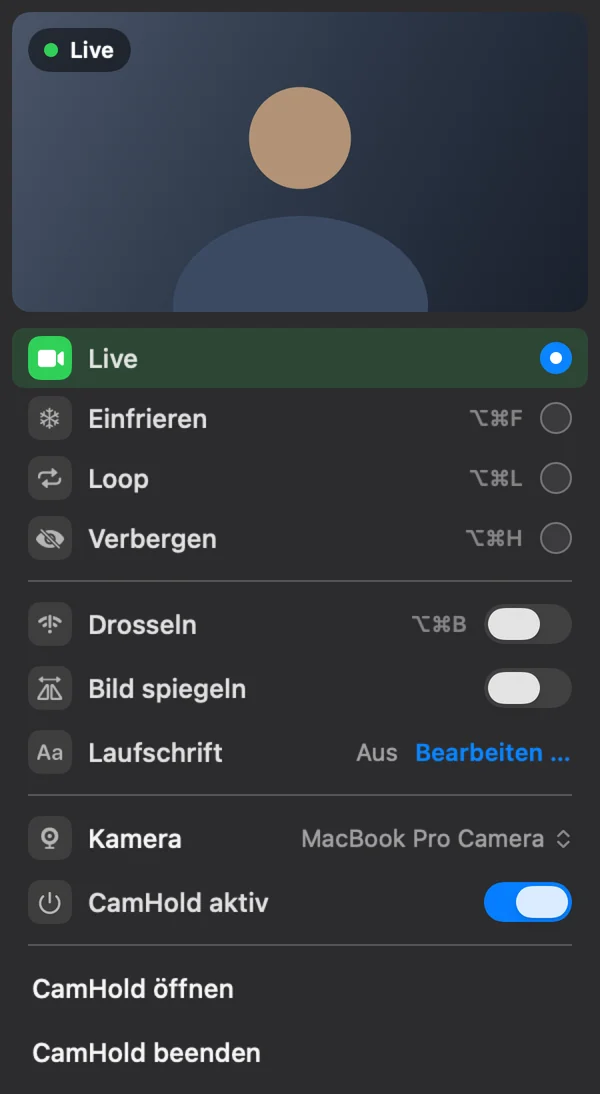
Die kostenlose Version hat alle Modi und blendet eine kleine Markierung „CamHold — free“ ins Video ein. Pro ist ein einmaliger Kauf mit lebenslanger Lizenz, der die Markierung entfernt und Laufschrift freischaltet, einen Text, den du schreibst und über das Bild laufen lässt. Kein Abo.
Vorteile: einfach, ressourcenschonend, kein Account und keinerlei Netzwerkzugriffe. Das Live-Video wird auf dem Mac verarbeitet und nie aufgezeichnet; das einzige gespeicherte Video ist der Loop-Clip, und nur, wenn du einen aufnimmst. Grenzen: keine Szenen, kein Streaming, und das Bild deiner Kamera wird dadurch nicht besser. CamHold bearbeitet nur Video, das Mikrofon schaltest du also in der Call-App stumm. Wie das im Alltag aussieht, steht in Kamera im Call einfrieren.
Andere Apps zum Einfrieren oder Loopen
Laut Website oder App-Store-Seite der jeweiligen App, geprüft im Oktober 2026:
- FrostCam: Mac App Store, kostenlos mit Wasserzeichen, friert ein und loopt einen Clip von 3 bis 10 Sekunden. Pro kostet 14,99 US-Dollar, Pro+ 24,99 US-Dollar, jeweils einmalig. macOS 13 oder neuer.
- CamLoop: auf der eigenen Website und in Setapp erhältlich, nicht im Mac App Store. Kostenloser Plan mit einem Clip bis 10 Sekunden; Pro kostet einmalig 49 US-Dollar oder 4,99 US-Dollar im Monat, mit 7 Tagen Testphase. Simuliert auch Verzögerungen. macOS 14 oder neuer.
- FreezingCam: auf der eigenen Website erhältlich, 49 US-Dollar im Jahr oder 9,99 US-Dollar im Monat, mit 7 Tagen Testphase beim Jahresabo. Friert ein, spielt Loops ab und lässt das Bild stocken.
- Faux Pause: Mac App Store, Einfrieren kostenlos bis 30 Minuten am Tag, dazu ein einmaliges Pro-Upgrade für 4,99 US-Dollar. Hat auch „Bad Connection“ und „Full Loop“. macOS 13 oder neuer.
Den direkten Vergleich, auch mit den Punkten, in denen die anderen besser sind als CamHold, findest du in CamHold im Vergleich mit FrostCam, CamLoop und FreezingCam.
Wann du keine virtuelle Kamera brauchst
Ein unaufgeräumtes Zimmer weichzeichnen oder den Hintergrund austauschen können Zoom, Meet und Teams schon selbst, in ihren eigenen Videoeinstellungen. Auch macOS hat eigene Effekte wie Porträt und Studiolicht, die auf kompatiblen Macs in jeder Call-App wirken. Eine virtuelle Kamera lohnt sich, wenn du etwas willst, das diese nicht können: Szenen zusammenstellen, die Videoquelle wechseln oder das Bild halten.
So wählst du
- Dein Bild sieht schlecht aus: Fang mit der Integrationskamera an, wenn du ein iPhone hast. Mit Android oder für mehr Einstellungen: Camo.
- Du streamst oder nimmst auf: OBS.
- Du musst für ein paar Minuten weg von der Kamera, ohne dass es auffällt: Eine App, die genau dafür gebaut ist, CamHold oder eine aus der Liste oben, erledigt das per Tastenkürzel.
Du kannst sie kombinieren, zum Beispiel das iPhone als Quelle und CamHold obendrauf. Für die Call-App ist jede virtuelle Kamera nur ein weiterer Name in der Kameraliste, der Wechsel ist also mit einem Klick erledigt.