 CamHold
Melhores câmeras virtuais para Mac em 2026, por uso
OBS, Camo, Continuidade da Câmera e CamHold: qual câmera virtual usar no Mac para transmitir, usar o iPhone como webcam ou congelar a imagem na chamada.
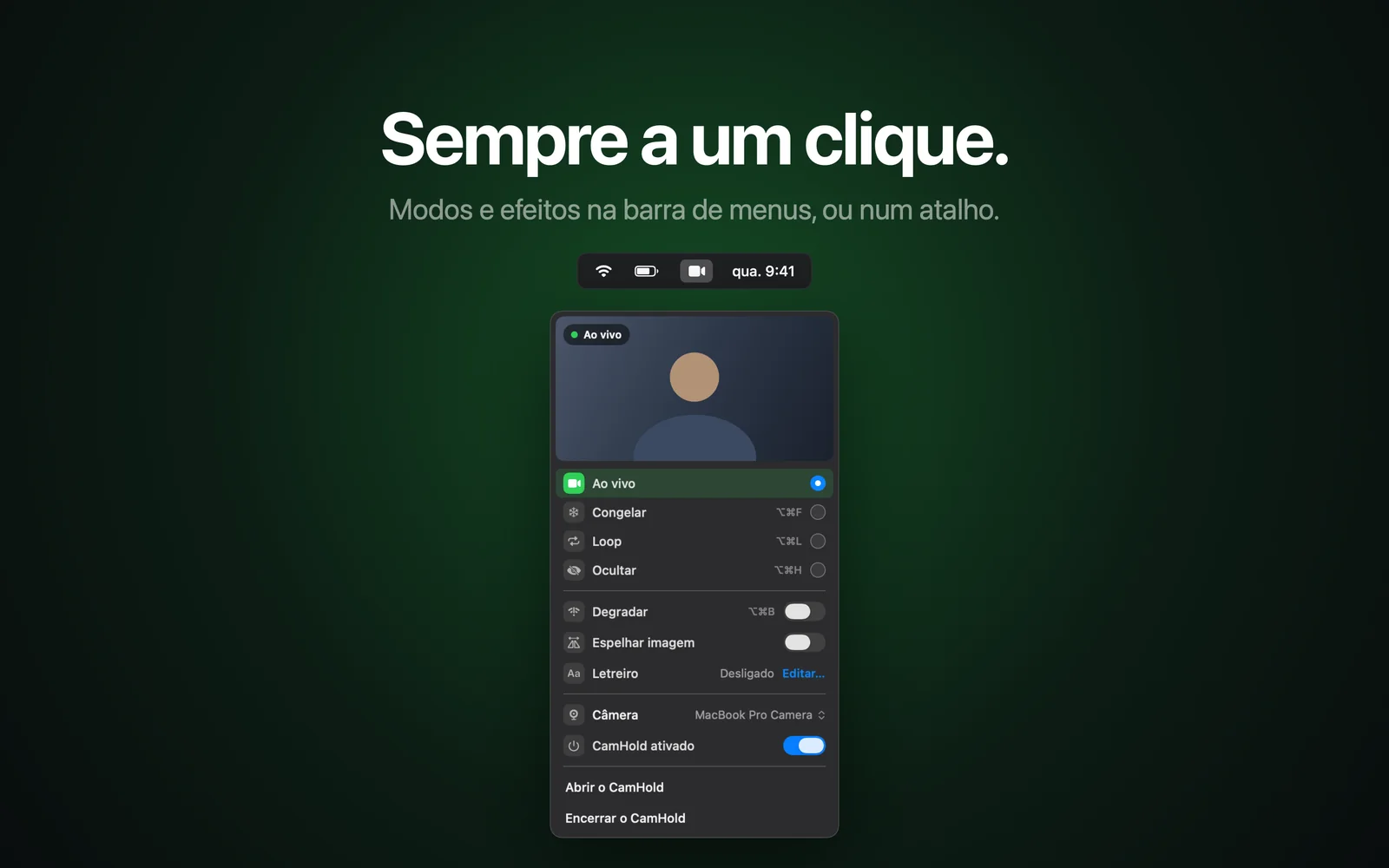
As melhores câmeras virtuais para Mac dependem do que você quer fazer com a imagem. Para montar cenas e transmitir, o OBS. Para usar o celular como webcam, o Camo ou a Continuidade da Câmera, que já vem no Mac. Para congelar, fazer loop ou esconder a imagem numa chamada, o CamHold, que é o app que eu faço, então leia essa parte sabendo disso.
Uma câmera virtual aparece para o Zoom, o Meet ou o Teams como mais uma webcam. O que muda de um app para outro é o que acontece com a imagem antes de ela chegar à chamada. Expliquei o mecanismo em câmera virtual no Mac.
As melhores câmeras virtuais para Mac, por uso
| Você quer | O que costuma servir |
|---|---|
| Cenas, várias fontes, transmissão ao vivo | OBS Studio |
| Usar o celular ou uma câmera melhor como webcam | Camo ou Continuidade da Câmera |
| Congelar, fazer loop ou esconder a imagem na chamada | CamHold e apps parecidos |
| Desfocar ou trocar o fundo | O próprio app da chamada, sem instalar nada |
OBS Studio: cenas e transmissão
O OBS é gratuito e de código aberto. A versão atual pede macOS 13 ou mais novo e tem instalador para Mac com Intel e com Apple Silicon. Você junta captura de janela, imagens, texto, páginas da web, webcams e placas de captura em cenas e troca de uma para outra com transições. Tem mixer de áudio com filtros, Modo Estúdio e atalhos para quase tudo.
A câmera virtual vem junto. Segundo a documentação do OBS, do OBS 30 em diante no macOS 13 ou mais novo ela funciona com todos os apps do Mac. Na primeira vez, o macOS pede para aprovar a extensão: no macOS 15 ou mais novo, em Ajustes do Sistema › Geral › Itens de Início e Extensões › Extensões de Câmera; no 13 e no 14, em Privacidade e Segurança, na parte de Segurança.
Vantagens: grátis, faz quase qualquer composição de imagem, é a escolha óbvia para live e gravação. Limites: leva um tempo para aprender. Para segurar a imagem por um minuto numa reunião, é ferramenta demais. O passo a passo, e o que fazer quando ela não aparece na chamada, está em câmera virtual do OBS no Mac.
Camo: o celular como webcam
O Camo, da Reincubate, usa celular, webcam, câmera DSLR, câmera de ação e até a Continuidade da Câmera como fonte de vídeo. O Camo Studio roda no macOS 12.3 ou mais novo e no Windows 10 ou mais novo, e o app do celular existe para iPhone e Android. Pelo site, a câmera virtual funciona em mais de 40 apps, entre eles Zoom, Meet, Teams, Slack e Discord. Tem editor de cenas com texto e logotipos, desfoque ou troca de fundo e correção de luz.
Vantagens: a câmera de um celular costuma ser bem melhor que a de um notebook, e o app dá muito controle sobre a imagem. Funciona com Android, o que a solução da Apple não faz. Limites: a versão grátis vai até 720p. O Camo Pro, que libera até 4K, é assinatura mensal ou anual, e existe uma licença vitalícia para quem não quer assinar. A página de preços do Camo não lista os valores, então confira na hora de comprar.
Continuidade da Câmera: o iPhone sem instalar nada
Se você tem iPhone, talvez nem precise de outro app. Pela Apple, os requisitos são iPhone XR ou mais novo com iOS 16 ou mais recente, Mac com macOS Ventura 13 ou mais recente, os dois na mesma Conta Apple com autenticação de dois fatores, e Bluetooth e Wi-Fi ligados. Funciona sem fio ou pelo cabo USB. Configuração e ajustes estão em como usar o iPhone como webcam no Mac.
Vantagens: grátis, nativo, e a imagem do iPhone é muito melhor que a da câmera embutida. Limites: só iPhone, e ele não congela, não faz loop nem esconde nada. É uma fonte de vídeo: dá para escolher o iPhone como câmera dentro do OBS, do Camo ou do CamHold.
CamHold: congelar, loop e ocultar
O CamHold é uma câmera virtual para Mac (macOS 14 ou mais novo, Apple Silicon e Intel), só na Mac App Store e grátis para baixar. Você escolhe "CamHold" como câmera uma vez no Zoom, no Meet, no Teams, no FaceTime ou em qualquer app que deixe escolher a câmera. São quatro modos, um de cada vez: Ao vivo; Congelar, que segura o último quadro como um vídeo travado; Loop, um clipe seu de até 8 segundos tocado em vai e volta; e Ocultar, com tela preta ou uma imagem sua. Por cima entram efeitos como Degradar, que simula conexão ruim, e Espelhar imagem. Os atalhos funcionam com qualquer app na frente, como ⌥⌘F para congelar e ⌥⌘L para o loop.
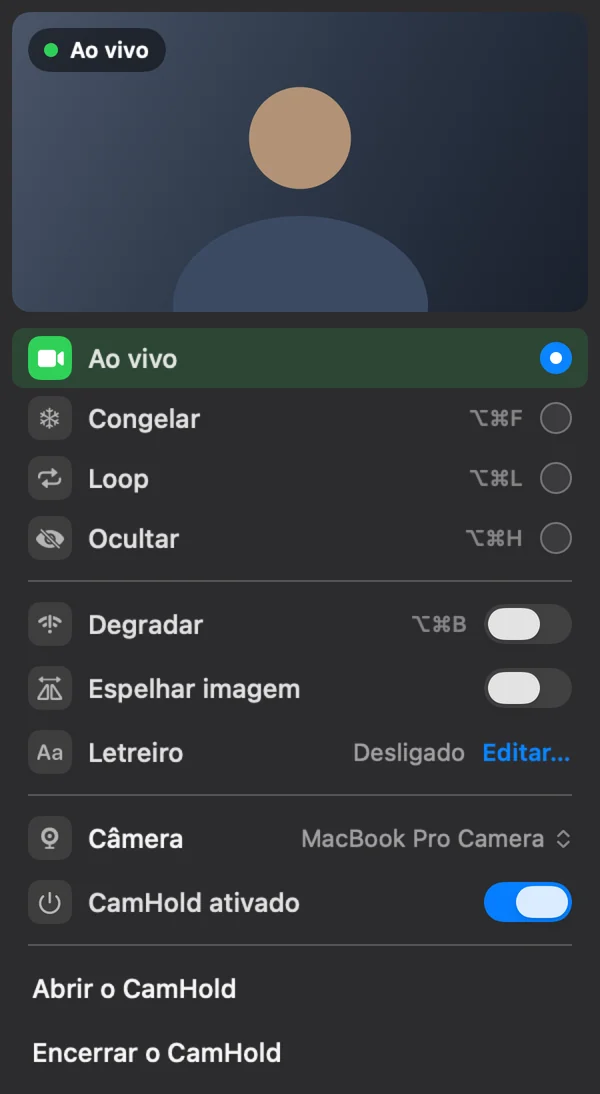
A versão grátis tem todos os modos e põe uma marca pequena, "CamHold — free", no vídeo. O Pro é uma compra única, para sempre, que tira a marca e libera o Marquee, um recado que você escreve e deixa rolar sobre a imagem. Não tem assinatura.
Vantagens: simples, leve, sem conta e sem nenhuma conexão de rede. O vídeo ao vivo é processado no Mac e nunca gravado; o único vídeo guardado é o clipe do Loop, e só quando você grava um. Limites: não tem cenas, não transmite e não melhora a imagem da câmera. Mexe só no vídeo, então o microfone você silencia no app da chamada. Como usar no dia a dia está em como congelar a câmera no Zoom, no Meet e no Teams.
Outros apps de congelar ou fazer loop
Pelo site ou pela página na App Store de cada um, conferidos em outubro de 2026:
- FrostCam: Mac App Store, grátis com marca d'água, congela e faz loop de um clipe de 3 a 10 segundos. Pro por US$ 14,99 ou Pro+ por US$ 24,99, compra única. macOS 13 ou mais novo.
- CamLoop: vendido no site do desenvolvedor e no Setapp, fora da Mac App Store. Plano grátis com um clipe de até 10 segundos; Pro por US$ 49 uma vez ou US$ 4,99 por mês, com 7 dias de teste. Também simula travadas. macOS 14 ou mais novo.
- FreezingCam: vendido no site, US$ 49 por ano ou US$ 9,99 por mês, com 7 dias de teste no plano anual. Congela, faz loop e simula engasgos no vídeo.
- Faux Pause: Mac App Store, Congelar grátis até 30 minutos por dia e Pro de US$ 4,99 em compra única. Também tem conexão ruim e loop. macOS 13 ou mais novo.
A comparação lado a lado, incluindo onde os outros são melhores que o CamHold, está em CamHold, FrostCam, CamLoop e FreezingCam comparados.
Quando você não precisa de câmera virtual
Para desfocar a bagunça atrás de você ou trocar o fundo, o Zoom, o Meet e o Teams já fazem isso nas opções de vídeo de cada um. O macOS também tem efeitos próprios, como o modo Retrato e a Luz de Estúdio, que valem para qualquer app de chamada nos Macs compatíveis. Câmera virtual entra quando você quer outra coisa: compor cenas, trocar a fonte do vídeo ou segurar a imagem.
Como escolher
- A imagem está ruim: comece pela Continuidade da Câmera, se tem iPhone. Com Android, ou se quer mais ajustes, o Camo.
- Você transmite ou grava: OBS.
- Precisa sair da frente da câmera por uns minutos sem chamar atenção: um app feito para isso, como o CamHold ou os da lista acima, resolve com um atalho.
Dá para combinar: o iPhone como fonte e o CamHold por cima, por exemplo. Para o app da chamada, cada uma é só mais um nome na lista de câmeras.