 CamHold
, FrostCam, CamLoop e FreezingCam: qual usar no Mac
Cinco apps de Mac que congelam a câmera ou deixam um vídeo seu em loop no Zoom, Meet e Teams, comparados em preço, recursos e macOS. E onde cada um ganha.
Para congelar a câmera ou deixar um vídeo seu em loop no Mac, hoje existem cinco apps: CamHold, FrostCam, CamLoop, FreezingCam e Faux Pause. Todos aparecem como uma câmera que você escolhe no Zoom, no Google Meet, no Teams ou no FaceTime. A diferença está em como você paga, de onde baixa e no que cada um faz além de congelar e repetir.
Eu faço o CamHold, então leve isso em conta. O que digo sobre os outros quatro vem dos sites e das páginas deles na App Store, conferidos em outubro de 2026, e mostro onde cada um é melhor que o meu.
CamHold, FrostCam, CamLoop e FreezingCam lado a lado
| CamHold | FrostCam | CamLoop | FreezingCam | Faux Pause | |
|---|---|---|---|---|---|
| Onde baixar | Mac App Store | Mac App Store | Site próprio e Setapp | Site próprio | Mac App Store |
| Versão grátis | Todos os modos, com uma marca pequena no vídeo | Congela e faz loop, com marca d'água | 1 clipe de até 10 s, sem atalhos | Não tem, 7 dias de teste no plano anual | Congela até 30 min por dia |
| Pago | Pro, compra única dentro do app | Pro US$ 14,99, compra única | Pro US$ 49 uma vez ou US$ 4,99/mês, incluso no Setapp | US$ 49/ano ou US$ 9,99/mês | Pro US$ 4,99, compra única |
| Congelar | Sim | Sim | Como efeito ao vivo do Pro | Sim | Sim |
| Loop | Um clipe, até 8 s | De 3 a 10 s | 10 s no grátis, sem limite no Pro | Sim | Últimos 3 s, indo e voltando |
| Simular conexão ruim | Degradar | Não | Lag simulado (Pro) | Efeito de travamento | Modo Bad Connection |
| macOS mínimo | 14 | 13 | 14 | Não informa | 13 |
Os preços estão em dólar, como nas páginas, e mudam. Confira antes de comprar.
CamHold
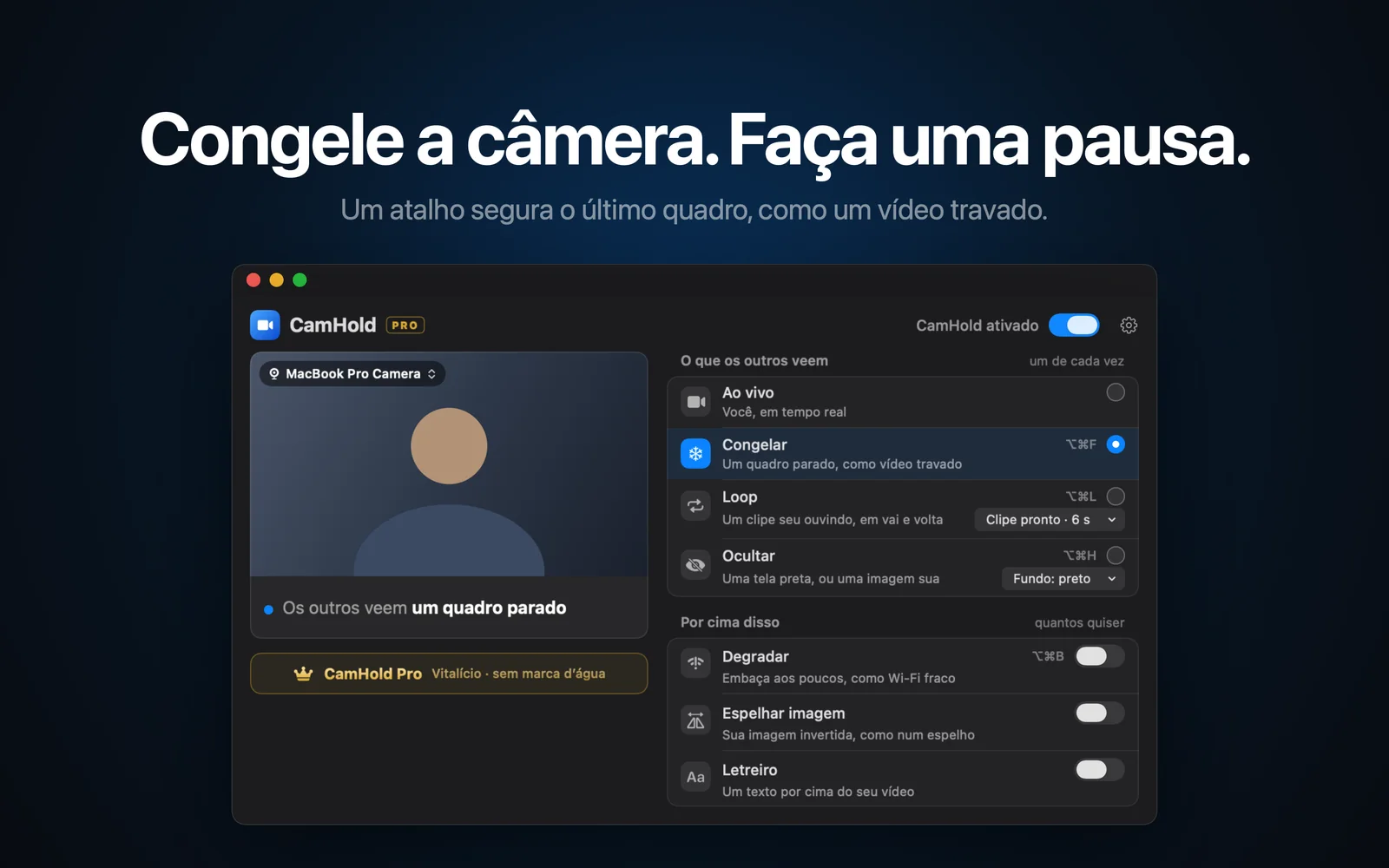
O CamHold está só na Mac App Store, pede macOS 14 ou mais novo e roda em Apple Silicon e Intel. A versão grátis tem todos os modos e coloca uma marca pequena "CamHold — free" no vídeo. O CamHold Pro é uma compra única e vitalícia dentro do app: tira a marca e libera o Marquee, um recado que você coloca em qualquer ponto da imagem e pode deixar rolando. Não tem assinatura.
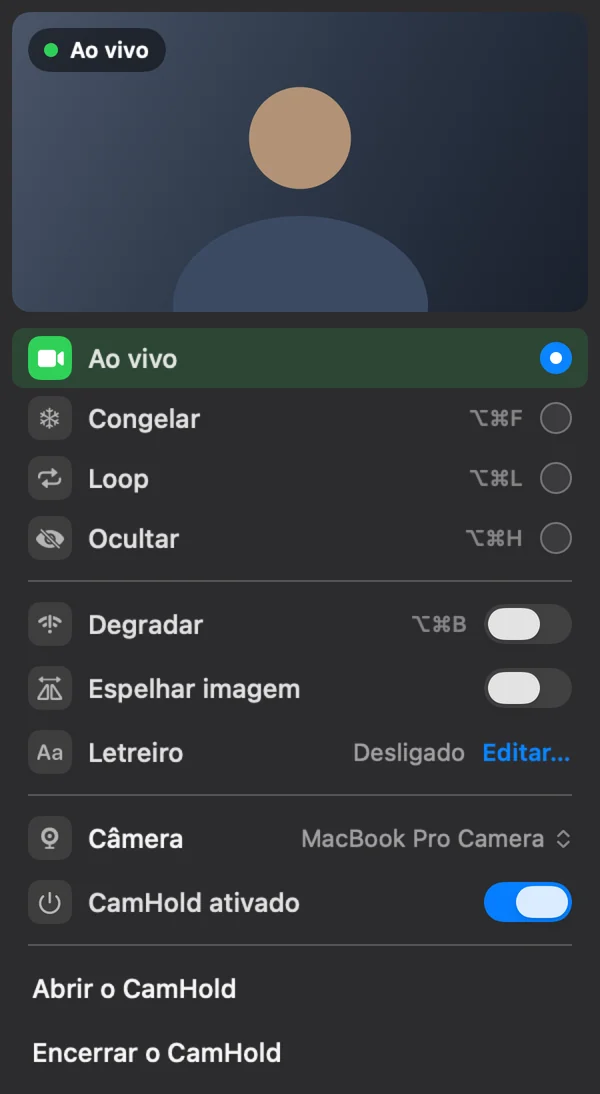
São quatro modos, um de cada vez: Ao vivo, Congelar, Loop (um clipe seu prestando atenção, de até 8 segundos, tocado para frente e para trás) e Ocultar (tela preta ou uma imagem que você escolhe). Por cima de qualquer um dá para ligar o Degradar, que imita uma conexão fraca piorando aos poucos e voltando do mesmo jeito, além de Imagem espelhada e Marquee. Congelar, Loop, Ocultar e Degradar têm atalho global, como ⌥⌘F para congelar. Não tem conta, não coleta dados de uso e não acessa a rede.
Onde ele perde: exige macOS 14, então no macOS 13 as opções são FrostCam ou Faux Pause. O clipe do Loop vai até 8 segundos e o app guarda um clipe por vez, enquanto o CamLoop Pro guarda quantos clipes você quiser, de qualquer duração. E ele só existe para Mac.
FrostCam
O FrostCam está na Mac App Store e pede macOS 13 ou mais novo. A versão grátis já congela e faz loop, com uma marca d'água pequena, atalhos globais e duração do clipe ajustável entre 3 e 10 segundos. O Pro custa US$ 14,99 uma vez e tira a marca d'água. Tem também um Pro+ de US$ 24,99, que segundo o desenvolvedor não acrescenta nada ao Pro e serve para apoiar o app.
É uma boa escolha no macOS 13, ou para quem quer um clipe de 10 segundos pagando uma vez só. O site diz que ele deixa de fora, de propósito, qualquer efeito de conexão ruim. Se é isso que você procura, olhe os outros.
CamLoop
O CamLoop não está na Mac App Store. Você baixa pelo site dele ou pelo Setapp, onde o Pro já vem na assinatura. Pede macOS 14 ou mais novo. O plano grátis guarda um clipe de até 10 segundos, e você sai e volta pelo menu. O Pro custa US$ 49 uma vez ou US$ 4,99 por mês, com 7 dias de teste, e libera clipes ilimitados de qualquer duração, atalhos globais personalizáveis, um estilo de loop com lag simulado e efeitos ao vivo que congelam ou pioram a imagem da sua câmera real na hora.
Se você já assina o Setapp, ele não custa nada a mais. Também é o melhor para quem quer vários clipes para alternar. O ponto fraco do plano grátis é a falta de atalhos: no meio da reunião, ir até o menu é mais lento que apertar teclas.
FreezingCam
O FreezingCam é baixado pelo site próprio, e precisa de uma licença para funcionar. A página de preços mostra US$ 49 por ano com 7 dias grátis, ou US$ 9,99 por mês sem teste. Ele congela, faz loop de um clipe curto seu e tem um efeito de travamento que faz parecer que sua internet está ruim. O site cita Zoom, Google Meet, Teams, Webex, Whereby e GoToMeeting, e tem um guia de configuração para o Discord. Existe desde 2021.
Combina com quem quer uma ferramenta com alguns anos de estrada e não liga de pagar todo ano. Se você também usa Windows, o site anuncia uma versão para Windows a caminho (o CamLoop tem uma lista de espera). Falo mais sobre a questão da assinatura em alternativa ao FreezingCam no Mac.
Faux Pause
O Faux Pause está na Mac App Store e pede macOS 13 ou mais novo. Segundo a página, a versão grátis congela por até 30 minutos por dia, e um Pro de US$ 4,99, em compra única, tira esse limite. Além de congelar, tem o Bad Connection, que repete alguns segundos recentes com travadinhas, e o Full Loop, que toca seus últimos três segundos para frente e para trás.
Se você congela só alguns minutos por vez, a versão grátis talvez baste. O Full Loop só tem os três segundos anteriores ao clique; para um loop mais longo, com você prestando atenção, CamHold, FrostCam ou CamLoop atendem melhor.
Antes de pagar por qualquer um
Se a ideia é só sumir por um minuto, ou ninguém exige câmera ligada nas suas reuniões, o próprio app de chamada pode bastar. Zoom, Google Meet e Teams deixam você desligar a câmera, e aí os outros veem sua foto de perfil ou suas iniciais. Explico isso em como colocar uma imagem no lugar da câmera. Outra saída grátis é o OBS Studio: é de código aberto, tem câmera virtual própria e consegue exibir uma imagem parada ou um arquivo de vídeo como sua câmera, com mais trabalho para configurar. Nas melhores câmeras virtuais para Mac eu comparo OBS, Camo e os demais.
Qual escolher
- Sem assinatura, com congelar, loop, ocultar e recado na tela no mesmo app: CamHold.
- Seu Mac está no macOS 13: FrostCam ou Faux Pause.
- Grátis e com atalhos globais: CamHold ou FrostCam. No CamLoop, os atalhos são do Pro.
- Congelar pouco e de vez em quando, sem pagar: Faux Pause.
- Já assina o Setapp, ou quer vários clipes guardados: CamLoop.
- Não se importa com assinatura, ou vai precisar de Windows: FreezingCam.
Com o app instalado, o passo a passo para escolher a câmera em cada app de chamada está em como congelar a câmera no Zoom, no Meet e no Teams, e como colocar um vídeo seu em loop na chamada mostra como gravar um clipe que pareça natural.
Perguntas rápidas
Preciso de um app de chamada específico? Não. Eles aparecem em qualquer app que deixe escolher a câmera.
Algum deles silencia o microfone? O CamHold não. Ele cuida só do vídeo, e o som vai direto do microfone para o app de chamada, então silencie por lá.
Dá para testar antes de pagar? Todos têm versão grátis, menos o FreezingCam, que oferece 7 dias de teste no plano anual.