 CamHold
Figer sa caméra sur Mac : CamHold, FrostCam, CamLoop, FreezingCam
Cinq apps Mac pour figer votre caméra ou la mettre en boucle dans Zoom, Meet et Teams, comparées : prix, fonctions, macOS et ce que chacune fait de mieux.
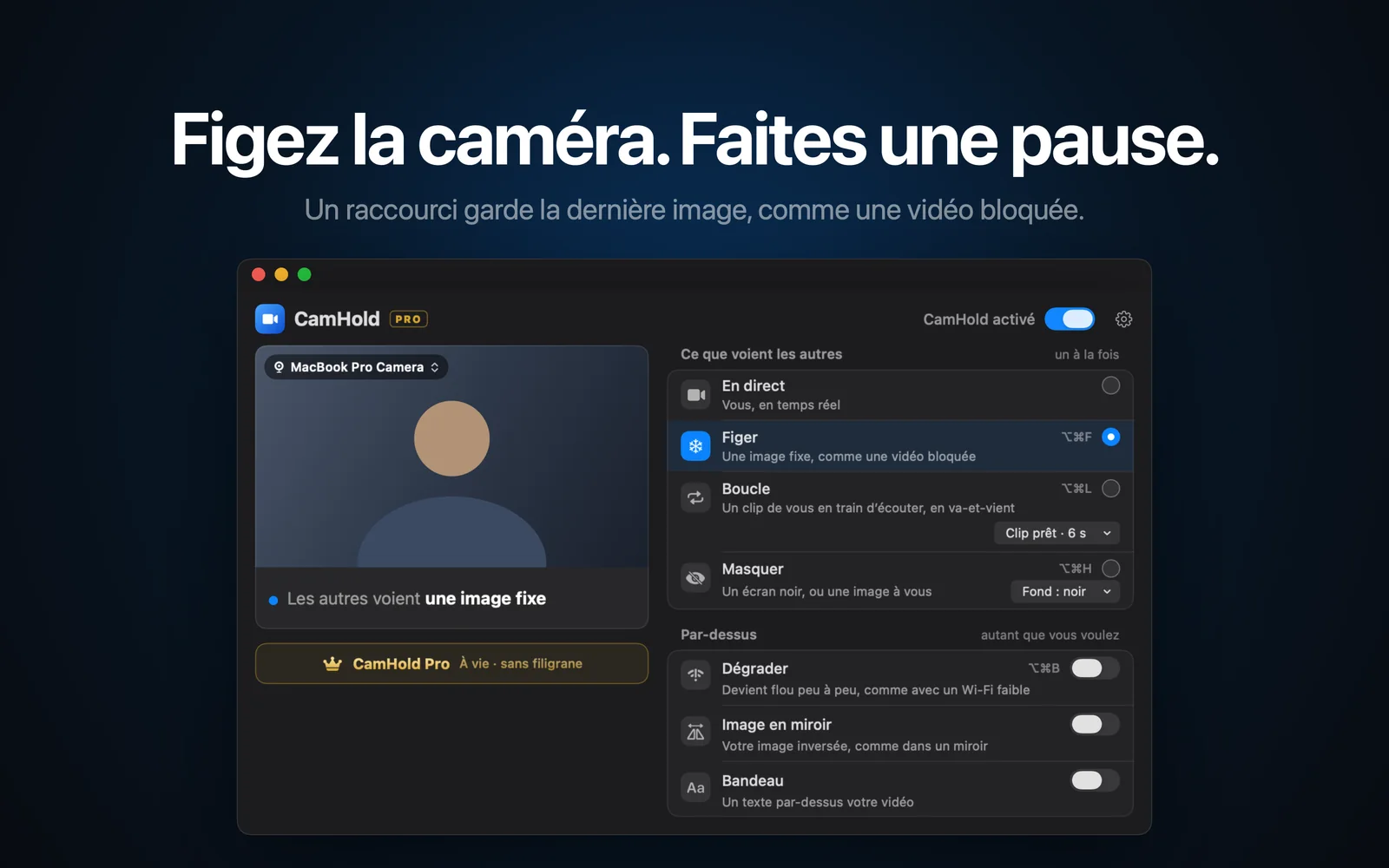
Pour figer votre caméra ou passer une vidéo de vous en boucle sur Mac, il existe aujourd'hui cinq apps : CamHold, FrostCam, CamLoop, FreezingCam et Faux Pause. Toutes apparaissent comme une caméra que vous choisissez dans Zoom, Google Meet, Teams ou FaceTime. Ce qui les distingue, c'est la façon de payer, l'endroit où on les télécharge et ce qu'elles font en plus de figer et de boucler.
C'est moi qui fais CamHold, lisez-moi donc avec cette réserve en tête. Ce que je dis des quatre autres vient de leurs sites et de leurs pages sur l'App Store, consultés en octobre 2026, et je signale où chacune fait mieux que la mienne.
Comparatif des apps pour figer sa caméra sur Mac
| CamHold | FrostCam | CamLoop | FreezingCam | Faux Pause | |
|---|---|---|---|---|---|
| Où la télécharger | Mac App Store | Mac App Store | Son site, Setapp | Son site | Mac App Store |
| Version gratuite | Tous les modes, avec une petite marque sur la vidéo | Figer et boucler, avec filigrane | 1 clip jusqu'à 10 s, sans raccourcis | Aucune, 7 jours d'essai sur l'abonnement annuel | Figer jusqu'à 30 min par jour |
| Payant | Pro, achat unique intégré à l'app | Pro 14,99 $ en achat unique | Pro 49 $ une fois ou 4,99 $/mois, inclus dans Setapp | 49 $/an ou 9,99 $/mois | Pro 4,99 $ en achat unique |
| Figer | Oui | Oui | Comme effet en direct du Pro | Oui | Oui |
| Boucle | Un clip, jusqu'à 8 s | De 3 à 10 s | 10 s en gratuit, sans limite en Pro | Oui | Les 3 dernières secondes, en aller-retour |
| Simuler une mauvaise connexion | Dégrader | Non | Latence simulée (Pro) | Effet de saccade | Mode Bad Connection |
| macOS minimum | 14 | 13 | 14 | Non précisé | 13 |
Les prix sont en dollars, comme sur les pages des apps, et ils changent. Vérifiez avant d'acheter.
CamHold
CamHold n'est que sur le Mac App Store, demande macOS 14 ou plus récent et fonctionne sur Apple Silicon comme sur Intel. La version gratuite a tous les modes et ajoute une petite marque « CamHold — free » sur la vidéo. CamHold Pro est un achat unique, à vie, dans l'app : il retire la marque et débloque Bandeau, une note que vous placez où vous voulez dans l'image et que vous pouvez faire défiler. Il n'y a pas d'abonnement.
Il y a quatre modes, un à la fois : En direct, Figer, Boucle (un clip de vous en train d'écouter, jusqu'à 8 secondes, lu en aller-retour) et Masquer (noir, ou une image de votre choix). Par-dessus n'importe lequel, vous pouvez ajouter Dégrader, qui imite une connexion faible : l'image se dégrade en quelques secondes puis revient de la même façon. Il y a aussi Image en miroir et Bandeau. Figer, Boucle, Masquer et Dégrader ont un raccourci global, par exemple ⌥⌘F pour figer. Pas de compte, pas de mesure d'audience, aucun trafic réseau.
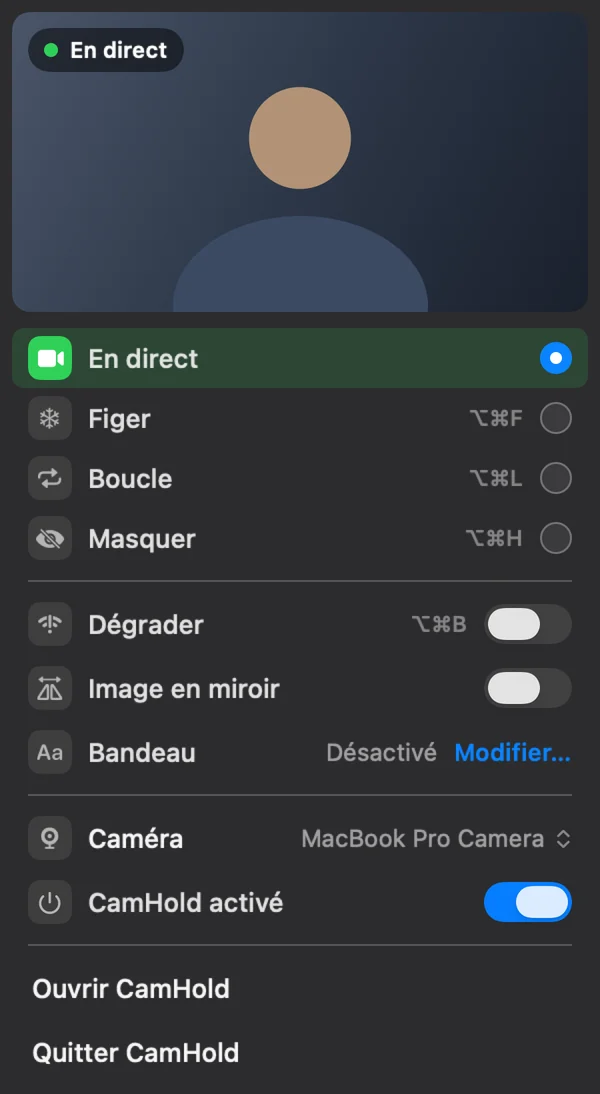
Ses limites : il exige macOS 14, donc sous macOS 13 vos options sont FrostCam ou Faux Pause. Le clip de Boucle dure 8 secondes au plus et l'app n'en garde qu'un à la fois, alors que CamLoop Pro en garde autant que vous voulez, de n'importe quelle durée. Et il n'existe que sur Mac.
FrostCam
FrostCam est sur le Mac App Store et demande macOS 13 ou plus récent. La version gratuite fige et boucle déjà, avec un petit filigrane, des raccourcis globaux et une durée de clip réglable entre 3 et 10 secondes. Le Pro coûte 14,99 $ une fois et retire le filigrane. Il existe aussi un Pro+ à 24,99 $ qui, selon le développeur, n'apporte rien de plus que le Pro et sert à soutenir l'app.
C'est un bon choix sous macOS 13, ou si vous voulez un clip de 10 secondes pour un paiement unique. Son site dit qu'il écarte volontairement tout effet de mauvaise connexion : si c'est ce que vous cherchez, regardez les autres.
CamLoop
CamLoop n'est pas sur le Mac App Store. On le télécharge sur son site ou via Setapp, où le Pro est inclus dans l'abonnement. Il demande macOS 14 ou plus récent. L'offre gratuite garde un seul clip de 10 secondes au maximum, et c'est par le menu que vous vous absentez puis revenez. Le Pro coûte 49 $ une fois ou 4,99 $ par mois, avec 7 jours d'essai, et ajoute des clips illimités de n'importe quelle durée, des raccourcis globaux personnalisables, un style de boucle avec latence simulée et des effets en direct qui figent ou dégradent votre vraie caméra à la demande.
Si vous payez déjà Setapp, il ne vous coûte rien de plus. C'est aussi le bon choix si vous voulez toute une collection de clips entre lesquels alterner. Le point faible de l'offre gratuite, c'est l'absence de raccourcis : en pleine réunion, passer par le menu est plus lent qu'une combinaison de touches.
FreezingCam
FreezingCam se télécharge sur son propre site et demande une licence pour fonctionner. Sa page de tarifs affiche 49 $ par an avec 7 jours d'essai gratuit, ou 9,99 $ par mois sans essai. Il fige, fait tourner en boucle un court clip de vous et a un effet de saccade qui donne l'impression que votre connexion est mauvaise. Le site cite Zoom, Google Meet, Teams, Webex, Whereby et GoToMeeting, et propose un guide de configuration pour Discord. Il existe depuis 2021.
Il convient si vous préférez un outil qui existe depuis quelques années et que payer chaque année ne vous dérange pas. Si vous utilisez aussi Windows, son site annonce une version Windows à venir (CamLoop a une liste d'attente pour la sienne). Je détaille la question de l'abonnement dans une alternative à FreezingCam sur Mac.
Faux Pause
Faux Pause est sur le Mac App Store et demande macOS 13 ou plus récent. D'après sa fiche, la version gratuite fige jusqu'à 30 minutes par jour, et un Pro à 4,99 $ en achat unique lève cette limite. En plus de Freeze, il propose Bad Connection, qui répète quelques secondes récentes avec des saccades, et Full Loop, qui joue vos trois dernières secondes en aller-retour.
Si vous ne figez que quelques minutes à la fois, la version gratuite peut suffire. Full Loop n'a que les trois secondes précédant le clic ; pour une boucle plus longue où vous avez l'air attentif, CamHold, FrostCam ou CamLoop conviennent mieux.
Avant de payer pour l'une d'elles
Si vous voulez seulement disparaître une minute, ou si la caméra n'est pas exigée dans vos réunions, l'app d'appel peut suffire. Zoom, Google Meet et Teams permettent tous de couper la caméra, et les autres voient alors votre photo de profil ou vos initiales. J'en parle dans comment afficher une image à la place de votre caméra. OBS Studio est une autre voie gratuite : il est open source, a sa propre caméra virtuelle et peut afficher une image fixe ou un fichier vidéo comme caméra, au prix d'une configuration plus longue. Mon comparatif des meilleures caméras virtuelles pour Mac couvre OBS, Camo et les autres.
Laquelle choisir
- Sans abonnement, avec figer, boucle, masquer et une note à l'écran dans la même app : CamHold.
- Vous êtes sous macOS 13 : FrostCam ou Faux Pause.
- Gratuit, avec des raccourcis globaux : CamHold ou FrostCam. Chez CamLoop, les raccourcis sont réservés au Pro.
- Figer un peu, de temps en temps, sans payer : Faux Pause.
- Vous avez déjà Setapp, ou vous voulez beaucoup de clips enregistrés : CamLoop.
- L'abonnement ne vous gêne pas, ou il vous faudra bientôt Windows : FreezingCam.
Une fois l'app installée, les étapes pour choisir la caméra dans chaque app d'appel sont dans comment figer votre caméra sur Zoom, Meet et Teams, et comment passer une vidéo de vous en boucle pendant un appel explique comment enregistrer un clip qui paraisse naturel.
Questions rapides
Faut-il une app d'appel précise ? Non. Elles apparaissent dans toute app qui permet de choisir la caméra.
L'une d'elles coupe-t-elle le micro ? CamHold non. Il ne gère que la vidéo, et le son va directement du micro à l'app d'appel : coupez-le là.
Peut-on essayer avant de payer ? Toutes ont une version gratuite, sauf FreezingCam, qui offre 7 jours d'essai sur l'abonnement annuel.