 CamHold
Kamera einfrieren am Mac: CamHold, FrostCam, CamLoop, FreezingCam
Fünf Mac-Apps, die deine Kamera in Zoom, Meet und Teams einfrieren oder als Loop abspielen, im Vergleich: Preis, Bezugsquelle, Funktionen und macOS.
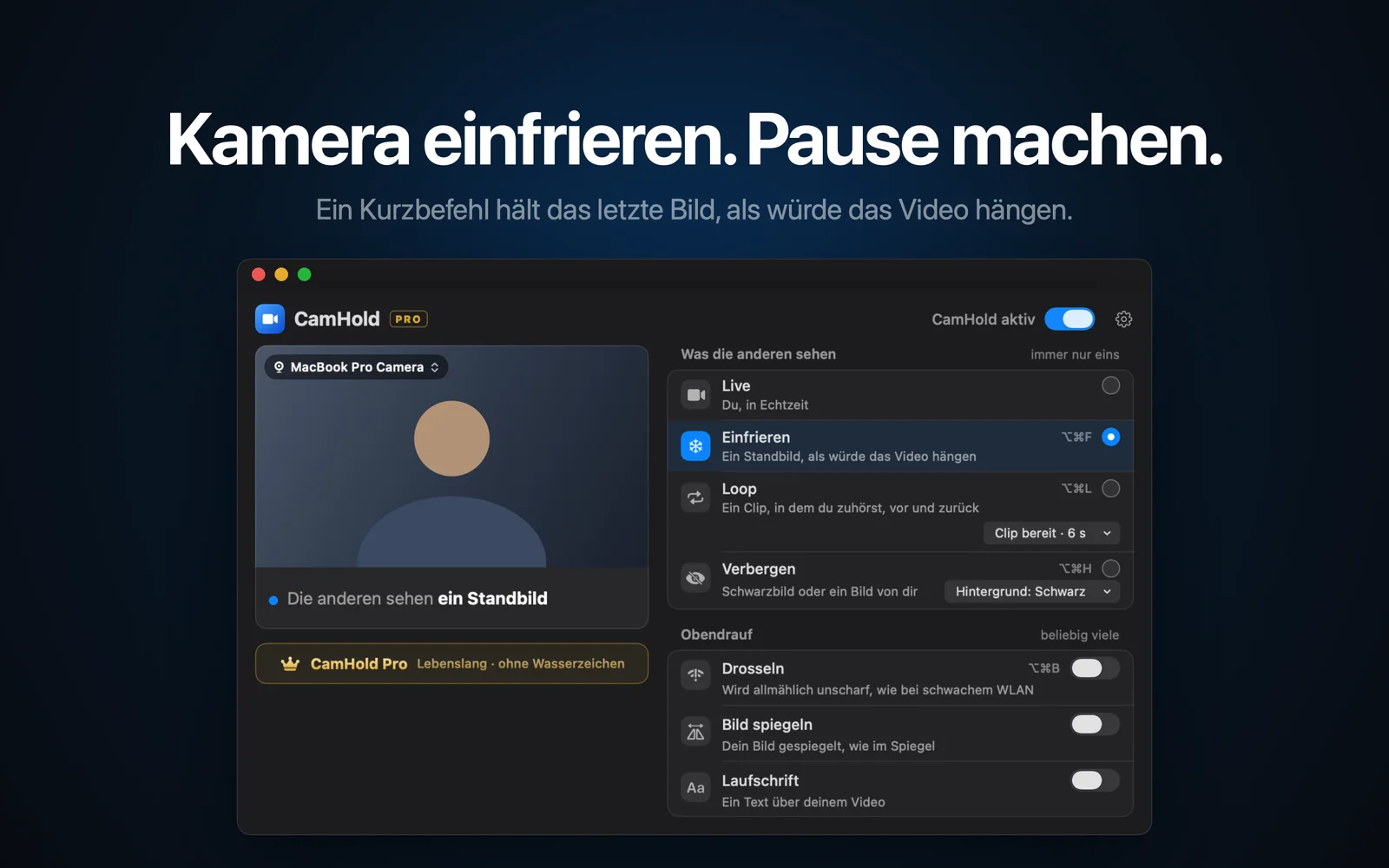
Wenn du am Mac deine Kamera einfrieren oder einen Clip von dir als Loop laufen lassen willst, gibt es heute fünf Apps dafür: CamHold, FrostCam, CamLoop, FreezingCam und Faux Pause. Alle erscheinen als Kamera, die du in Zoom, Google Meet, Teams oder FaceTime auswählst. Sie unterscheiden sich darin, wie du bezahlst, woher du sie lädst und was sie außer Einfrieren und Loop noch können.
Ich entwickle CamHold selbst, behalte das beim Lesen im Hinterkopf. Alles über die anderen vier stammt von ihren eigenen Websites und App-Store-Seiten, Stand Oktober 2026, und ich sage jeweils, wo sie meiner App voraus sind.
Kamera einfrieren am Mac: die fünf Apps im Überblick
| CamHold | FrostCam | CamLoop | FreezingCam | Faux Pause | |
|---|---|---|---|---|---|
| Bezugsquelle | Mac App Store | Mac App Store | Eigene Website, Setapp | Eigene Website | Mac App Store |
| Gratisversion | Alle Modi, kleine Marke im Video | Einfrieren und Loop, mit Wasserzeichen | 1 Clip bis 10 s, keine Tastenkürzel | Keine, 7 Tage Testphase beim Jahresabo | Einfrieren bis 30 Min. pro Tag |
| Kostenpflichtig | Pro, einmaliger In-App-Kauf | Pro 14,99 $ einmalig | Pro 49 $ einmalig oder 4,99 $/Monat, in Setapp enthalten | 49 $/Jahr oder 9,99 $/Monat | Pro 4,99 $ einmalig |
| Einfrieren | Ja | Ja | Als Live-Effekt in Pro | Ja | Ja |
| Loop | Ein Clip, bis 8 s | 3 bis 10 s | 10 s gratis, unbegrenzt in Pro | Ja | Letzte 3 s, vor und zurück |
| Schlechte Verbindung vortäuschen | Drosseln | Nein | Simulierter Lag (Pro) | Ruckel-Effekt | Modus Bad Connection |
| macOS ab Version | 14 | 13 | 14 | Keine Angabe | 13 |
Die Preise sind in US-Dollar angegeben und können sich ändern. Schau vor dem Kauf auf der Seite der App nach.
CamHold
CamHold gibt es nur im Mac App Store. Die App braucht macOS 14 oder neuer und läuft auf Apple Silicon und Intel. Die kostenlose Version hat alle Modi und blendet eine kleine Marke „CamHold — free“ ins Video ein. CamHold Pro ist ein einmaliger, lebenslanger In-App-Kauf: Er entfernt die Marke und schaltet die Laufschrift frei, einen Hinweis, den du an eine beliebige Stelle im Bild setzt und auf Wunsch durchlaufen lässt. Ein Abo gibt es nicht.
Es gibt vier Modi, von denen immer nur einer aktiv ist: Live, Einfrieren, Loop (ein Clip von dir, wie du zuhörst, bis zu 8 Sekunden, vor und zurück abgespielt) und Verbergen (schwarz oder ein Bild deiner Wahl). Darüber lässt sich Drosseln legen: Es täuscht eine schwache Verbindung vor, die über einige Sekunden schlechter wird und sich genauso allmählich wieder erholt. Dazu kommen Bild spiegeln und die Laufschrift. Einfrieren, Loop, Verbergen und Drosseln haben globale Tastenkürzel, zum Beispiel ⌥⌘F zum Einfrieren. Es gibt kein Konto, kein Tracking und überhaupt keine Netzwerkzugriffe.
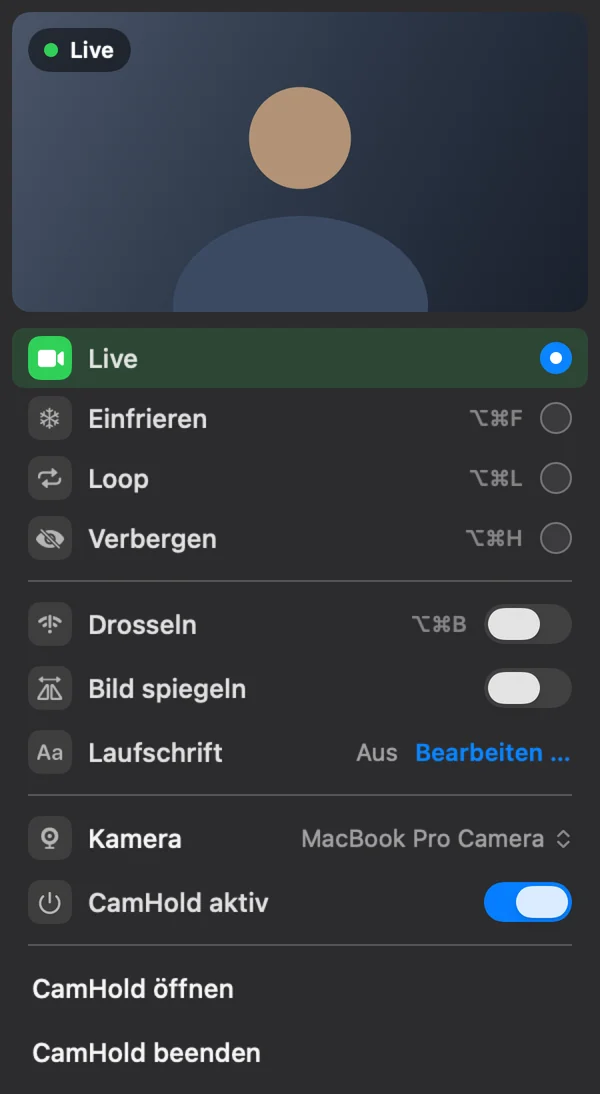
Wo CamHold verliert: Es braucht macOS 14. Unter macOS 13 bleiben dir FrostCam oder Faux Pause. Der Loop-Clip ist auf 8 Sekunden begrenzt und die App speichert immer nur einen Clip, während CamLoop Pro beliebig viele Clips in beliebiger Länge ablegt. Und es gibt CamHold nur für den Mac.
FrostCam
FrostCam ist im Mac App Store und braucht macOS 13 oder neuer. Schon die kostenlose Version friert ein und spielt Loops ab, mit einem kleinen Wasserzeichen, globalen Tastenkürzeln und einer Clip-Länge, die du zwischen 3 und 10 Sekunden einstellst. Pro kostet einmalig 14,99 $ und entfernt das Wasserzeichen. Dazu gibt es ein Pro+ für 24,99 $, das laut Entwickler nichts über Pro hinaus bietet und als Unterstützung für die App gedacht ist.
FrostCam passt gut, wenn dein Mac noch mit macOS 13 läuft oder einen 10-Sekunden-Clip zum Einmalpreis willst. Laut Website verzichtet die App bewusst auf einen Effekt, der eine schlechte Verbindung vortäuscht. Wenn du genau den suchst, schau dir die anderen an.
CamLoop
CamLoop ist nicht im Mac App Store. Du lädst es von der Website oder bekommst es über Setapp, wo Pro in der Mitgliedschaft enthalten ist. Es braucht macOS 14 oder neuer. Der Gratisplan speichert einen Clip von bis zu 10 Sekunden, und das Wegtreten und Zurückkommen steuerst du über das Menü. Pro kostet 49 $ einmalig oder 4,99 $ im Monat, mit 7 Tagen Testphase, und bringt unbegrenzt viele Clips beliebiger Länge, frei belegbare globale Tastenkürzel, einen Loop-Stil mit simuliertem Lag und Live-Effekte, die deine echte Kamera auf Knopfdruck einfrieren oder verschlechtern.
Wenn du ohnehin Setapp bezahlst, kostet es dich nichts extra. Es ist auch die richtige Wahl, wenn du mehrere Clips zum Wechseln parat haben willst. Der Haken am Gratisplan sind die fehlenden Tastenkürzel: Mitten im Meeting ist der Weg übers Menü langsamer als eine Tastenkombination.
FreezingCam
FreezingCam lädst du von der eigenen Website, und ohne Lizenz läuft es nicht. Auf der Preisseite stehen 49 $ pro Jahr mit 7 Tagen kostenloser Testphase oder 9,99 $ im Monat ohne Testphase. Die App friert ein, spielt einen kurzen Clip von dir als Loop ab und hat einen Ruckel-Effekt, der deine Verbindung schlecht aussehen lässt. Die Website nennt Zoom, Google Meet, Teams, Webex, Whereby und GoToMeeting und hat eine Einrichtungsanleitung für Discord. Die App gibt es seit 2021.
Sie passt zu dir, wenn du lieber ein Tool nimmst, das schon ein paar Jahre auf dem Markt ist, und dich eine jährliche Zahlung nicht stört. Wenn du auch Windows nutzt: Die Website kündigt eine Windows-Version an (CamLoop hat dafür eine Warteliste). Mehr zur Abo-Frage steht in meinem Beitrag über eine Alternative zu FreezingCam für den Mac.
Faux Pause
Faux Pause ist im Mac App Store und braucht macOS 13 oder neuer. Laut Store-Seite friert die kostenlose Version bis zu 30 Minuten pro Tag ein, und ein einmaliges Pro für 4,99 $ hebt diese Grenze auf. Neben dem Einfrieren gibt es Bad Connection, das ein paar der letzten Sekunden mit Rucklern wiederholt, und Full Loop, das deine letzten drei Sekunden vor und zurück abspielt.
Wenn du immer nur ein paar Minuten einfrierst, reicht vielleicht die Gratisversion. Full Loop nutzt nur die drei Sekunden vor dem Klick. Für einen längeren Loop, in dem du aufmerksam wirkst, passen CamHold, FrostCam oder CamLoop besser.
Bevor du für eine davon bezahlst
Wenn du nur kurz verschwinden willst oder in deinen Meetings keine Kamera erwartet wird, reicht vielleicht schon die Call-App selbst. Zoom, Google Meet und Teams lassen dich die Kamera ausschalten, und die anderen sehen dann dein Profilbild oder deine Initialen. Das erkläre ich in Bild statt Kamera zeigen. Eine weitere kostenlose Möglichkeit ist OBS Studio: Es ist Open Source, hat eine eigene virtuelle Kamera und kann ein Standbild oder eine Videodatei als Kamera ausgeben, bei etwas mehr Einrichtungsaufwand. In meinem Überblick über die besten virtuellen Kameras für den Mac vergleiche ich OBS, Camo und die übrigen.
Welche App passt zu dir
- Kein Abo, und Einfrieren, Loop, Verbergen und Hinweis im Bild in einer App: CamHold.
- Dein Mac läuft mit macOS 13: FrostCam oder Faux Pause.
- Gratis und mit globalen Tastenkürzeln: CamHold oder FrostCam. Bei CamLoop gehören Tastenkürzel zu Pro.
- Selten und kurz einfrieren, ohne zu zahlen: Faux Pause.
- Du hast schon Setapp oder willst viele gespeicherte Clips: CamLoop.
- Ein Abo stört dich nicht, oder du brauchst bald Windows: FreezingCam.
Ist eine davon installiert, erkläre ich in Kamera in Zoom, Meet und Teams einfrieren, wie du sie in den einzelnen Call-Apps als Kamera auswählst. Wie du einen Clip aufnimmst, der natürlich wirkt, zeigt Loop-Video von dir im Call abspielen.
Kurze Antworten
Brauche ich eine bestimmte Call-App? Nein. Die Apps erscheinen in jeder App, in der du eine Kamera auswählen kannst.
Schaltet eine davon mein Mikrofon stumm? CamHold nicht. Die App kümmert sich nur um das Video, und der Ton geht direkt vom Mikrofon an die Call-App. Schalte dich also dort stumm.
Kann ich vor dem Kauf testen? Jede App hat eine Gratisversion, außer FreezingCam, das beim Jahresabo eine 7-tägige Testphase bietet.