 CamHold
Am Mac ein Bild statt der Kamera im Videocall anzeigen
Profilbild bei ausgeschalteter Kamera in Zoom, Meet und Teams oder ein selbst gewähltes Bild bei eingeschalteter Kamera. So gehst du am Mac vor.
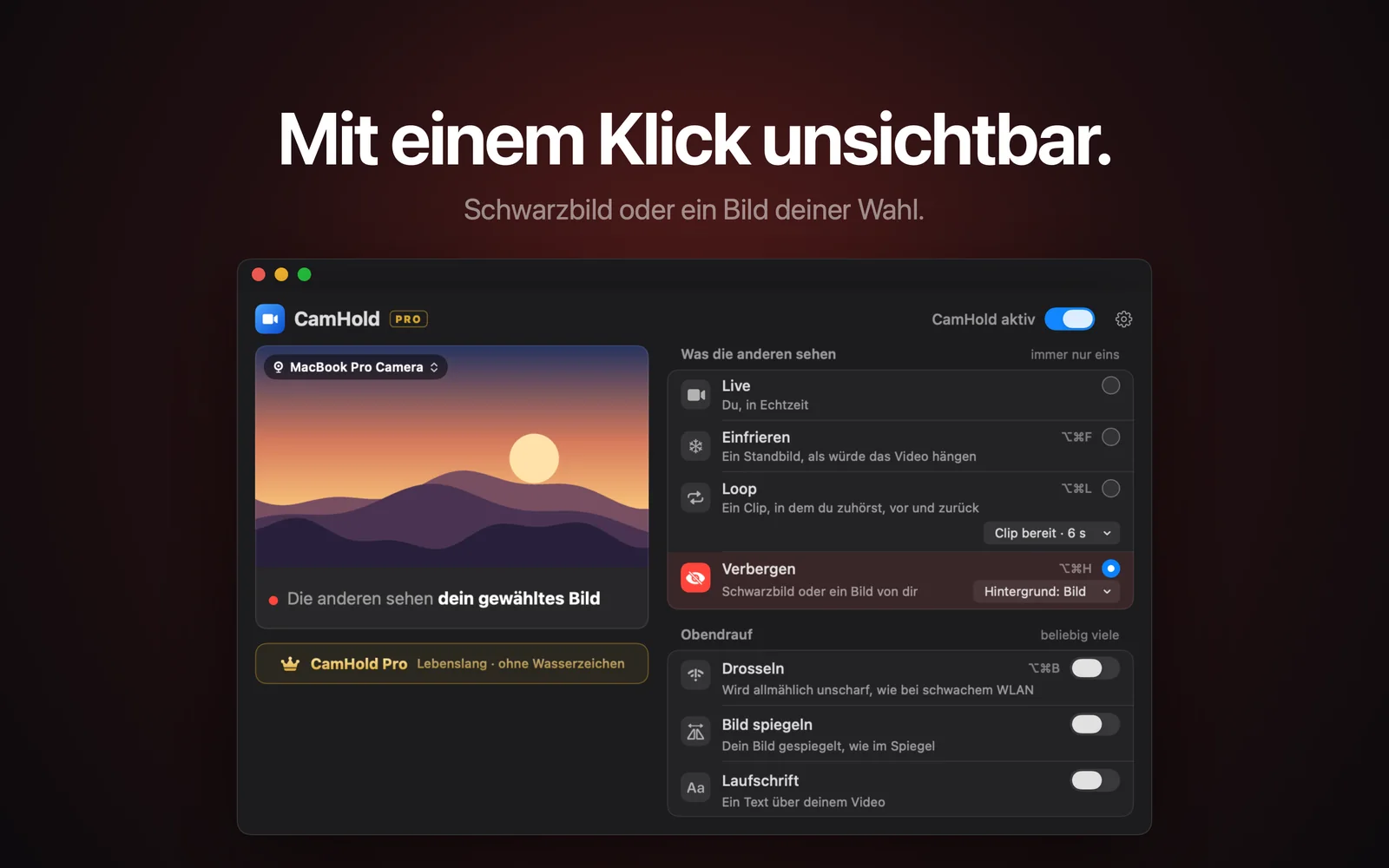
Es gibt zwei Wege, ein Bild statt deiner Kamera im Videocall anzuzeigen. Der erste steckt schon in Zoom, Meet und Teams: Du schaltest das Video aus, und dein Profilbild erscheint. Der zweite lässt die Kamera eingeschaltet und schickt dem Call ein Bild, das du selbst ausgewählt hast. Dafür brauchst du eine virtuelle Kamera. Wenn du nur an einem Meeting teilnehmen willst, ohne gesehen zu werden, reicht der erste Weg, und er kostet nichts.
Dein Profilbild bei ausgeschalteter Kamera
Bei ausgeschaltetem Video zeigt deine Kachel nicht mehr die Kamera. Hat dein Konto ein Profilbild, sehen die anderen dieses Bild. Ohne Bild erscheinen deine Initialen oder dein Name. Das Bild gehört zu deinem Konto, also änderst du es dort.
- Zoom. Das Bild liegt im Profil deines Zoom-Kontos. Du änderst es in der App, indem du oben rechts auf dein Bild oder deine Initialen klickst, oder im Zoom-Webportal in deinem Profil. Hast du es im Web geändert, zeigt die App aber noch das alte Bild, melde dich in der App ab und wieder an. Wer einem Meeting ohne Anmeldung beitritt, erscheint ganz ohne Bild.
- Google Meet. Meet verwendet das Foto deines Google-Kontos, dasselbe wie in Gmail. Du änderst es auf der Seite deines Google-Kontos unter „Persönliche Daten“, dort unter „Allgemeine Informationen“ über „Profilbild“. Google weist darauf hin, dass ein neues Bild einige Zeit braucht, bis es in allen Diensten angezeigt wird.
- Microsoft Teams. In Teams für Arbeit oder Schule klickst du oben rechts auf dein Bild, dann noch einmal darauf, lädst ein neues Bild hoch und speicherst. Es ist das Foto deines Microsoft-Kontos und ändert sich deshalb auch in Outlook und den anderen Microsoft-365-Apps.
Die Bezeichnungen in den Menüs ändern sich von Version zu Version. Findest du etwas nicht genau dort, wo ich es beschrieben habe, such in deinem Profil nach der Option für das Bild. Zwei Einschränkungen gelten für alle drei. Bei einem Firmenkonto kann die IT das Ändern des Bildes sperren. Und in Zoom kann der Host für das Meeting einstellen, dass Profilbilder ausgeblendet werden. Dann erscheinen alle nur mit ihrem Namen.
Wann das Profilbild genügt
Um in einem Meeting zuzuhören, ohne vor der Kamera zu sitzen, ist es der einfachste Weg: Video aus, ein vorzeigbares Foto, nichts zu installieren. Alle sehen, dass deine Kamera aus ist, und das ist in vielen Meetings völlig normal.
Es hilft nicht, wenn im Meeting die Kamera an sein soll. Und es hilft nicht, wenn du etwas anderes zeigen willst als dein Kontofoto, zum Beispiel einen Hinweis wie „Bin gleich zurück“ oder das Logo eines Projekts. Es gibt nur ein Profilbild, und es erscheint in jedem Call und überall sonst, wo dein Konto auftaucht.
Bild statt Kamera anzeigen, während die Kamera an bleibt
Hier bekommt die Call-App weiterhin ein Videosignal. Deine Kamera gilt also als eingeschaltet, nur kommt das Bild an, das du festgelegt hast. Das ist die Aufgabe einer virtuellen Kamera, einer App, die in der Kameraliste wie eine Webcam auftaucht. Wie das unter macOS funktioniert, habe ich in Virtuelle Kamera auf dem Mac erklärt.
Es gibt einen kostenlosen Weg. OBS Studio kostet nichts, hat eine virtuelle Kamera und kann ein Bild als Szene senden, ist aber aufwendiger in der Einrichtung. Die Anleitung steht in OBS Virtual Camera auf dem Mac.
CamHold ist die virtuelle Kamera, die ich entwickle, und der Modus Verbergen ist genau dafür gedacht. Standardmäßig sendet er ein schwarzes Bild, und das kannst du durch ein eigenes ersetzen.
1. Installieren und die Erweiterung freigeben. Lade CamHold aus dem Mac App Store und öffne die App. macOS bittet einmal darum, die Kameraerweiterung zu bestätigen. Der Einrichtungsassistent der App erklärt jede Abfrage, bevor sie erscheint.
2. Bild auswählen. Klicke in der Zeile Verbergen auf Hintergrund: Schwarz und dann auf Bild auswählen …. Um zum schwarzen Bild zurückzukehren, wählst du im selben Menü Zurück zu Schwarz. Am besten eignet sich ein Bild im Querformat: Es füllt das Videobild, und was nicht hineinpasst, wird an den Rändern abgeschnitten.
3. „CamHold“ im Call als Kamera wählen. In Zoom, Meet und Teams geht das über den Pfeil neben der Kamerataste oder über die Video-Einstellungen. Taucht CamHold nicht in der Liste auf, beende die Call-App und öffne sie neu.
4. Verbergen einschalten. Das geht über das Fenster, das Menü in der Menüleiste oder mit ⌥⌘H, egal welche App gerade im Vordergrund ist. Drückst du das Kürzel noch einmal, bist du wieder live zu sehen.
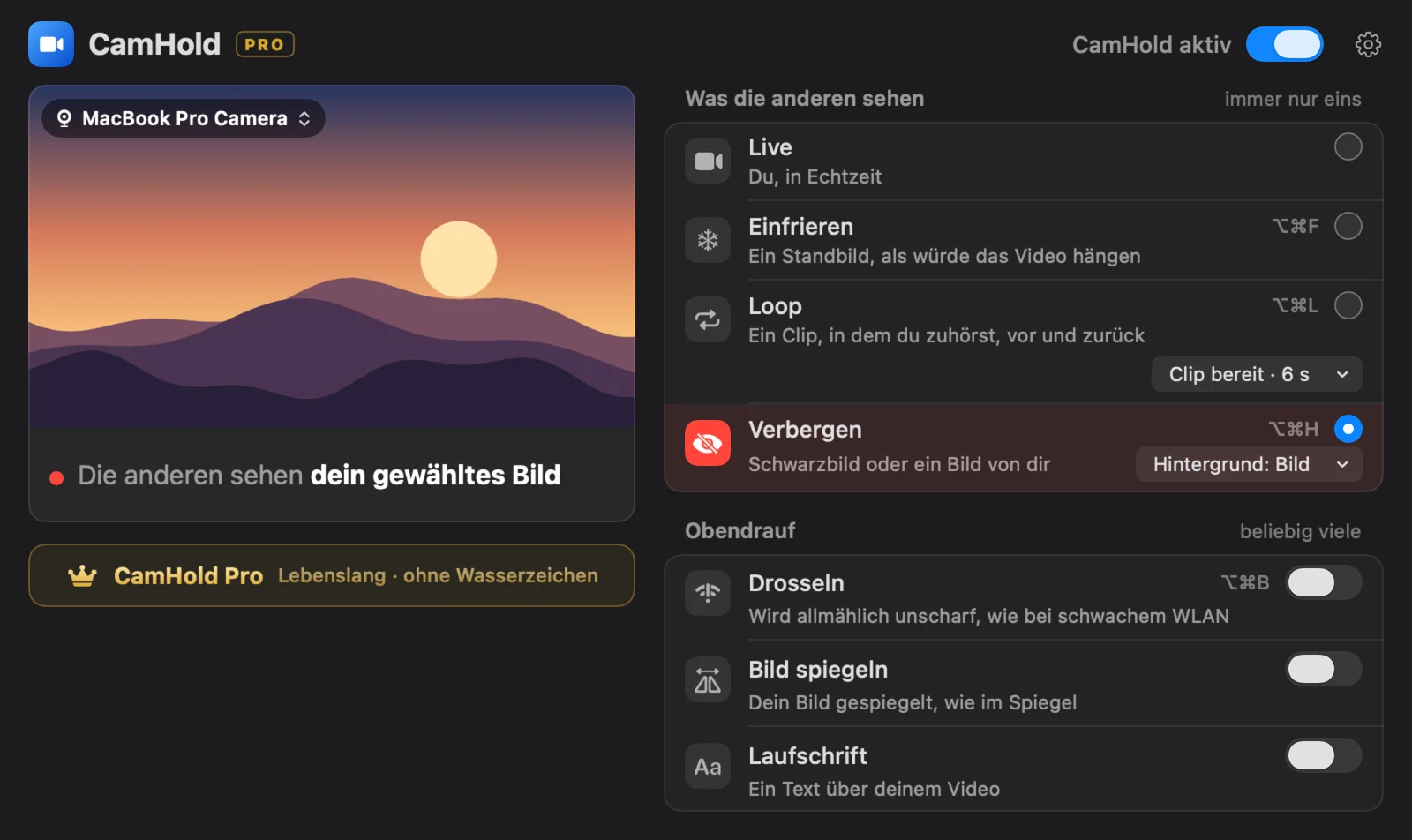
Wenn dein Bild Text enthält, lass dich von deiner eigenen Vorschau nicht irritieren. Die meisten Call-Apps zeigen dir deine Selbstansicht gespiegelt, die anderen sehen den Text richtig herum. Mehr dazu in Mac-Kamera gespiegelt.
Welcher Weg passt
| Profilbild | CamHold Verbergen | |
|---|---|---|
| Kamera wird angezeigt als | Aus | An |
| Bild | Dein Kontofoto | Ein Bild deiner Wahl |
| Installation nötig | Nein | Ja, eine App |
| Zurück zum Live-Video | Video einschalten | Ein Tastenkürzel |
| Passt bei Kamerapflicht | Nein | Hängt von der Regel deiner Firma ab |
Zur letzten Zeile: Ein Standbild bleibt ein Standbild, und wer auf deine Kachel schaut, merkt, dass das nicht du live bist. Verlangt deine Firma, dass dein Gesicht zu sehen ist, sprich mit den Verantwortlichen für diese Regel, bevor du dich darauf verlässt.
Bevor du es in einem Meeting nutzt
Dein Mikrofon bleibt an. CamHold verändert nur das Video. Der Ton geht direkt vom Mikrofon an die Call-App, also schalte dich in Zoom, Meet oder Teams stumm.
Ein Standbild ist nicht die beste Wahl, um anwesend zu wirken. Ein schwarzes Bild oder ein starres Foto fällt mehr auf als ein paar Sekunden eingefrorenes Video. Für eine kurze Pause lies Kamera einfrieren in Zoom, Meet und Teams. Für eine längere Abwesenheit wirkt ein bewegter Clip von dir glaubwürdiger, und genau darum geht es in Video von dir im Loop abspielen.
Kurze Antworten
Muss ich bezahlen? Nein. Die kostenlose Version hat alle Modi, auch Verbergen mit eigenem Bild, und blendet ein kleines Wasserzeichen „CamHold — free“ ins Video ein. CamHold Pro ist ein einmaliger Kauf auf Lebenszeit, der es entfernt. Ein Abo gibt es nicht.
Funktioniert es mit Meet im Browser? Ja. CamHold erscheint in der Kameraliste des Browsers wie jede Webcam. Fehlt CamHold dort, beende den Browser komplett und öffne ihn neu.
Schickt CamHold mein Video irgendwohin? Nein. Die App stellt überhaupt keine Netzwerkverbindungen her, und das Live-Video wird auf dem Mac verarbeitet und nie aufgezeichnet.