 CamHold
Como colocar uma imagem no lugar da câmera na chamada
Foto de perfil com a câmera desligada no Zoom, no Meet e no Teams, ou uma imagem que você escolhe com a câmera ligada. Como fazer cada uma no Mac.
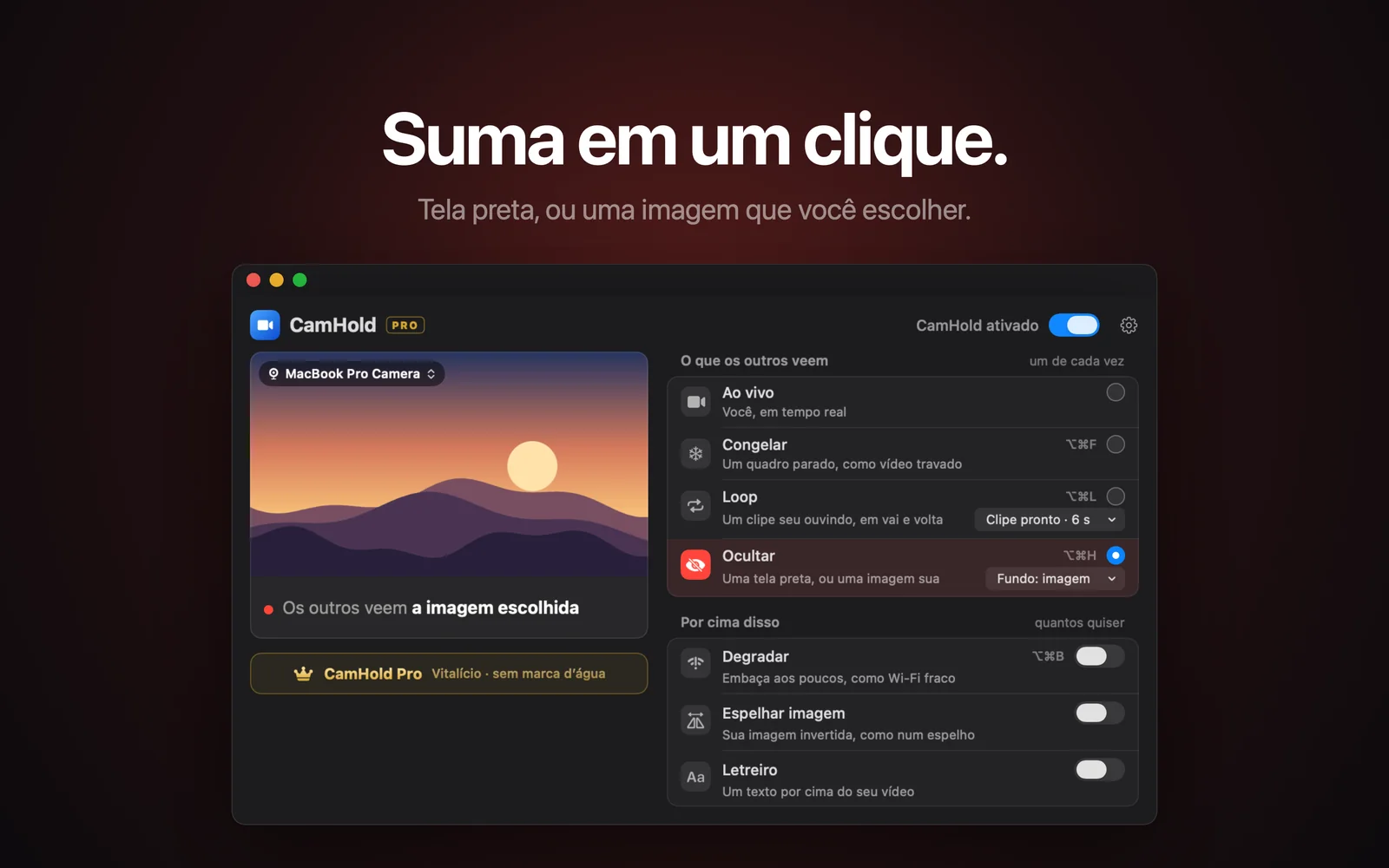
Dá para colocar uma imagem no lugar da câmera de dois jeitos. O primeiro já vem no Zoom, no Meet e no Teams: você desliga o vídeo e aparece a sua foto de perfil. O segundo mantém a câmera ligada e manda para a chamada uma imagem que você escolheu, e para isso é preciso uma câmera virtual. Se você só quer entrar sem aparecer, o primeiro resolve e é de graça.
Foto de perfil com a câmera desligada
Com o vídeo desligado, o seu quadrado para de mostrar a câmera. Se a conta tem foto de perfil, é ela que aparece. Sem foto, ficam as iniciais ou o nome. A foto vem da conta, então é nela que você mexe.
- Zoom. A foto fica no perfil da sua conta Zoom. Dá para trocar pelo app, a partir da sua foto ou das iniciais no canto superior direito, ou pelo portal web, na página Perfil. Se trocou pelo portal e o app continua com a foto antiga, saia da conta no app e entre de novo. Quem entra numa reunião sem estar logado aparece sem foto.
- Google Meet. O Meet usa a foto da sua Conta do Google, a mesma do Gmail. Você troca em Informações pessoais, na página da conta. O Google avisa que a foto nova pode levar um tempo para aparecer em todos os serviços.
- Microsoft Teams. No Teams de trabalho ou escola, clique na sua foto no canto superior direito, clique nela de novo, carregue a foto nova e salve. A foto é a da sua conta Microsoft, então vale também no Outlook e no resto do Microsoft 365.
Os nomes dos menus mudam entre versões, então se algo não estiver exatamente onde descrevi, procure a opção de foto no seu perfil. Duas ressalvas valem para os três. Em conta de empresa, o administrador pode bloquear a troca de foto. E no Zoom o anfitrião pode ligar a opção de ocultar as fotos de perfil na reunião, e aí todo mundo aparece só com o nome.
Quando a foto de perfil basta
Para assistir a uma reunião sem aparecer, ela é o caminho mais simples: vídeo desligado, uma foto apresentável, nada para instalar. Todo mundo vê que a sua câmera está desligada, o que é normal em muita reunião.
Ela não ajuda quando a reunião pede câmera ligada, nem quando você quer uma imagem diferente da sua foto de conta, como um aviso de volto já ou o logo de um projeto. A foto de perfil é uma só e aparece em todas as chamadas e em todo lugar onde a conta aparece.
Como colocar uma imagem no lugar da câmera ligada
Aqui o app de chamada continua recebendo vídeo, então a câmera aparece como ligada, e o que chega é a imagem que você definiu. Esse é o trabalho de uma câmera virtual, um app que entra na lista de câmeras como se fosse uma webcam. Expliquei como elas funcionam no macOS em câmera virtual no Mac.
Tem opção gratuita. O OBS Studio é grátis, tem câmera virtual e consegue mandar uma imagem como cena, só que dá mais trabalho para configurar. O passo a passo está em câmera virtual do OBS no Mac.
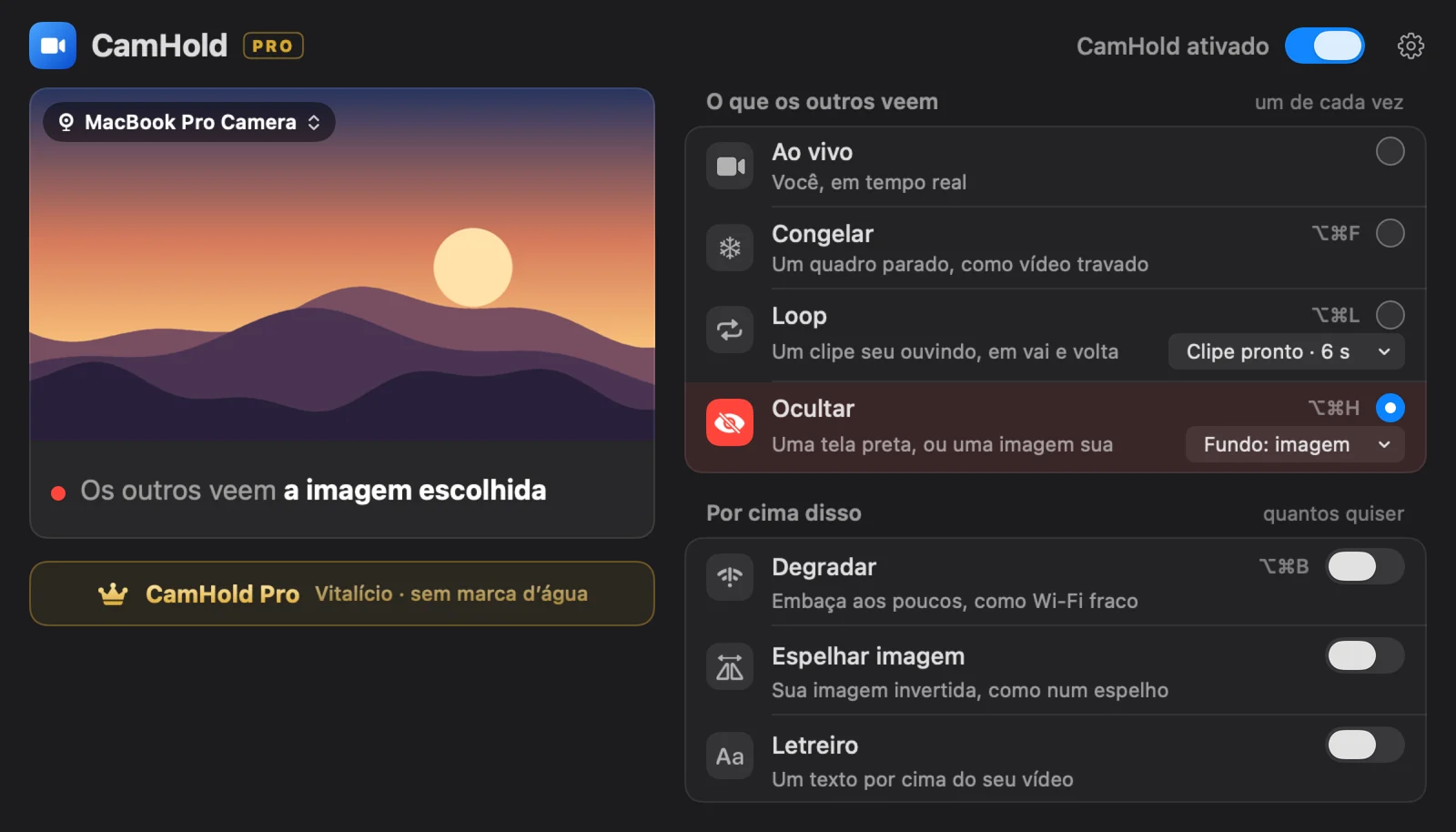
O CamHold é a câmera virtual que eu faço, e o modo Ocultar existe para isso. Por padrão ele manda um quadro preto, e você pode trocar por uma imagem sua.
1. Instale e aprove a extensão. Baixe o CamHold na Mac App Store e abra. O macOS pede uma vez para aprovar a extensão de câmera, e o guia do app explica cada pedido antes de ele aparecer.
2. Escolha a imagem. Na linha do Ocultar, clique em Fundo: preto e depois em Escolher imagem…. Para voltar ao quadro preto, use Voltar ao preto no mesmo menu. Prefira uma imagem horizontal: ela preenche o quadro do vídeo, e o que sobra nas bordas é cortado.
3. Escolha "CamHold" como câmera na chamada. No Zoom, no Meet e no Teams isso fica na setinha ao lado do botão da câmera ou nas configurações de vídeo. Se o CamHold não aparecer na lista, feche o app de chamada e abra de novo.
4. Ligue o Ocultar. Pela janela, pelo menu na barra de menus ou com ⌥⌘H, que funciona com qualquer app na frente. Apertar de novo volta para a câmera ao vivo.
Se a imagem tem texto, não estranhe a sua prévia. A maioria dos apps mostra a sua própria imagem espelhada, e os outros recebem o texto no sentido certo. Explico isso melhor em câmera invertida no Mac.
Qual das duas usar
| Foto de perfil | Ocultar no CamHold | |
|---|---|---|
| A câmera aparece como | Desligada | Ligada |
| Imagem | A da conta | A que você escolher |
| Precisa instalar algo | Não | Sim, um app |
| Alternar com a câmera ao vivo | Desligando e ligando o vídeo | Com um atalho |
| Serve quando a câmera é obrigatória | Não | Depende da regra da empresa |
Sobre a última linha: uma imagem parada continua sendo uma imagem parada, e quem olhar para o seu quadrado vê que não é você ao vivo. Se a regra da sua empresa é rosto na tela, converse com quem cuida dela antes de contar com isso.
Antes de usar numa reunião
O microfone continua ligado. O CamHold mexe só no vídeo. O áudio vai direto do microfone para o app de chamada, então silencie pelo Zoom, pelo Meet ou pelo Teams.
Para parecer presente, uma imagem fixa não é a melhor escolha. Um quadro preto ou uma foto parada chama mais atenção do que alguns segundos de vídeo travado. Para uma pausa curta, veja como congelar a câmera no Zoom, no Meet e no Teams. Para ficar fora por mais tempo, um clipe seu em movimento se sai melhor, e é o que explico em como colocar um vídeo seu em loop na chamada.
Perguntas rápidas
Preciso pagar? Não. A versão grátis tem todos os modos, inclusive o Ocultar com imagem, e coloca uma marca pequena "CamHold — free" no vídeo. O CamHold Pro é uma compra única e vitalícia que tira a marca. Não tem assinatura.
Funciona no Meet pelo navegador? Sim. O CamHold aparece na lista de câmeras do navegador como qualquer webcam. Se não aparecer, feche o navegador por completo e abra de novo.
O CamHold manda a minha imagem para algum lugar? Não. Ele não faz nenhuma conexão de rede, e o vídeo ao vivo é processado no Mac e nunca é gravado.