 CamHold
Como pausar o vídeo no Microsoft Teams pelo Mac
O Teams só liga e desliga a câmera. Veja o que ele oferece de graça, o que os efeitos de fundo resolvem e como deixar sua imagem parada com uma câmera virtual.
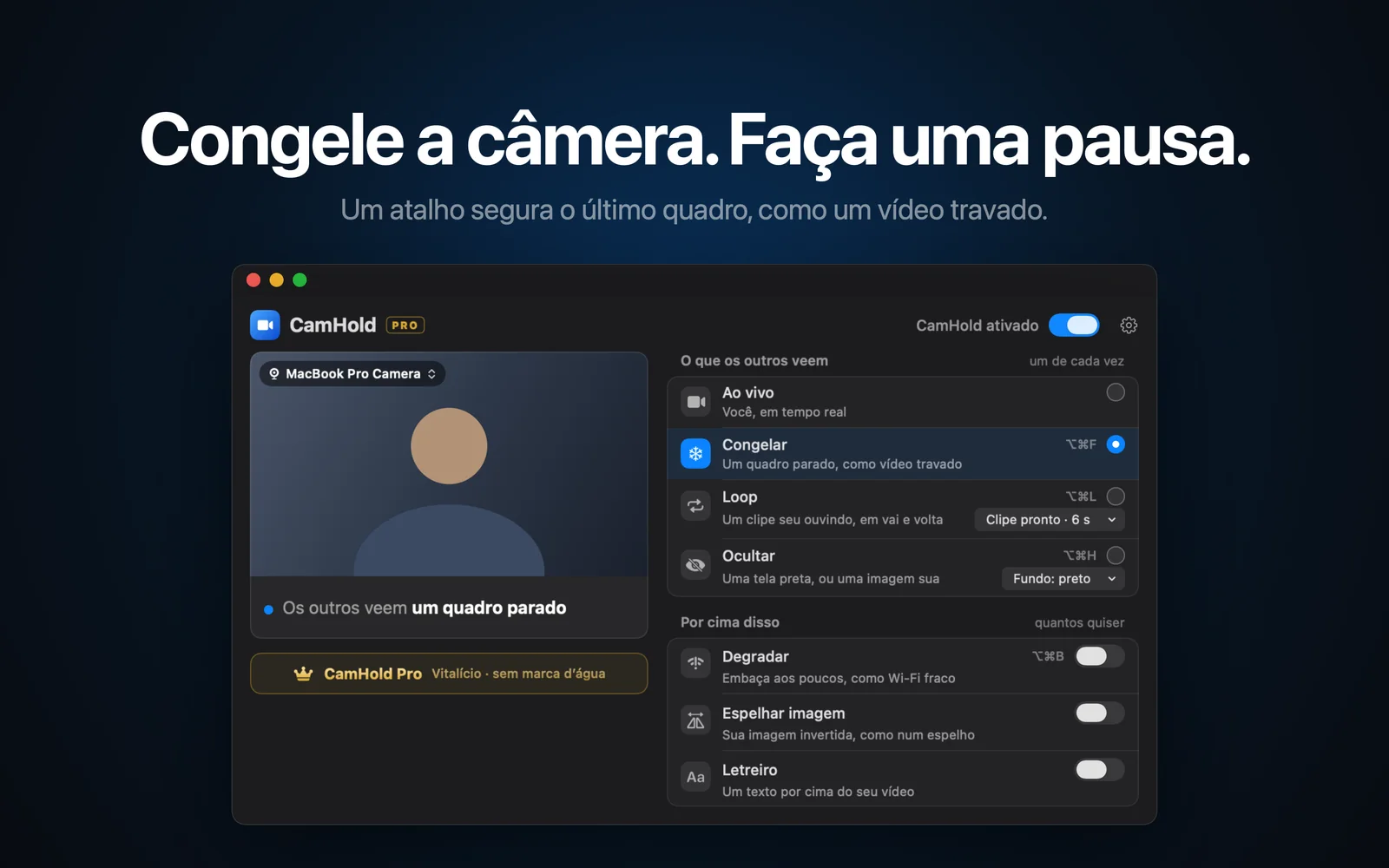
Para pausar o vídeo no Microsoft Teams pelo Mac, o próprio Teams só tem um caminho: desligar a câmera. Não existe botão que segure a sua imagem parada. Desligar resolve quando tanto faz que os outros percebam, porque o seu quadrado troca o vídeo pela sua foto. Se você quer que a imagem continue lá, só que parada, o Teams precisa receber o vídeo de uma câmera virtual.
O que o Teams oferece de graça
Desligar a câmera. Durante a reunião, o botão Câmera nos controles liga e desliga o vídeo. No Mac, o atalho é ⇧⌘O, e ⇧⌘M faz o mesmo com o microfone. Antes de entrar, a tela de entrada tem uma chave para a câmera. Com ela desligada, o Teams mostra a sua foto de perfil, ou as suas iniciais se você não tiver foto. Os atalhos dos três apps de reunião estão numa tabela em atalhos do Zoom, Meet e Teams no Mac.
Desligar câmera e microfone quando a tela bloqueia. Nas configurações do Teams, na parte de privacidade, tem uma opção que faz isso, e ela só passa a valer depois de reiniciar o app. Se você tem o hábito de bloquear o Mac antes de levantar, é o jeito mais simples de não sair com a câmera aberta.
Esconder o próprio vídeo não serve para isso. O Teams tem uma opção, entre as de exibição da reunião, que tira o seu vídeo da sua tela. Os outros continuam vendo você normalmente.
Se o que você quer é só uma imagem no lugar do rosto, juntei as opções em como colocar uma imagem no lugar da câmera.
O que os efeitos de fundo do Teams resolvem
Antes de entrar, os efeitos ficam em Efeitos e avatares, na tela de entrada. Durante a reunião, em Mais ações › Efeitos de vídeo. Dá para desfocar o fundo (tem o desfoque comum e o de retrato), usar uma das imagens do Teams ou subir a sua em JPG, PNG ou BMP. O efeito escolhido continua valendo nas próximas reuniões e chamadas, até você trocar.
Só que o efeito mexe no que está atrás de você. Você continua ao vivo na frente dele, e se levantar, a cadeira vazia aparece diante do fundo bonito. A própria Microsoft avisa que desfocar ou trocar o fundo pode não impedir que informações sensíveis apareçam para os outros.
Os nomes dos menus mudam entre versões do Teams. Se não achar esse caminho, procure "Efeitos de vídeo" perto do botão da câmera.
Pausar o vídeo no Teams com uma câmera virtual
Uma câmera virtual aparece no Teams como mais uma webcam. Você escolhe essa câmera, ela repassa a imagem da câmera de verdade e, quando você manda congelar, fica mostrando o último quadro. Para o Teams nada muda: o vídeo continua chegando e o botão de câmera continua ligado. Do outro lado, parece que a sua internet deu uma engasgada. O funcionamento no macOS está explicado em câmera virtual no Mac.
O CamHold é a câmera virtual que eu faço. Roda no macOS 14 ou mais novo, em Mac com Apple Silicon ou Intel, e só existe na Mac App Store. A versão grátis tem todos os modos (Ao vivo, Congelar, Loop e Ocultar) e coloca uma marca pequena "CamHold — free" no vídeo. O Pro é uma compra única que tira a marca. Não tem assinatura.
Como escolher o CamHold como câmera no novo Teams
1. Instale e aprove a extensão. Baixe o CamHold na Mac App Store e abra. O macOS pede uma vez para aprovar a extensão de câmera, e o guia do app explica cada pedido antes de ele aparecer. O CamHold também precisa da permissão em Ajustes do Sistema › Privacidade e Segurança › Câmera.
2. Escolha o CamHold no Teams. Na tela de entrada ou já na reunião, clique na setinha ao lado do botão Câmera e selecione "CamHold". Para deixar fixo, abra os três pontinhos ao lado da sua foto, vá em Configurações › Dispositivos e troque a câmera ali. Se o CamHold não estiver na lista, feche o Teams por completo (⌘Q, fechar a janela não basta) e abra de novo.
3. Congele com ⌥⌘F. O atalho funciona com qualquer app na frente, então você não precisa procurar a janela no meio da reunião. O mesmo atalho volta para o ao vivo. Também dá para clicar em Congelar no menu do CamHold na barra de menus e, no macOS 26, na Central de Controle.
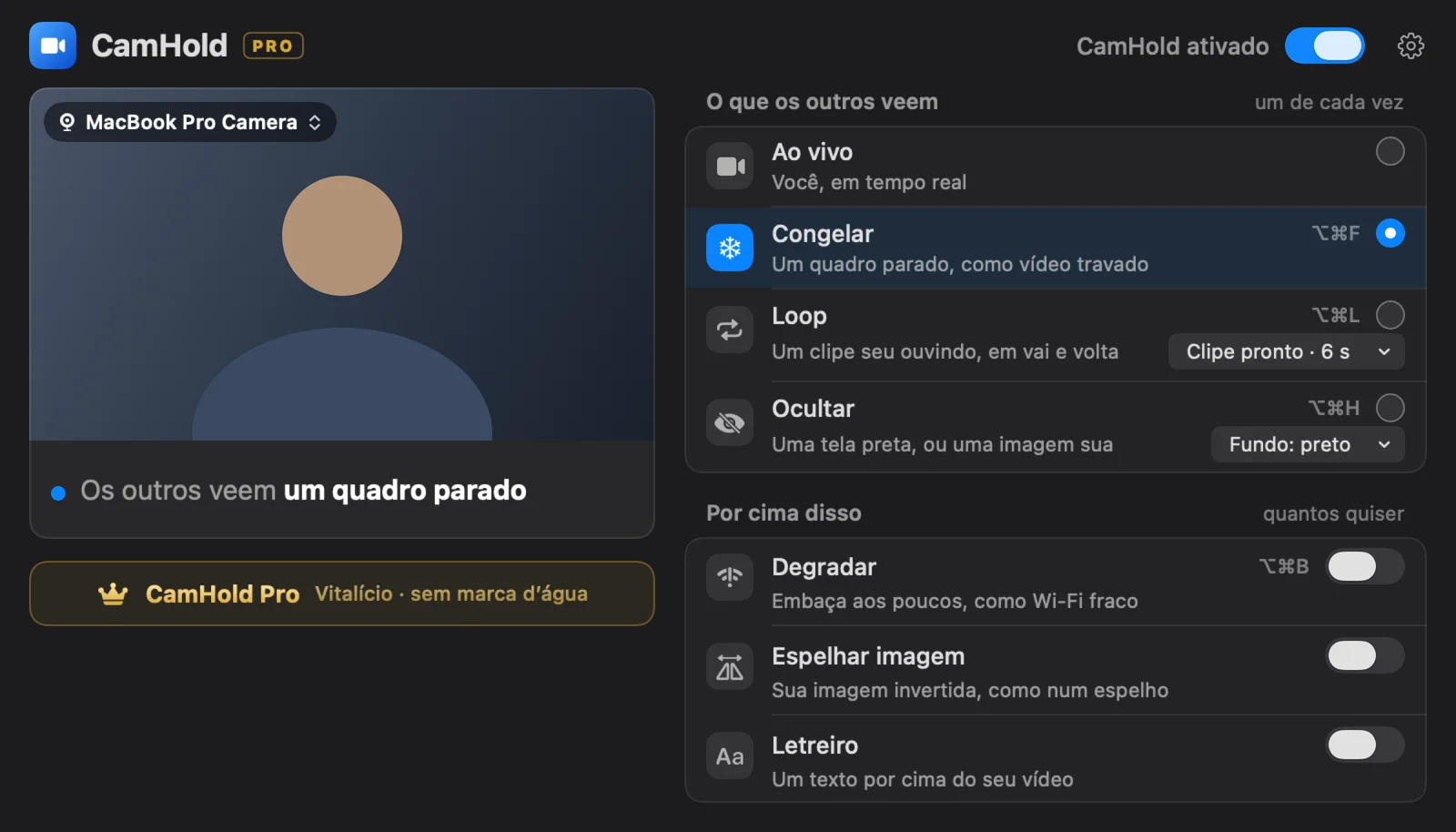
Se o CamHold não aparece de jeito nenhum, quase sempre é permissão ou extensão pendente. As causas mais comuns estão em câmera que não funciona no Teams pelo Mac.
Se você usa desfoque ou fundo no Teams, pode deixar como está: o efeito é aplicado sobre o vídeo que chega do CamHold. Se a imagem ficar estranha, coloque o efeito em Nenhum para ver se é ele.
Três cuidados
Escolha o momento. O quadro congelado é o último antes do atalho. Olhe para a tela, fique parado meio segundo e aperte.
O microfone é outra história. O CamHold mexe só no vídeo. O áudio vai direto do microfone para o Teams, então silencie no próprio Teams (⇧⌘M) antes de levantar.
Imagem parada por muito tempo chama atenção. Alguns segundos, até um minuto, passam por conexão ruim. Dez minutos na mesma pose, não. Para ausências maiores, o modo Loop mostra um clipe curto seu ouvindo, em vai e volta, e a imagem continua se mexendo. A comparação entre Zoom, Meet e Teams está em como congelar a câmera no Zoom, no Meet e no Teams.
Perguntas rápidas
O Teams avisa os outros que estou usando uma câmera virtual? Não encontrei nada na documentação da Microsoft dizendo que avisa. Para o Teams, o CamHold é mais uma câmera da lista. Em Mac da empresa, o TI pode controlar o que você instala, então vale conferir antes.
Funciona no Teams pelo navegador? O navegador lista câmeras virtuais junto com as outras, então o CamHold deve aparecer nas opções de câmera do Teams na web. O navegador precisa de permissão de câmera no macOS e no site. Se o CamHold não aparecer, feche o navegador inteiro e abra de novo.
Preciso pagar para congelar? Não. Congelar, Loop e Ocultar estão na versão grátis, com a marca pequena no vídeo. O Pro tira a marca e libera o Marquee.