 CamHold
Câmera não funciona no Teams no Mac: como resolver
A câmera fica preta ou não aparece no Microsoft Teams? Veja a permissão do macOS, a câmera escolhida no Teams, o cache e os outros passos, em ordem.
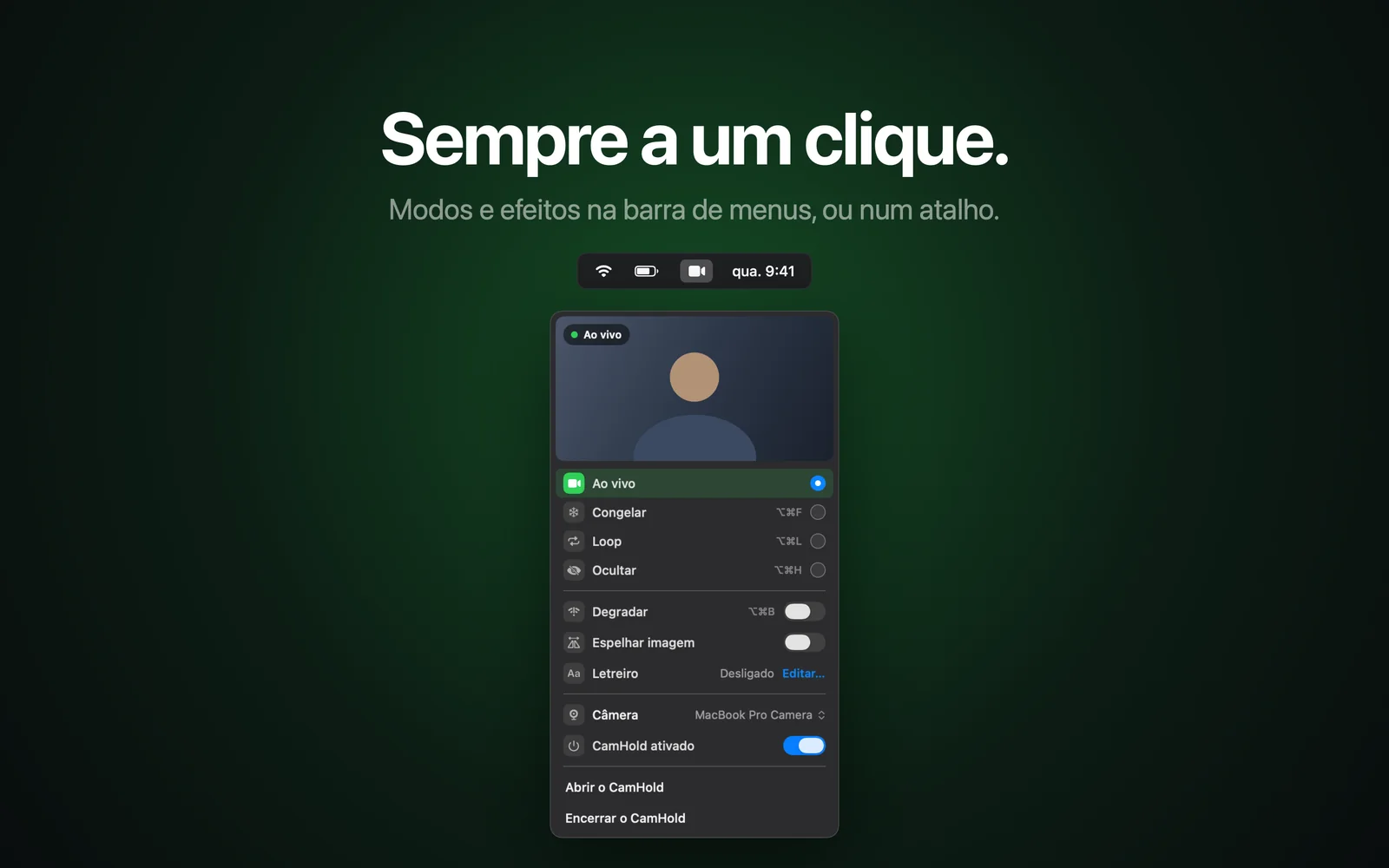
Quando a câmera não funciona no Teams no Mac, quase sempre é uma de quatro coisas: o macOS não deu permissão de câmera ao Teams, outro app está segurando a câmera, o Teams está com a câmera errada selecionada ou o app precisa ser reaberto. Os passos abaixo seguem essa ordem, do mais rápido ao mais trabalhoso. Limpar o cache fica para o fim.
1. Dê permissão de câmera ao Teams no macOS
Sem essa permissão o Teams não recebe imagem nenhuma, e o seu quadro de vídeo fica preto.
- Abra Ajustes do Sistema › Privacidade e Segurança › Câmera.
- Confira se o Microsoft Teams está na lista e com a chave ligada.
- Se você mudou alguma coisa, encerre o Teams por completo com ⌘Q e abra de novo. A própria Microsoft manda fechar os apps e reiniciar depois dessa mudança.
Se o Teams nem aparece na lista, entre numa reunião e tente ligar a câmera uma vez. O app só entra ali depois de pedir acesso, e é nesse momento que o macOS pergunta. O que cada permissão libera, e como zerar todas, está em permissões de câmera no Mac.
2. Feche os outros apps que usam a câmera
A Microsoft sugere fechar apps como FaceTime e Skype e tentar de novo. Olhe também se ficou aberta uma aba do navegador com outra reunião, o Photo Booth ou o Zoom.
Para descobrir quem está com a câmera, a luz verde ao lado da lente mostra que ela está em uso, e a Central de Controle mostra o nome do app no topo. Explico melhor em a luz verde da câmera do Mac.
3. Escolha a câmera certa nas configurações do Teams
Com a permissão em dia, veja qual câmera o Teams está usando:
- Clique nos três pontinhos ao lado da sua foto, no alto da janela, e abra Configurações.
- Vá em Dispositivos.
- Na parte de vídeo, escolha no menu da câmera a câmera do Mac ou a webcam externa. A prévia logo abaixo deve mostrar você.
Na mesma tela, na parte de áudio, existe a opção de fazer uma chamada de teste. Segundo a Microsoft, ela mostra como estão o microfone, o alto-falante e a câmera, e só existe no app para computador, não no Teams pelo navegador. Durante uma reunião, as configurações de dispositivo também deixam trocar a câmera sem sair da chamada.
Uma causa comum de vídeo preto: o Teams está apontado para uma câmera virtual que não está mandando imagem, por exemplo uma que depende de outro app aberto. Troque para a câmera embutida e veja se você aparece. Se usa câmera virtual de propósito, câmera virtual no Mac explica como ela funciona e o que fazer quando some da lista. Se ela usa a sua webcam como origem, o app dela também precisa estar liberado na lista do passo 1.
4. Reinicie o Teams e o Mac
Encerre o Teams com ⌘Q (fechar a janela deixa o app rodando), abra de novo e teste. Se não voltar, reinicie o Mac. Com webcam externa, desconecte e conecte o cabo de novo, de preferência em outra porta, e veja se ela aparece na lista do passo 3.
5. Atualize o Teams e o macOS
A Microsoft também recomenda manter os dois atualizados. O Teams se atualiza sozinho, mas dá para forçar pelo mesmo menu de três pontinhos ao lado da foto, na opção de verificar atualizações. As do macOS ficam em Ajustes do Sistema › Geral › Atualização de Software.
E se você ainda abre o Teams clássico, troque. A Microsoft encerrou a disponibilidade do cliente clássico em julho de 2025, e os passos aqui são para o Teams atual, que se baixa no site da Microsoft.
6. Limpe o cache do Teams
Deixe isso para quando nada acima funcionou. A Microsoft trata a limpeza do cache como um passo pontual para alguns problemas do app no computador, e avisa que ela não resolve nada de chat, como mensagens sumidas ou canais que não aparecem. Nesses casos ela só apaga os registros que o suporte usaria para achar a causa.
No Teams atual, encerre o app com ⌘Q, abra o Terminal e rode estes dois comandos, um de cada vez:
rm -rf "$HOME/Library/Group Containers/UBF8T346G9.com.microsoft.teams"
rm -rf "$HOME/Library/Containers/com.microsoft.teams2"
Os caminhos são os da página Clear the Teams client cache, da Microsoft. Lá eles aparecem sem aspas. Coloquei aspas porque "Group Containers" tem um espaço no nome, e sem elas o primeiro comando não apaga a pasta certa. Depois abra o Teams. A primeira abertura demora mais, porque o cache é refeito.
Câmera não funciona no Teams pelo navegador
No navegador a permissão é dupla. O macOS precisa liberar a câmera para o navegador, no mesmo lugar do passo 1, e o navegador precisa liberar a câmera para o site do Teams:
- Chrome: Configurações › Privacidade e segurança › Configurações do site › Câmera.
- Safari: Safari › Ajustes › Sites › Câmera, com o Teams em Perguntar ou Permitir.
Depois de liberar, recarregue a página. Em conta de trabalho ou escola, algumas dessas opções podem estar travadas pela TI da empresa, e aí só o administrador muda.
Quando a câmera funciona e você quer controlar a imagem
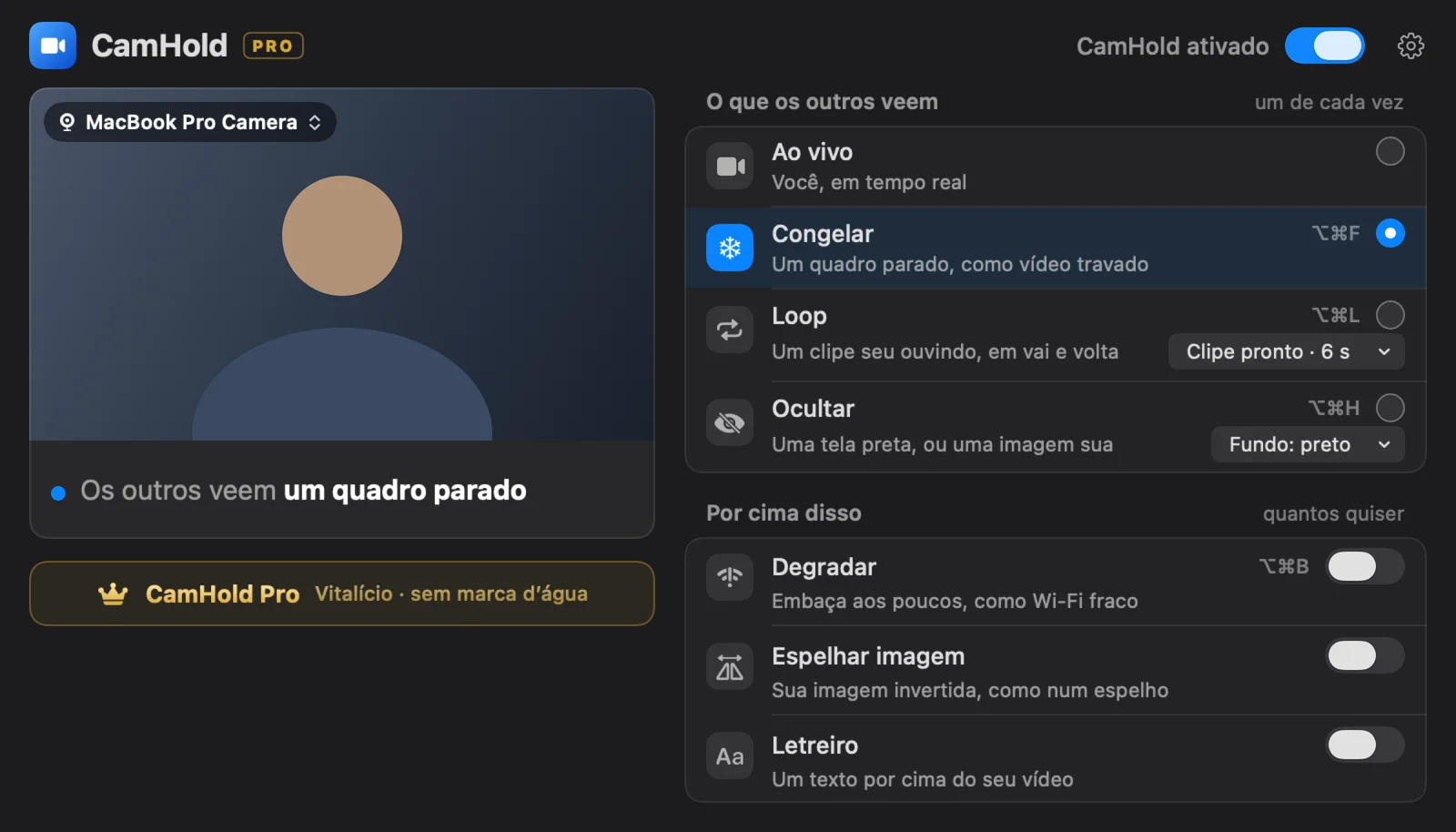
Se o vídeo já aparece e você procura outra coisa, como segurar a imagem parada por uns segundos, o Teams não tem botão para isso. As opções estão em como pausar o vídeo no Microsoft Teams. Uma delas é o CamHold, a câmera virtual que eu faço: você escolhe "CamHold" como câmera no Teams uma vez e pode congelar a imagem, passar um clipe seu em loop ou ocultar o vídeo. É para macOS 14 ou mais novo, vem pela Mac App Store e a versão grátis põe uma marca pequena no vídeo.
E se o problema aparece em outros apps também, a câmera do Mac não funciona no Zoom passa pelos mesmos primeiros passos do lado do Zoom.
Perguntas rápidas
A câmera funciona no FaceTime e não no Teams. O que isso indica? Que a câmera e o macOS estão bem. Sobram a permissão do Teams, a câmera escolhida nele ou o próprio app. Comece pelos passos 1 e 3.
Funcionava ontem e hoje não. Encerre o Teams com ⌘Q, reinicie o Mac e confira de novo o passo 1. Se continuar, procure atualização do Teams.
A luz verde acende quando ligo o vídeo, mas a imagem não aparece. O Teams conseguiu abrir alguma câmera, então a permissão está dada. Veja em Configurações › Dispositivos qual câmera está escolhida e se a prévia mostra você.