 CamHold
Luz verde da câmera do Mac: o que significa e como ver quem usa
A luz verde da câmera do Mac acende quando a câmera está em uso. Veja o que ela indica, o ponto verde na barra de menus e como achar o app que está usando.
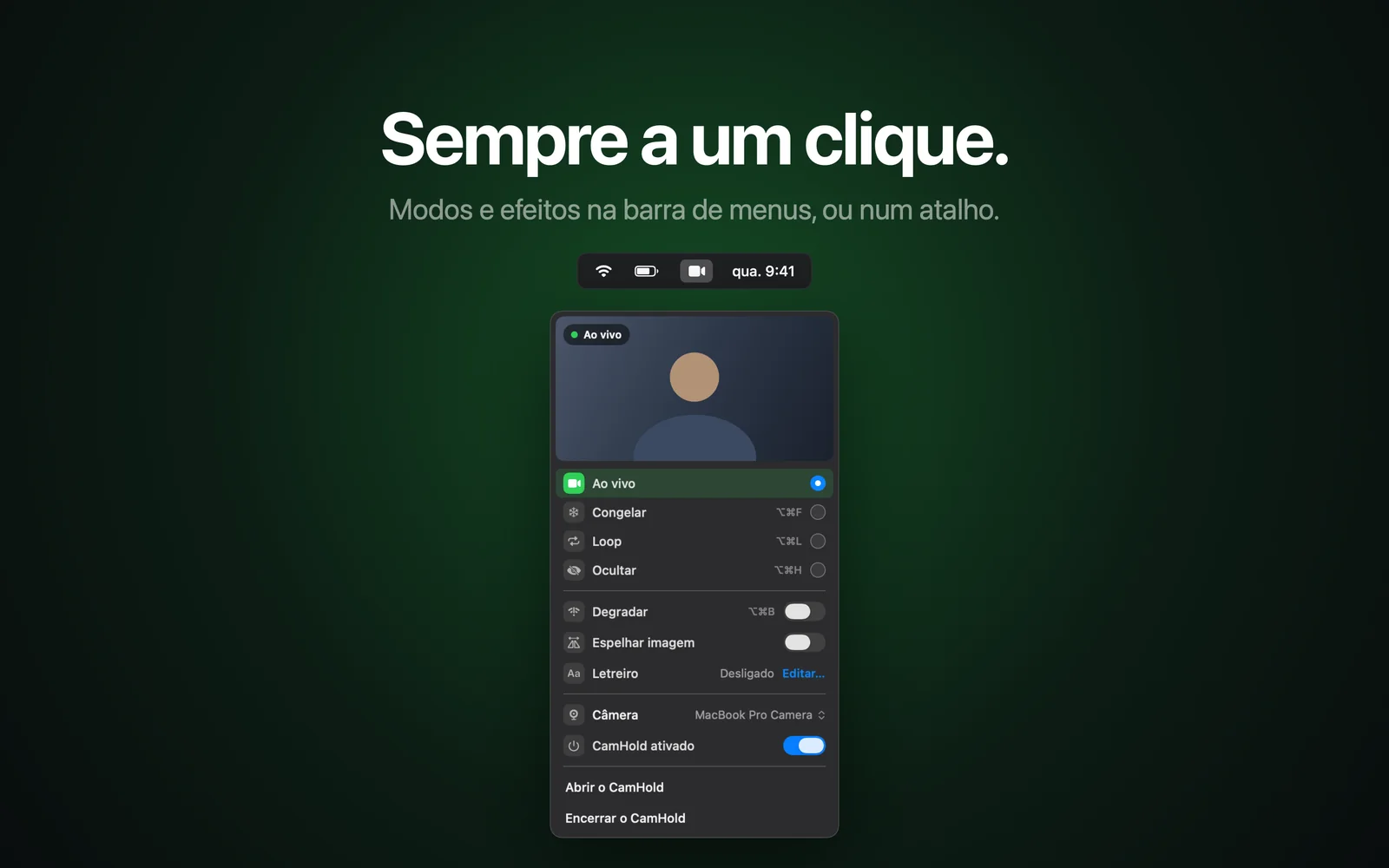
A luz verde da câmera do Mac acende quando a câmera está ligada, e só isso: algum app está recebendo imagem dela naquele momento. Ela apaga quando você fecha ou encerra todos os apps que podem usar a câmera. Se acendeu e você não abriu nenhuma chamada, o macOS mostra em dois lugares qual app está por trás.
O que a luz verde da câmera do Mac significa
Nas palavras da Apple, a luz verde ao lado da câmera acende para indicar que ela está ativada. Tanto faz se o app está transmitindo o seu vídeo para alguém ou só mostrando o seu rosto na tela: começou a capturar, a luz acende.
Com câmera virtual é igual. Uma câmera virtual que usa a sua webcam como fonte precisa ligar a câmera de verdade para ter imagem, então a luz acende normalmente. Eu faço o CamHold, uma câmera virtual desse tipo, e ele não esconde nem mexe nessa luz. O que ele muda é a imagem que chega na chamada.
Se a luz pisca em verde em vez de ficar acesa, a página da Apple sobre a câmera integrada diz que o Mac pode precisar de assistência técnica.
Por que um app não consegue apagar a luz
A Apple diz, numa página de suporte sobre os MacBook, que a câmera não é ativada sem que a luz indicadora também acenda. Ou seja, não existe ajuste no app de chamada, nem numa câmera virtual, que deixe a câmera ligada com a luz apagada.
No MacBook Neo, com chip A18 Pro, o guia de segurança da plataforma vai além. Lá a Apple descreve uma combinação de software do sistema e partes dedicadas do chip pensada para impedir que qualquer software não confiável, mesmo com privilégios de root ou de kernel no macOS, ligue a câmera sem acender o indicador. Esse nível de detalhe eu só encontrei documentado para esse modelo, então não vou dizer que todo Mac funciona exatamente assim.
O ponto verde na barra de menus
Além da luz ao lado da câmera, o macOS mostra um ponto à direita do ícone da Central de Controle, na barra de menus:
- Ponto verde: uma câmera está em uso.
- Ponto laranja: o microfone está em uso.
A Apple avisa que só aparece um ponto por vez. Então o ponto sozinho não conta a história toda: com a câmera ligada, ele não diz se o microfone também está aberto. Para saber, abra a Central de Controle, como no passo a passo abaixo.
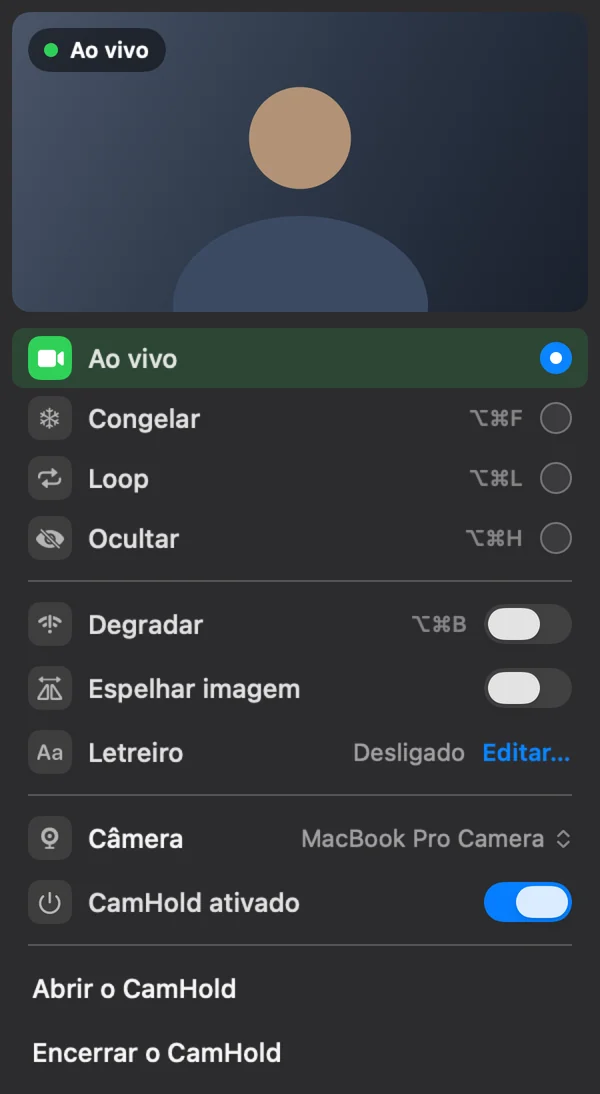
Como ver qual app está usando a câmera
- Clique no ícone da Central de Controle na barra de menus.
- Olhe o topo da janela. Quando há algo em uso, pode aparecer ali um campo com os apps que estão usando microfone, localização, câmera ou áudio do sistema.
- Clique nesse campo para abrir a janela Privacidade, com mais detalhes.
Se o campo não aparecer, vá em Ajustes do Sistema › Privacidade e Segurança › Câmera. Ali fica a lista dos apps que pediram acesso à câmera, cada um com uma chave. Essa lista mostra quem tem permissão, não quem está usando agora, mas ajuda a achar o suspeito. Desligou a chave, o app perde o acesso. Expliquei isso com calma em permissões de câmera no Mac.
Um detalhe para quem usa monitor externo: a partir do macOS Sonoma 14.4, dá para esconder os indicadores de privacidade num monitor externo, só enquanto um app está em tela cheia. Isso exige um comando no Terminal dentro do modo de recuperação, e os pontos continuam aparecendo na tela principal do Mac.
A luz acendeu e eu não abri nada
Feche os apps que costumam usar a câmera: Zoom, Teams, FaceTime, Photo Booth e qualquer navegador com uma aba de reunião. A luz só apaga quando todos eles soltam a câmera. Vale olhar as abas com atenção, porque uma chamada esquecida no navegador continua com a câmera aberta.
Se ainda assim a luz não apagar e a Central de Controle não mostrar nenhum nome, reiniciar o Mac encerra tudo de uma vez.
O problema contrário também aparece: você quer usar a câmera e o app de chamada não mostra imagem. Esse caso, com outro app segurando a câmera, permissão negada ou câmera errada selecionada, está em câmera do Mac não funciona no Zoom.
Perguntas rápidas
A luz fica acesa com a imagem congelada? Se o app de chamada ou uma câmera virtual continua lendo a câmera, sim. Congelar muda a imagem que os outros veem, não o fato de a câmera estar em uso. Como congelar no Zoom, no Meet e no Teams está em como congelar a câmera.
O ponto verde aparece com webcam externa? O ponto na barra de menus é do macOS e indica que uma câmera está em uso. A luz física de uma webcam externa é da própria webcam, e cada fabricante faz do seu jeito.
Dá para desligar o indicador? Não nos ajustes comuns. A única exceção documentada pela Apple é esconder os pontos num monitor externo em tela cheia, como descrito acima.
Uma capa sobre a câmera resolve? Ela tapa a imagem, mas não apaga a luz. Nos MacBook, a Apple pede que a capa não seja mais grossa que uma folha de papel de impressora (0,1 mm), porque fechar a tampa com uma capa mais grossa pode danificar a tela.