 CamHold
Voyant vert de la caméra du Mac : signification et app en cause
Le voyant vert à côté de la caméra du Mac indique qu'elle est active. Ce qu'il signifie, le point vert de la barre des menus et comment trouver l'app.
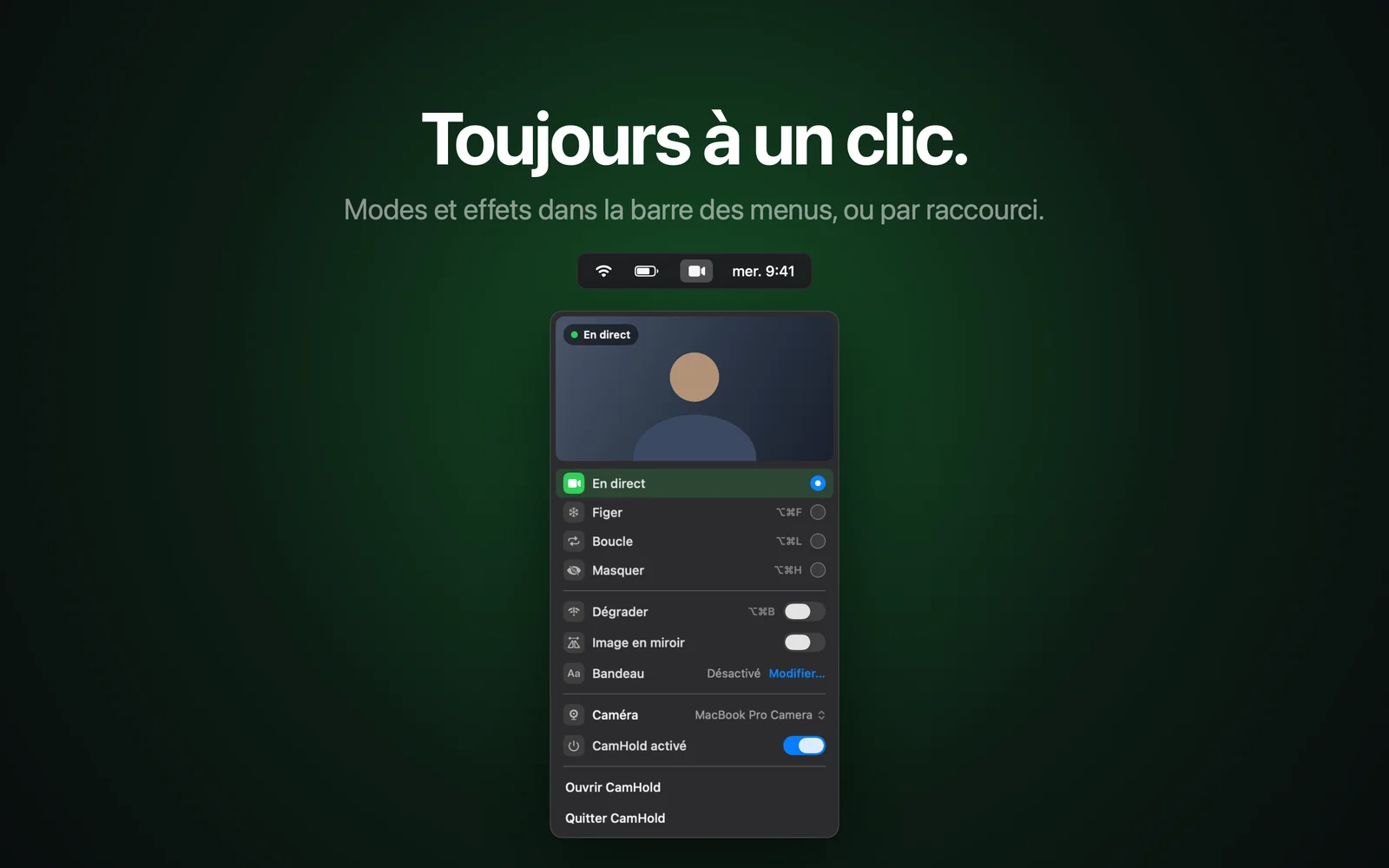
Le voyant vert de la caméra du Mac s'allume quand la caméra est active, et c'est tout ce qu'il dit : une app reçoit des images de la caméra à cet instant. Il s'éteint quand vous avez fermé ou quitté toutes les apps capables de l'utiliser. S'il s'est allumé alors que vous n'êtes pas en appel, macOS montre à deux endroits quelle app se trouve derrière.
Ce que signifie le voyant vert de la caméra du Mac
Chez Apple, la formule est courte : le voyant vert s'allume lorsque votre caméra est active. Peu importe que l'app envoie votre vidéo à quelqu'un ou se contente de vous montrer votre visage à l'écran : dès que la capture démarre, le voyant s'allume.
Avec une caméra virtuelle, c'est pareil. Une caméra virtuelle qui prend votre webcam comme source doit allumer la vraie caméra pour obtenir une image, donc le voyant s'allume normalement. Je fais CamHold, une caméra virtuelle de ce genre, et elle ne masque pas ce voyant et n'y touche pas. Ce qu'elle change, c'est l'image qui arrive dans l'appel.
Si le voyant clignote en vert au lieu de rester fixe, la page d'Apple sur la caméra intégrée indique que votre Mac a peut-être besoin d'une réparation.
Pourquoi une app ne peut pas éteindre le voyant
Apple l'explique dans une page d'assistance sur les caméras des MacBook : la caméra est conçue pour ne pas pouvoir s'activer sans que le voyant s'allume aussi. Aucun réglage d'une app d'appel, et aucune caméra virtuelle, ne peut donc laisser la caméra en marche avec le voyant éteint.
Pour le MacBook Neo, avec la puce A18 Pro, le guide Apple Platform Security va plus loin. Apple y décrit un système logiciel qui travaille avec des parties dédiées de la puce, conçu pour qu'aucun logiciel non approuvé, même avec des privilèges root ou noyau dans macOS, ne puisse activer la caméra sans allumer l'indicateur. Je n'ai trouvé ce niveau de détail que pour ce modèle, donc je n'affirmerai pas que tous les Mac fonctionnent exactement ainsi.
Le point vert dans la barre des menus
En plus du voyant à côté de la caméra, macOS affiche un point à droite de l'icône du Centre de contrôle, dans la barre des menus :
- Point vert : une caméra est utilisée.
- Point orange : le micro est utilisé.
Apple précise qu'un seul point s'affiche à la fois. Le point seul ne dit donc pas tout : avec la caméra allumée, il ne vous apprend pas si le micro est ouvert lui aussi. Pour le savoir, ouvrez le Centre de contrôle, comme dans les étapes ci-dessous.
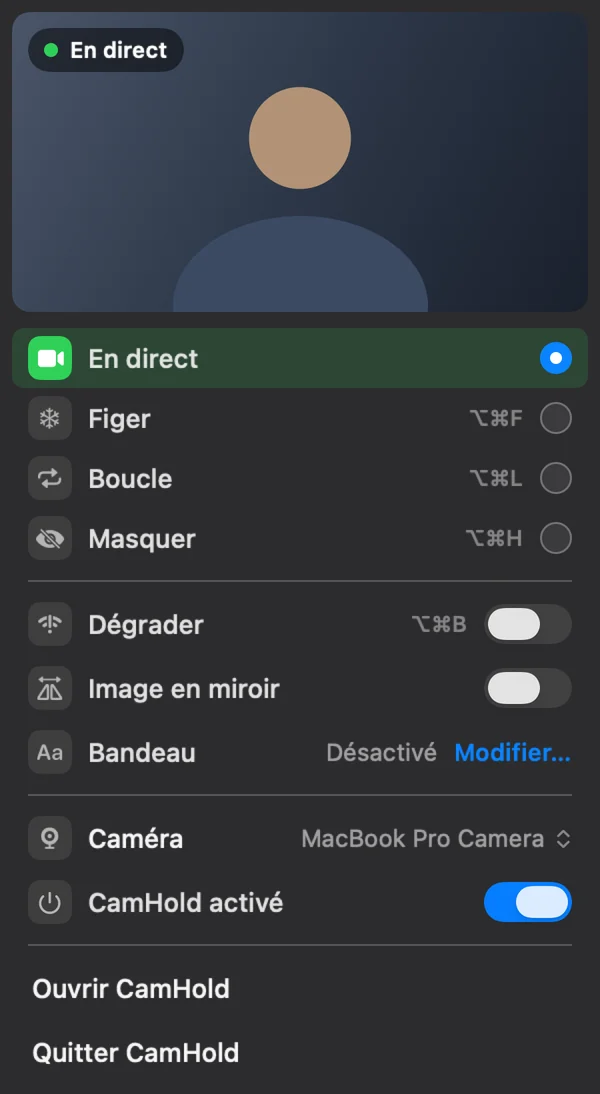
Comment voir quelle app utilise la caméra
- Cliquez sur l'icône du Centre de contrôle dans la barre des menus.
- Regardez le haut de la fenêtre. Quand quelque chose est utilisé, un encart peut y apparaître, avec la liste des apps qui utilisent le micro, la position, la caméra ou le son du système.
- Cliquez sur cet encart pour ouvrir la fenêtre de confidentialité, qui donne plus de détails.
Si l'encart n'apparaît pas, ouvrez Réglages Système › Confidentialité et sécurité › Caméra. Vous y trouvez les apps qui ont demandé l'accès à la caméra, chacune avec un interrupteur. Cette liste montre qui a l'autorisation, pas qui utilise la caméra en ce moment, mais elle aide à cerner le suspect. Désactivez l'interrupteur et l'app perd l'accès. J'en parle plus en détail dans les autorisations de la caméra sur Mac.
Un détail pour les écrans externes : à partir de macOS Sonoma 14.4, on peut masquer les indicateurs de confidentialité sur un écran externe, seulement pendant qu'une app est en plein écran. Cela demande une commande dans le Terminal, lancée depuis la récupération macOS, et les points restent affichés sur l'écran principal du Mac.
Le voyant est allumé et je n'ai rien ouvert
Fermez les apps qui utilisent souvent la caméra : Zoom, Teams, FaceTime, Photo Booth et tout navigateur avec un onglet de réunion. Le voyant ne s'éteint que lorsque toutes ont libéré la caméra. Passez bien vos onglets en revue, car un appel oublié dans le navigateur garde la caméra ouverte.
Si le voyant reste allumé et que le Centre de contrôle n'affiche aucun nom d'app, redémarrer le Mac ferme tout d'un coup.
Le problème inverse existe aussi : vous voulez utiliser la caméra et l'app d'appel n'affiche aucune image. Ce cas, avec une autre app qui retient la caméra, une autorisation refusée ou la mauvaise caméra sélectionnée, est traité dans la caméra du Mac qui ne fonctionne pas dans Zoom.
Questions rapides
Le voyant reste-t-il allumé quand l'image est figée ? Si l'app d'appel ou une caméra virtuelle continue de lire la caméra, oui. Figer change ce que les autres voient, pas le fait que la caméra soit utilisée. Pour figer l'image dans Zoom, Meet et Teams, voir comment figer sa caméra.
Le point vert apparaît-il avec une webcam externe ? Le point de la barre des menus vient de macOS et signale qu'une caméra est utilisée. Le voyant physique d'une webcam externe appartient à la webcam, et chaque fabricant le gère à sa façon.
Peut-on désactiver l'indicateur ? Pas dans les réglages habituels. La seule exception documentée par Apple est le masquage des points sur un écran externe en plein écran, décrit plus haut.
Un cache sur la caméra suffit-il ? Il masque l'image mais n'éteint pas le voyant. Sur les MacBook, Apple recommande que le cache ne soit pas plus épais qu'une feuille de papier (0,1 mm), car fermer l'écran avec un cache plus épais peut l'endommager.