 CamHold
Luz verde de la cámara del Mac: qué significa y quién la usa
La luz verde de la cámara del Mac se enciende cuando la cámara está activa. Qué indica, qué es el punto verde de la barra de menús y cómo ver qué app la usa.
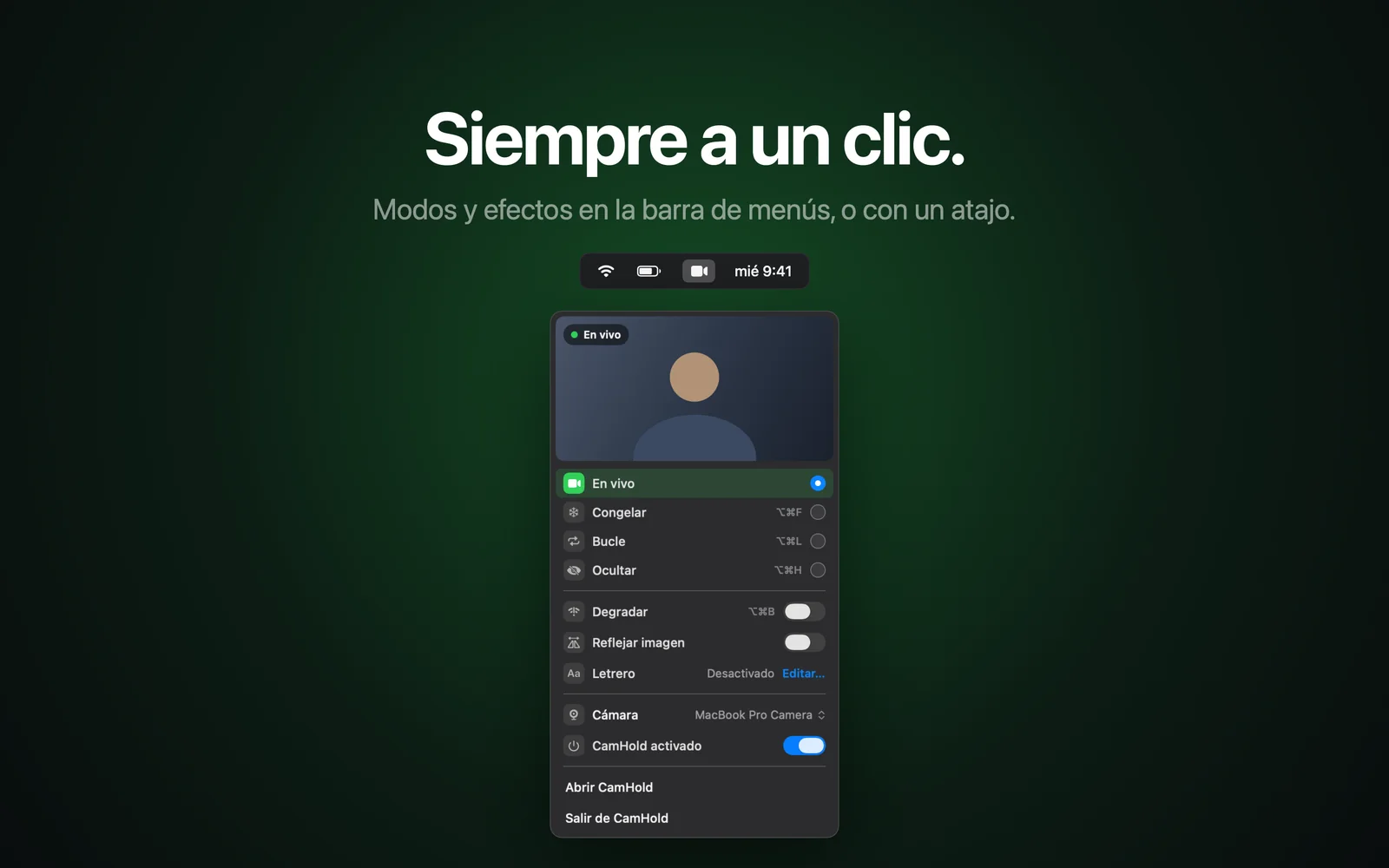
La luz verde de la cámara del Mac se enciende cuando la cámara está activa, y nada más: alguna app está recibiendo imagen de ella en ese momento. Se apaga cuando cierras todas las apps que pueden usar la cámara. Si se encendió y no tienes ninguna llamada abierta, macOS te muestra en dos lugares qué app hay detrás.
Qué significa la luz verde de la cámara del Mac
Según Apple, la cámara tiene un indicador luminoso verde que se enciende cuando está activa. Da igual que la app esté enviando tu vídeo a alguien o solo te muestre tu cara en pantalla: en cuanto empieza a capturar, la luz se enciende.
Con una cámara virtual pasa lo mismo. Una cámara virtual que usa tu webcam como fuente tiene que encender la cámara real para tener imagen, así que la luz se enciende con normalidad. Yo hago CamHold, una cámara virtual de ese tipo, que no oculta ni toca esa luz. Lo que cambia es la imagen que llega a la llamada.
Si la luz parpadea en verde en lugar de quedarse fija, la página de Apple sobre la cámara integrada indica que el Mac podría necesitar servicio técnico.
Por qué una app no puede apagar la luz
Apple lo dice con claridad en un artículo de soporte sobre las cámaras de los MacBook: la cámara está diseñada para que no pueda activarse sin que también se encienda el indicador luminoso. Por eso no existe ningún ajuste en una app de llamadas, ni en una cámara virtual, que mantenga la cámara en marcha con la luz apagada.
En el MacBook Neo, con chip A18 Pro, la guía de seguridad de la plataforma de Apple va más lejos. Describe software del sistema que trabaja con partes dedicadas del chip, pensado para que ningún software no confiable, ni siquiera con privilegios de root o de kernel en macOS, pueda activar la cámara sin encender el indicador. Ese nivel de detalle solo lo encontré documentado para ese modelo, así que no voy a afirmar que todos los Mac funcionen exactamente así.
El punto verde de la barra de menús
Además de la luz junto a la cámara, macOS muestra un punto a la derecha del icono del Centro de control, en la barra de menús:
- Punto verde: hay una cámara en uso.
- Punto naranja: el micrófono está en uso.
Apple señala que solo se muestra un punto a la vez. Por eso el punto, por sí solo, no lo dice todo: con la cámara encendida, no te dice si el micrófono también está abierto. Para saberlo, abre el Centro de control, como en los pasos de abajo.
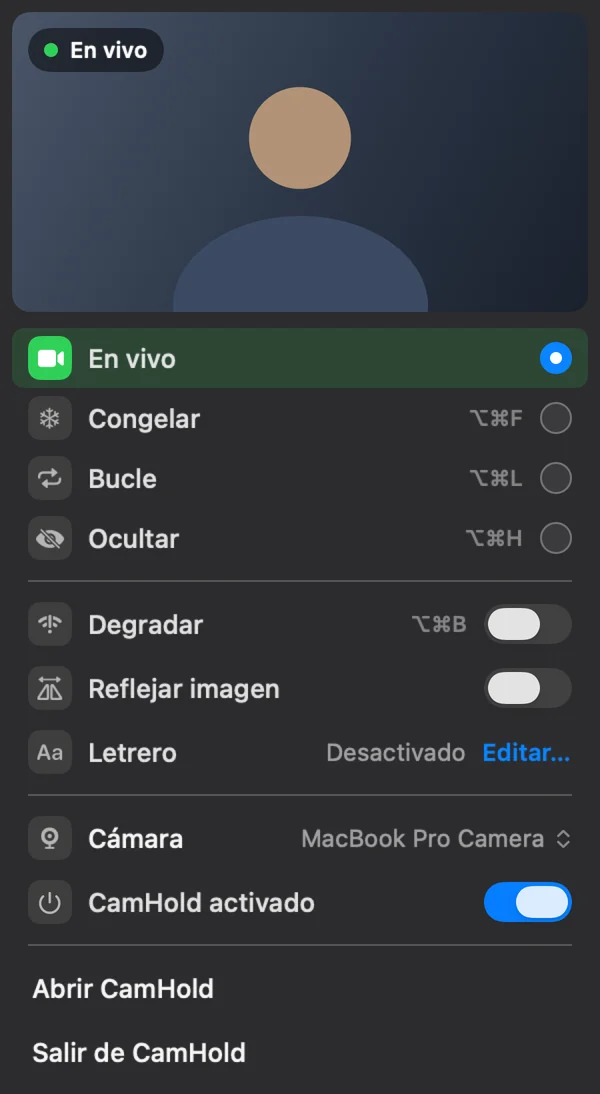
Cómo ver qué app está usando la cámara
- Haz clic en el icono del Centro de control en la barra de menús.
- Mira la parte superior de la ventana. Cuando algo está en uso, puede aparecer ahí un campo con las apps que usan el micrófono, la ubicación, la cámara o el audio del sistema.
- Haz clic en ese campo para abrir la ventana Privacidad, con más detalles.
Si el campo no aparece, ve a Ajustes del Sistema › Privacidad y seguridad › Cámara (en Latinoamérica, Configuración del Sistema). Ahí está la lista de apps que han pedido acceso a la cámara, cada una con un interruptor. Esa lista muestra quién tiene permiso, no quién la está usando ahora, pero ayuda a acotar la búsqueda. Si apagas el interruptor, la app pierde el acceso. Lo explico con más detalle en permisos de la cámara en el Mac.
Un detalle para quien usa monitor externo: desde macOS Sonoma 14.4 se pueden ocultar los indicadores de privacidad en un monitor externo, solo mientras una app está en pantalla completa. Hace falta ejecutar un comando en Terminal desde Recuperación de macOS, y los puntos siguen apareciendo en la pantalla principal del Mac.
La luz se encendió y no abrí nada
Cierra las apps que suelen usar la cámara: Zoom, Teams, FaceTime, Photo Booth y cualquier navegador con una pestaña de reunión. La luz solo se apaga cuando todas dejan de usar la cámara. Conviene revisar bien las pestañas, porque una llamada olvidada en el navegador mantiene la cámara en uso.
Si aun así la luz no se apaga y el Centro de control no muestra ningún nombre, reiniciar el Mac cierra todo de una vez.
También ocurre lo contrario: quieres usar la cámara y la app de llamadas no muestra imagen. Ese caso, con otra app ocupando la cámara, un permiso denegado o la cámara equivocada seleccionada, está en la cámara del Mac no funciona en Zoom.
Preguntas rápidas
¿La luz sigue encendida con la imagen congelada? Si la app de llamadas o una cámara virtual sigue leyendo la cámara, sí. Congelar cambia la imagen que ven los demás, no que la cámara esté en uso. Para hacerlo en Zoom, Meet y Teams, mira cómo congelar la cámara.
¿Aparece el punto verde con una webcam externa? El punto de la barra de menús es de macOS e indica que hay una cámara en uso. La luz física de una webcam externa es de la propia webcam, y cada fabricante lo resuelve a su manera.
¿Se puede desactivar el indicador? No en los ajustes normales. La única excepción que documenta Apple es ocultar los puntos en un monitor externo en pantalla completa, como se describe arriba.
¿Sirve una tapa para la cámara? Tapa la imagen, pero no apaga la luz. En los MacBook, Apple pide que la tapa no sea más gruesa que una hoja de papel de impresora (0,1 mm), porque cerrar el MacBook con una más gruesa puede dañar la pantalla.