 CamHold
La cámara del Mac no funciona en Zoom: cómo arreglarlo
¿La cámara del Mac no aparece o sale en negro en Zoom? Las causas habituales, del permiso de macOS a otra app que usa la cámara, y cómo resolver cada una.
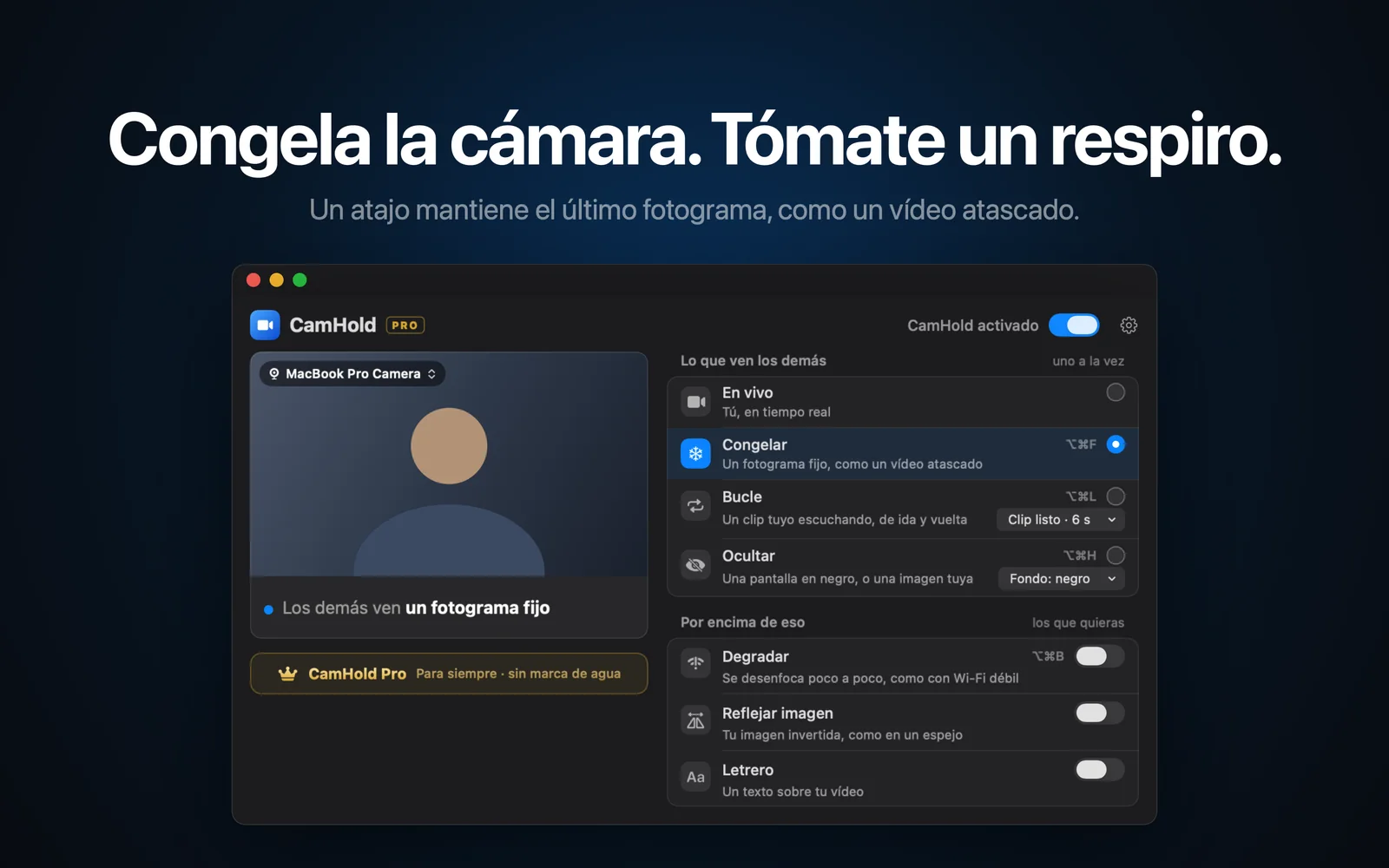
Cuando la cámara del Mac no funciona en Zoom, casi siempre es una de estas cuatro cosas: macOS no le ha dado permiso de cámara a Zoom, otra app está usando la cámara, Zoom tiene elegida otra cámara, o la app necesita reiniciarse o actualizarse. Compruébalas en ese orden, de la más común a la menos común.
Para probar sin molestar a nadie, entra en la reunión de prueba de Zoom en zoom.us/test. Sirve justo para eso: comprobar cámara, micrófono y conexión antes de una reunión de verdad.
1. Permiso de cámara en Privacidad y seguridad
Si Zoom nunca te pidió acceso a la cámara, o pulsaste No permitir sin darte cuenta, verás un cuadro negro o un aviso de que no se encuentra ninguna cámara. El ajuste está aquí:
- Menú Apple › Ajustes del Sistema › Privacidad y seguridad.
- Haz clic en Cámara.
- Activa el interruptor junto a Zoom.
Si Zoom estaba abierto, te pedirá reiniciarlo para que el cambio surta efecto. Si ni siquiera aparece en la lista, es que todavía no ha pedido acceso: empieza una reunión, intenta activar el vídeo y saldrá el aviso de macOS. Apple explica este panel en su ayuda del Mac. Si el aviso nunca aparece, la guía sobre los permisos de cámara en el Mac explica cómo restablecer el permiso desde Terminal.
Si entras en Zoom desde el navegador, lo que cuenta es el permiso del navegador. Chrome o Safari tiene que estar activado en esa misma lista de Cámara, y el sitio de Zoom necesita acceso a la cámara en los ajustes del propio navegador.
2. Otra app está usando la cámara
El artículo de Zoom sobre el error de cámara no detectada dice que cierres todo lo que pueda estar usando la cámara: apps de cámara del sistema, otras apps de videollamada y sitios web con la cámara activa. En la práctica, cierra FaceTime, Photo Booth, las pestañas de Meet, Teams y cualquier app de grabación.
Para saber quién tiene la cámara ahora mismo, mira la barra de menús. Mientras la cámara está en uso aparece un punto verde junto al icono del Centro de control, y al abrirlo ves el nombre de la app. Lo conté con más detalle en la luz verde junto a la cámara del Mac.
Después prueba la cámara en Photo Booth. Si funciona ahí y solo falla en Zoom, el problema es Zoom o su permiso. Si falla en todas partes, salta a la sección de cuando nada funciona, más abajo.
3. Elige la cámara correcta en Zoom
Si tu Mac tiene más de una cámara (la integrada, una webcam externa, el iPhone como webcam, una cámara virtual), Zoom puede estar usando la que no es. Durante una reunión:
- Haz clic en la flecha junto al botón de vídeo (el de iniciar o detener vídeo).
- Abre los ajustes de vídeo.
- En el apartado de cámara, elige la correcta en el menú desplegable.
Esa misma flecha también muestra la lista de cámaras, así que puedes cambiar de una a otra sin abrir los ajustes. Fuera de una reunión, haz clic en tu foto de perfil, entra en los ajustes y abre la pestaña de vídeo, que muestra una vista previa de la cámara elegida.
Hay dos casos muy comunes. Una webcam que acabas de conectar y que Zoom aún no muestra: cierra Zoom y ábrelo de nuevo, y si sigue sin aparecer, la guía para usar una webcam externa en el Mac te ayuda con el resto. Una cámara virtual que elegiste la última vez y que ahora no está en marcha: el cuadro se queda negro, y basta con volver a la cámara integrada.
4. Cierra Zoom del todo y actualiza
Cerrar la ventana no cierra Zoom. Pulsa ⌘Q y ábrelo otra vez. Eso arregla muchos casos después de cambiar un permiso o conectar una cámara.
Luego revisa la versión: haz clic en tu foto de perfil, arriba a la derecha, y elige la opción para buscar actualizaciones. En Macs de empresa a veces no aparece, porque las actualizaciones las gestiona el equipo de TI.
Conviene mantener también macOS al día. Quienes actualizaron a macOS Sequoia 15.1 tuvieron problemas de vídeo y audio en Zoom, y según el propio Zoom la solución llegó con macOS 15.2.
Si la cámara del Mac sigue sin funcionar en Zoom
Entonces hay que mirar más a fondo:
- Tiempo de uso. En Ajustes del Sistema › Tiempo de uso › Contenido y privacidad, entre las restricciones de apps, la cámara tiene que estar permitida. Si está desactivada, ninguna app puede usarla.
- Software de seguridad. Zoom avisa de que los antivirus y otras herramientas de seguridad pueden bloquear el acceso a la cámara. Si lo instaló tu empresa, habla con el equipo de TI.
- Reinstalar Zoom. El soporte de Zoom recomienda desinstalarlo por completo y descargar la última versión desde su página oficial.
- Reiniciar el Mac. En un Mac con chip de Apple, Apple recomienda reiniciar. En un Mac con Intel, restablecer el SMC.
Si la cámara integrada no funciona ni en Photo Booth después de todo esto, lo que queda es contactar con el soporte de Apple. Si es una webcam externa, prueba otro cable y otro puerto antes de culpar al Mac. Las páginas oficiales son Si la cámara incorporada en el Mac no funciona, de Apple, y dos de Zoom: Solución de problemas con la cámara durante una reunión y Concesión de permisos de macOS para Zoom.
Cuando la cámara que falta es una virtual
Una cámara virtual aparece en Zoom como una cámara más, así que todo lo del paso 3 vale también para ella. CamHold es la que hago yo: eliges "CamHold" como cámara en Zoom y puedes congelar tu imagen, repetir en bucle un clip corto tuyo u ocultar tu vídeo. Necesita macOS 14 o posterior, se descarga de la Mac App Store y la versión gratuita añade una pequeña marca al vídeo.
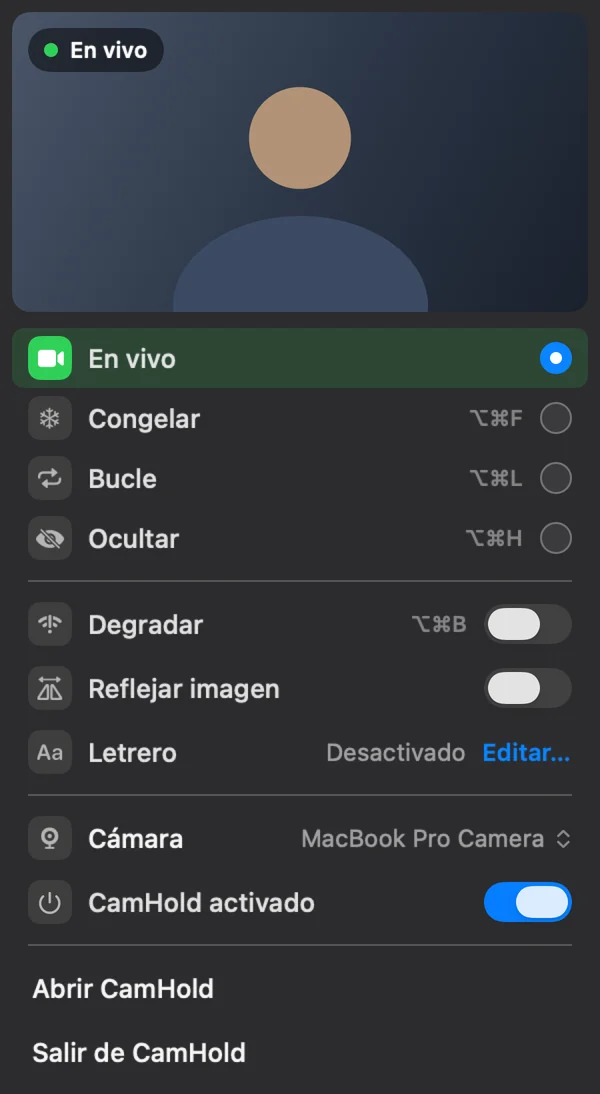
Si no aparece en Zoom, comprueba que se aprobó su extensión de cámara. En macOS 15 o posterior está en Ajustes del Sistema › General › Ítems de inicio y extensiones › Extensiones de cámara. Después cierra Zoom con ⌘Q y ábrelo de nuevo. El artículo sobre la cámara virtual en el Mac cubre los demás motivos por los que una cámara virtual desaparece.
Respuestas rápidas
La cámara funciona en FaceTime pero no en Zoom. ¿Por qué? FaceTime es de Apple y ya viene con acceso a la cámara. Zoom necesita el permiso del paso 1, así que casi siempre es eso o la cámara equivocada del paso 3.
Zoom encuentra la cámara pero la imagen sale en negro. Comprueba que la cámara elegida no sea una cámara virtual apagada y que ningún software de seguridad la esté bloqueando.
¿Y en Google Meet? La lógica es parecida, pero Meet funciona en el navegador, así que pesa más el permiso del sitio. Escribí una guía aparte para cuando la cámara no funciona en Google Meet.