 CamHold
La cámara no funciona en Google Meet en Mac: cómo arreglarlo
¿Meet dice que la cámara está bloqueada o tu recuadro sale negro en el Mac? Revisa el permiso en Chrome y Safari, el de macOS y la cámara elegida en Meet.
Cuando la cámara no funciona en Google Meet en un Mac, el problema casi siempre está en uno de estos cuatro puntos: el permiso del sitio en el navegador, el permiso de macOS para ese navegador, otra app que tiene la cámara ocupada o la cámara equivocada elegida en Meet. Si lo revisas en ese orden, suele resolverse en pocos minutos.
Meet funciona en el navegador, así que hay dos puertas. El navegador decide si el sitio puede usar la cámara y macOS decide si el navegador puede. Las dos tienen que estar abiertas.
Una nota sobre los nombres: Apple escribe "Ajustes del Sistema" en España y "Configuración del Sistema" en Latinoamérica, y lo mismo pasa con "Ajustes" y "Configuración" en Safari. Es la misma pantalla.
1. Permiso del sitio en Chrome
Cuando Chrome bloquea la cámara, aparece un icono de cámara tachada en la barra de direcciones. Haz clic en él, permite la cámara para Meet en todas las visitas (no solo esta vez) y recarga la página.
Si no basta, escribe chrome://settings/content/camera en la barra de direcciones:
- En "Comportamiento predeterminado", elige "Los sitios pueden solicitar permiso para usar la cámara".
- Si Meet aparece en la lista de sitios que no pueden usar la cámara, elimina esa entrada. La próxima vez Chrome volverá a preguntar.
- Si ya está entre los permitidos y sigue fallando, la ayuda de Meet indica que elimines la entrada
https://meet.google.com:443y vuelvas a permitir el acceso a la cámara.
Un Chrome de empresa o de centro educativo es otro caso. Según la ayuda de Chrome, el administrador de red puede fijar los ajustes de la cámara, y en ese caso tú no puedes cambiarlos. Eso solo lo arregla el equipo de TI.
2. Permiso del sitio en Safari
En Safari, abre el menú Safari, entra en Ajustes (o Configuración) y haz clic en "Sitios web". Elige "Cámara" en la lista de la izquierda y, junto a meet.google.com, selecciona "Permitir" (o "Preguntar", si prefieres que te consulte cada vez).
Un detalle de Apple: los ajustes sensibles para la privacidad, como la cámara y el micrófono, no se comparten entre tus dispositivos. Lo que permitas aquí vale solo para este Mac.
3. Permiso de macOS para el navegador
Con el sitio permitido, macOS todavía puede estar bloqueando el navegador entero. Abre Ajustes del Sistema › Privacidad y seguridad › Cámara y comprueba que Chrome (o Firefox, o Edge) esté activado. La lista solo muestra las apps que han pedido la cámara alguna vez, así que un navegador que nunca la pidió ni aparece.
Si cambiaste ese interruptor con el navegador abierto, ciérralo del todo con ⌘Q y ábrelo de nuevo antes de probar. Tengo una guía entera sobre esa pantalla: permisos de la cámara en el Mac.
4. Otra app está usando la cámara
La ayuda de Meet recomienda cerrar las demás apps que usan la cámara y recargar. Eso incluye Zoom, Teams, Photo Booth, OBS e incluso otra pestaña con una llamada abierta. Algunas apps siguen activas en la barra de menús aunque cierres su ventana, así que sal de ellas con ⌘Q.
Para saber quién tiene la cámara, mira la barra de menús: un punto verde junto al icono del Centro de control indica que la cámara está en uso, y al abrir el Centro de control ves qué app es. Hay más sobre esto en la luz verde junto a la cámara del Mac.
Google también propone una prueba rápida: abre la cámara en otra app, como Photo Booth. Si ahí te ves y solo falla Meet, el problema está en el navegador o en sus permisos. Si no te ves en ninguna, comprueba que una webcam externa no tenga cerrada la tapa o el interruptor de privacidad, y después sospecha del Mac o de la propia cámara.
5. Elige la cámara correcta en Meet
Un recuadro negro con el botón de la cámara activado suele significar que Meet apunta a otra cámara: una webcam externa que desconectaste, el iPhone o una cámara virtual. Durante la reunión, haz clic en la flecha junto al botón de la cámara y elige la correcta en la lista. Antes de entrar, el mismo selector está en el recuadro de vista previa. También puedes ir a los ajustes de vídeo de Meet desde el menú de más opciones.
Elige la cámara integrada del Mac (el nombre cambia según el modelo, algo como "Cámara FaceTime HD") o la webcam que quieras usar. Si el problema es una cámara virtual que desapareció de la lista, el arreglo es otro y está en cámara virtual en el Mac.
Si la cámara sigue sin funcionar en Google Meet
Queda lo básico. No está en la lista de Google, pero resuelve muchos casos:
- Cierra el navegador por completo y ábrelo de nuevo.
- Prueba Meet en otro navegador. Si funciona en Safari y falla solo en Chrome, el problema es de Chrome.
- Reinicia el Mac.
- Actualiza el navegador y macOS.
Si Chrome tiene acceso, la cámara funciona en otras apps y aun así Meet muestra "Meet no puede usar tu cámara", la página de problemas conocidos de Meet describe justo ese fallo de Chrome. La solución pasa por habilitar funciones experimentales de Chrome, así que sigue los pasos de esa página en lugar de tocar ajustes al azar.
Si la cámara falla en Zoom y no en Meet, la lista es parecida y está en la cámara del Mac no funciona en Zoom.
Cuando la cámara ya funciona
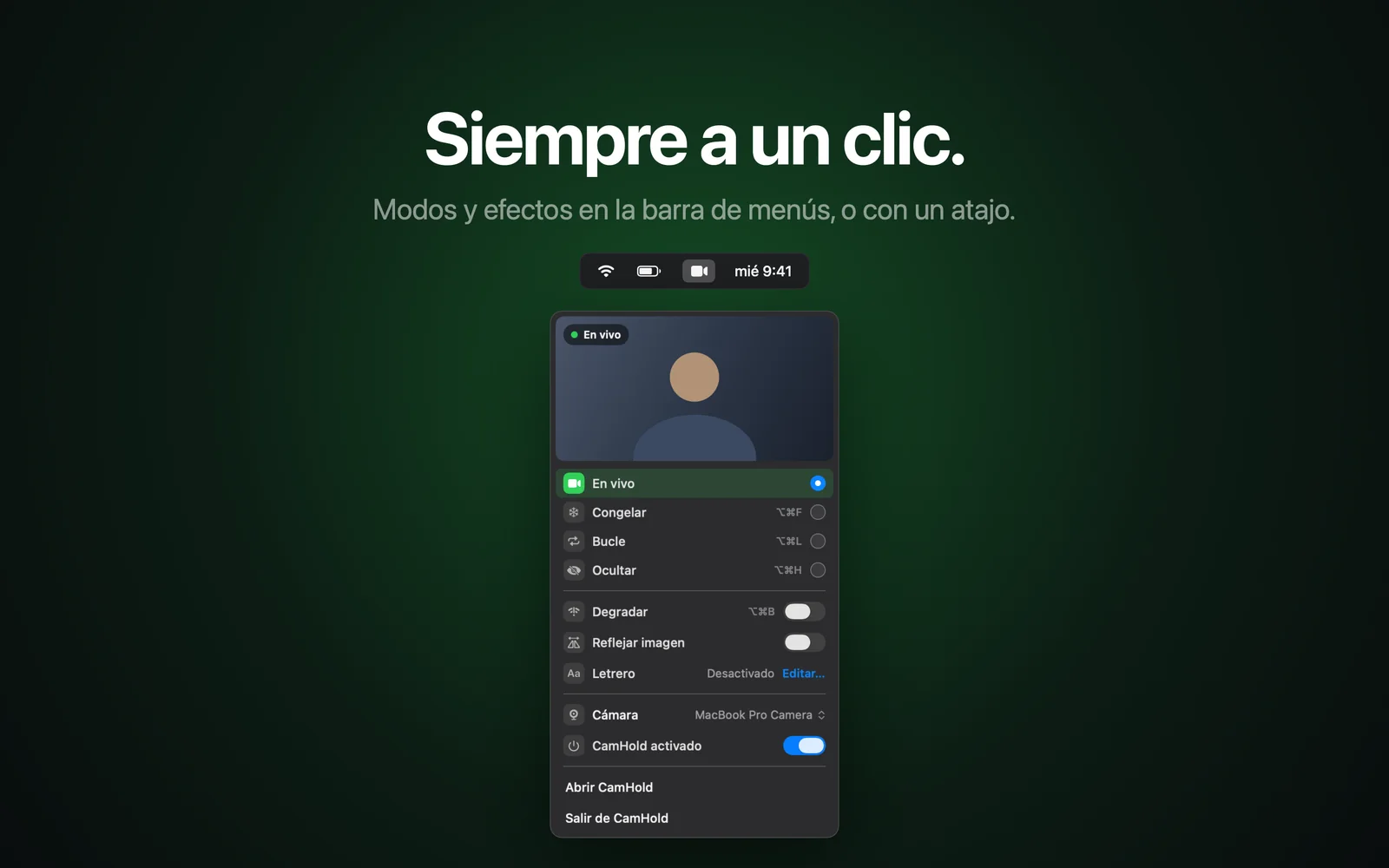
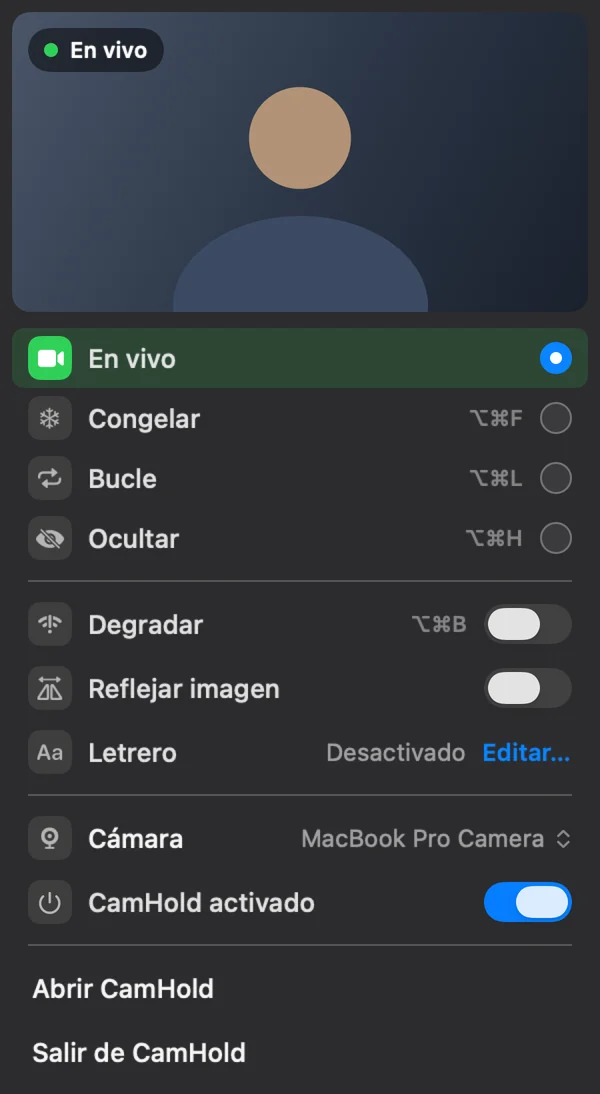
En Meet, la cámara está encendida o apagada y nada más. Si quieres mantener tu imagen quieta unos segundos sin apagar el vídeo, CamHold, la cámara virtual que hago para el Mac, aparece en la lista de cámaras de Meet como cualquier webcam. El permiso de cámara que acabas de arreglar en el navegador sirve también para ella. Los pasos están en cómo congelar la cámara en Google Meet.
Preguntas rápidas
Bloqueé la cámara sin querer cuando Meet la pidió. ¿Qué hago? En Chrome, haz clic en el icono de cámara tachada de la barra de direcciones o elimina la entrada en chrome://settings/content/camera. En Safari, cámbialo en Safari › Ajustes › Sitios web › Cámara.
La cámara funciona en Photo Booth. ¿Entonces el permiso está bien? No necesariamente. FaceTime y Photo Booth ya vienen con acceso a la cámara y no lo piden. Que funcione ahí demuestra que la cámara está bien, pero el navegador sigue necesitando su propio permiso. Vuelve a los pasos 1, 2 y 3.
Meet funciona en el teléfono pero no en el Mac. Entonces tu cuenta y la reunión están bien, y el problema es del Mac o del navegador. Empieza por el paso 3.