 CamHold
Câmera não funciona no Google Meet no Mac: como resolver
O Meet diz que a câmera está bloqueada ou mostra tela preta no Mac? Veja a permissão do site no Chrome e no Safari, a do macOS e qual câmera o Meet usa.
Quando a câmera não funciona no Google Meet no Mac, o problema quase sempre está em um de quatro lugares: a permissão do site no navegador, a permissão do macOS para o navegador, outro app segurando a câmera ou a câmera errada escolhida no Meet. Conferindo nessa ordem, costuma se resolver em poucos minutos.
O Meet roda no navegador, então são duas travas. O navegador decide se o site pode usar a câmera, e o macOS decide se o navegador pode. As duas precisam estar abertas.
1. Permissão do site no Chrome
Quando o Chrome bloqueia a câmera, aparece um ícone de câmera riscada na barra de endereço. Clique nele, libere a câmera para o Meet (a opção de permitir sempre, não só desta vez) e recarregue a página.
Se não adiantar, digite chrome://settings/content/camera na barra de endereço:
- Em "Comportamento padrão", deixe marcado que os sites podem pedir para usar a câmera.
- Se o Meet estiver na lista de sites bloqueados, apague a entrada. Na próxima vez o Chrome pergunta de novo.
- Se ele já estiver entre os permitidos e mesmo assim falhar, a ajuda do Meet manda apagar a entrada
https://meet.google.com:443e liberar a câmera outra vez.
Chrome de empresa ou escola é outro caso. Segundo a ajuda do Chrome, o administrador da rede pode definir as permissões de câmera, e aí você não consegue mudar sozinho. Só a TI resolve.
2. Permissão do site no Safari
No Safari, vá em Safari › Ajustes › Sites e escolha Câmera na lateral. Ao lado de meet.google.com, mude para Permitir (ou Perguntar, se prefere ser consultado a cada vez). Com o Meet aberto, tem um atalho: o botão Página, à esquerda do campo de busca, e depois Ajustes do Site.
Um detalhe: segundo a Apple, ajustes de câmera e microfone não são compartilhados entre os seus dispositivos. O que você liberar aqui vale só para este Mac.
3. Permissão do macOS para o navegador
Com o site liberado, o macOS ainda pode estar barrando o navegador inteiro. Abra Ajustes do Sistema › Privacidade e Segurança › Câmera e veja se o Chrome (ou o Firefox, ou o Edge) está ligado. A lista só mostra apps que já pediram a câmera alguma vez, então um navegador que nunca pediu nem aparece ali.
Se você mudou essa chave com o navegador aberto, feche-o de verdade com ⌘Q e abra de novo antes de testar. Escrevi um guia só sobre essa tela em permissões de câmera no Mac.
4. Outro app usando a câmera
A ajuda do Meet recomenda fechar os outros apps que usam a câmera e recarregar a página. Entram nessa conta Zoom, Teams, Photo Booth, OBS e até outra aba com uma chamada aberta. Alguns apps continuam rodando na barra de menus depois que você fecha a janela, então vale sair deles com ⌘Q.
Para descobrir quem está com a câmera, olhe a barra de menus: um ponto verde perto do ícone da Central de Controle indica câmera em uso, e abrindo a Central de Controle você vê qual app é. Explico isso melhor no post sobre a luz verde da câmera do Mac.
O Google também sugere um teste: abra a câmera em outro app, como o Photo Booth. Se a imagem aparece lá e só falha no Meet, o problema está no navegador ou nas permissões dele. Se não aparece em lugar nenhum, confira se a webcam externa não tem uma tampa ou chave de privacidade fechada, e depois desconfie do Mac ou da própria câmera.
5. Escolha a câmera certa no Meet
Tela preta com o botão de câmera ligado costuma ser o Meet apontando para outra câmera: uma webcam externa que você desconectou, o iPhone, uma câmera virtual. Durante a reunião, clique na setinha ao lado do botão da câmera e escolha a certa na lista. Antes de entrar, o mesmo seletor fica no quadro de pré-visualização. Também dá para ir em Mais opções › Configurações › Vídeo.
Escolha a câmera embutida do Mac (o nome muda conforme o modelo, algo como "Câmera FaceTime HD") ou a webcam que você quer usar. Se o problema é uma câmera virtual que sumiu da lista, o caminho é outro, e está em câmera virtual no Mac.
Se a câmera ainda não funciona no Google Meet
O que sobra é o básico. Não está na lista do Google, mas resolve muita coisa:
- Feche o navegador por completo e abra de novo.
- Teste o Meet em outro navegador. Se funciona no Safari e falha só no Chrome, o problema está no Chrome.
- Reinicie o Mac.
- Atualize o navegador e o macOS.
Se o Chrome tem acesso, a câmera funciona em outros apps e mesmo assim o Meet diz que não consegue usar a câmera, a página de problemas conhecidos do Meet descreve exatamente esse defeito do Chrome. A correção passa por ativar recursos experimentais do Chrome, então siga o passo a passo de lá em vez de sair mexendo.
Se a câmera falha no Zoom e não no Meet, o roteiro é parecido e está em câmera do Mac não funciona no Zoom.
Depois que a câmera volta
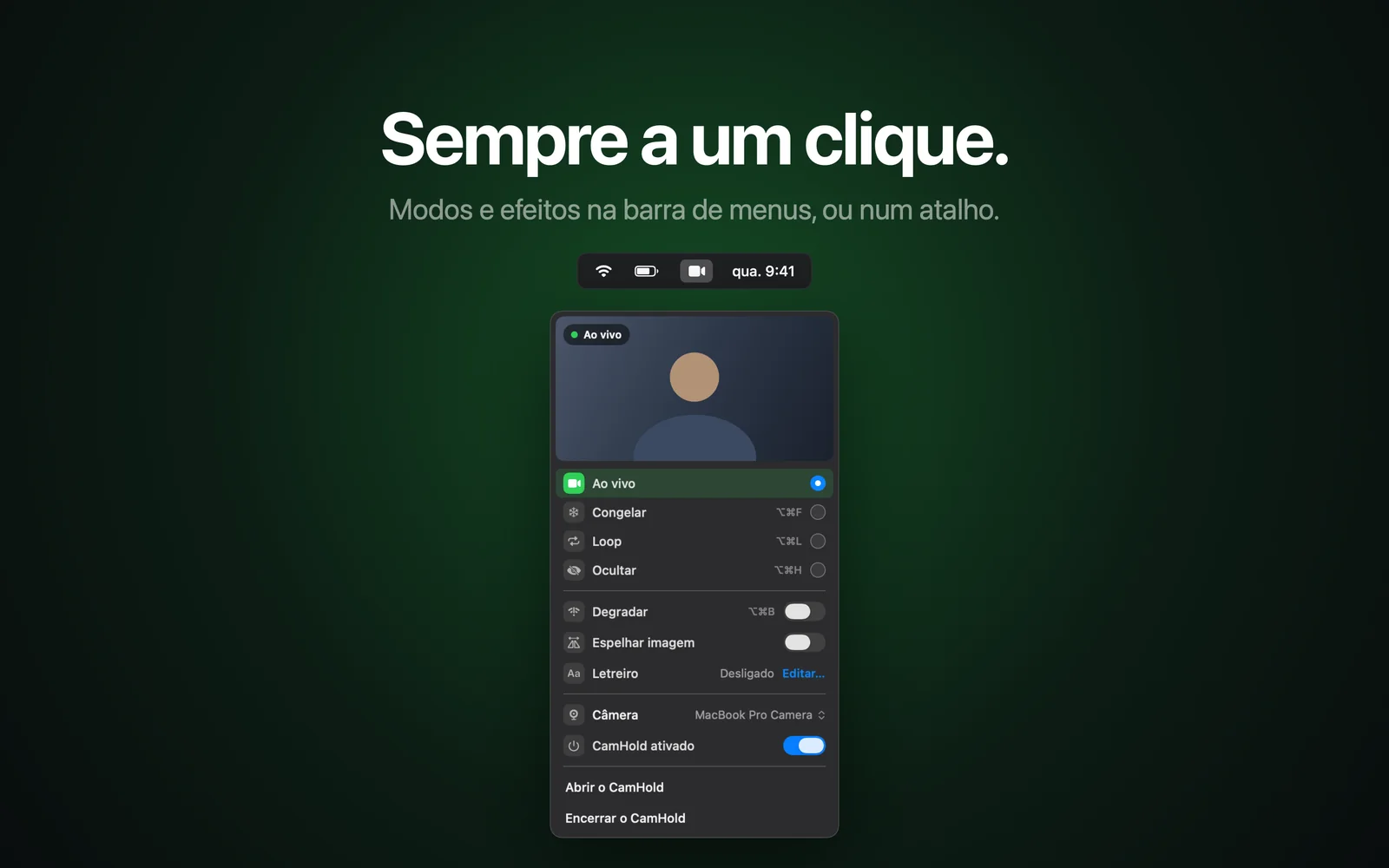
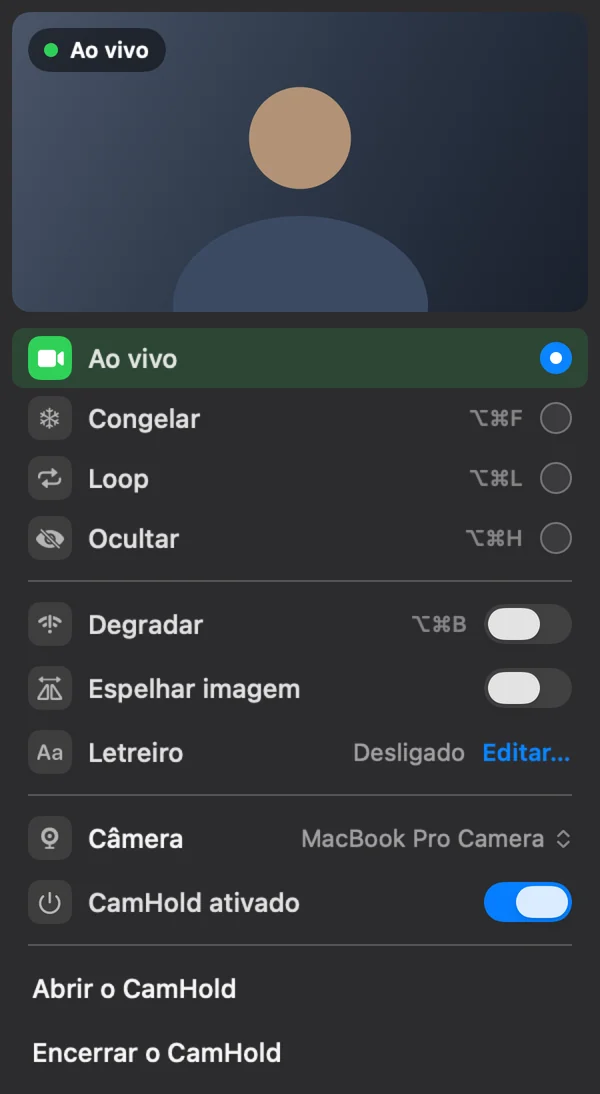
No Meet, a câmera é ligar ou desligar e pronto. Se você quer congelar a imagem por alguns segundos sem desligar o vídeo, o CamHold, a câmera virtual que eu faço para o Mac, aparece na lista de câmeras do Meet como qualquer webcam. A permissão de câmera que você acabou de acertar no navegador serve para ele também. O passo a passo está em como congelar a câmera no Google Meet.
Perguntas rápidas
Cliquei em bloquear sem querer quando o Meet pediu a câmera. E agora? No Chrome, clique no ícone de câmera riscada na barra de endereço ou apague a entrada em chrome://settings/content/camera. No Safari, mude em Safari › Ajustes › Sites › Câmera.
A câmera funciona no Photo Booth. Então a permissão está certa? Não necessariamente. FaceTime e Photo Booth já vêm com acesso à câmera e não pedem permissão. Funcionar lá prova que a câmera está boa, mas o navegador ainda precisa da dele. Volte aos passos 1, 2 e 3.
O Meet funciona no celular e não no Mac. Então a conta e a reunião estão bem, e o problema é do Mac ou do navegador. Comece pelo passo 3.